Transcrire l’audio système sur Microsoft Windows 10 & 11
Obtenez un texte précis avec une grammaire et une ponctuation correctes à partir de n’importe quelle parole
Logiciel de reconnaissance vocale pour Windows
RiverScript Desktop client est un flux de travail alimenté par l’IA pour la transcription audio et vidéo en texte pour Windows 10 & 11, développé par des ingénieurs logiciels finlandais. Il s’agit d’un produit européen avec des standards de qualité européens et une forte protection des données. RiverScript est un service complet de conversion STT qui inclut des outils tels que Live Recording Transcription pendant jusqu’à 4 heures, une traduction précise des transcriptions par IA sans limite de caractères, ainsi qu’un résumé et un chat IA sur le contenu.
Desktop client est disponible en téléchargement gratuit depuis la page de téléchargement pour les ordinateurs portables et de bureau tels que Dell, Acer, ASUS, MSI, HP, Samsung et Lenovo. Vous pouvez apprendre ici comment installer le logiciel sur Windows OS et capturer le son interne : Guide pour enregistrer l’audio système sur Windows OS. Après avoir lu le guide, vous pouvez revenir sur cette page pour découvrir la fonction de transcription.
Si vous utilisez macOS, consultez : Transcrire l’audio interne sur Mac.
Comment transcrire l’audio interne sur Windows 10 & 11
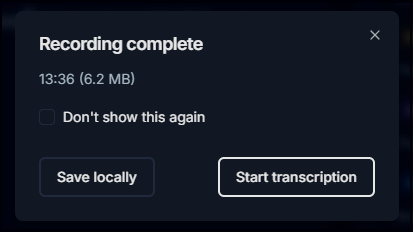
Pour lancer la transcription, ouvrez l’onglet Live Recording dans RiverScript Desktop et, une fois l’enregistrement terminé, cliquez sur Start transcription dans la fenêtre contextuelle. Si vous avez enregistré l’audio système mais ne souhaitez pas le transcrire tout de suite, enregistrez simplement l’enregistrement localement en cliquant sur Save locally.
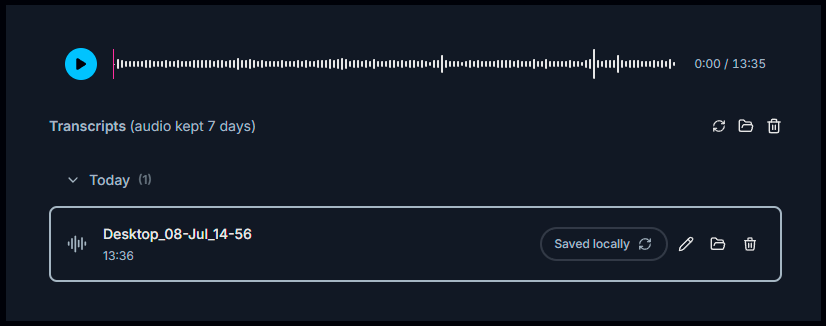
Save locally est également utile si, par exemple, vous avez accidentellement enregistré le mauvais audio ou capturé un enregistrement plus long que ce que vous souhaitez transcrire. L’enregistrement sera sauvegardé sur votre ordinateur, et vous pourrez le transcrire plus tard.
Vous pouvez aussi :
- renommer le fichier audio,
- ouvrir l’emplacement du fichier,
- le supprimer si nécessaire.
Cliquez simplement sur les icônes correspondantes à côté du nom du fichier.
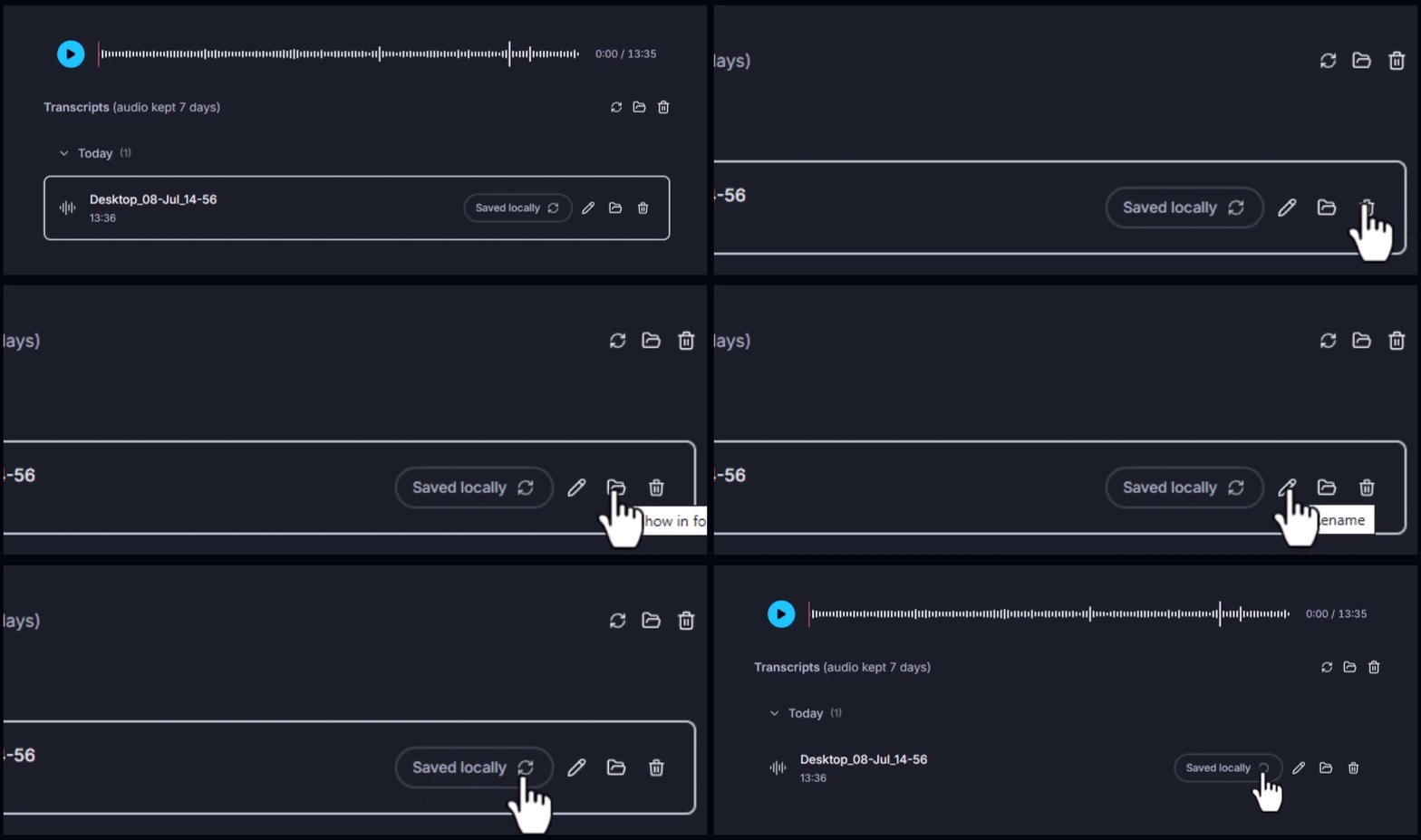
Pour convertir en texte un enregistrement sauvegardé localement, cliquez sur le bouton Process (icône ↻) à côté du nom de l’enregistrement. Après un court instant, la transcription apparaîtra dans l’éditeur. Vous pourrez la modifier et l’exporter dans divers formats de texte.
Pourquoi les utilisateurs choisissent RiverScript
Vous pouvez utiliser RiverScript même lorsque l’audio ou la vidéo que vous transcrivez contient des informations sensibles. Par exemple, vous pouvez transcrire des entretiens pour l’assurance qualité du service client ou pour la recherche scientifique. Vous pouvez également convertir en texte la parole issue d’appels privés et extraire les idées clés de la conversation grâce à notre chat IA. Si vous rejoignez un webinar ou une réunion Zoom, Teams ou autre en tant qu’invité, vous pouvez transcrire de longs appels de groupe sans connecter de bots.
RiverScript stocke les transcriptions sur des serveurs sécurisés Hetzner situés dans un centre de données à Helsinki. Les fichiers audio sont automatiquement supprimés des serveurs de RiverScript 7 jours après la transcription. Les fichiers que vous avez enregistrés localement restent sur votre ordinateur jusqu’à ce que vous choisissiez de les supprimer. RiverScript n’utilise pas les fichiers audio ni les transcriptions pour entraîner des modèles d’IA. Le logiciel ne collecte ni ne stocke non plus de cookies à des fins marketing, c’est pourquoi une adresse e-mail suffit pour vous connecter.
Questions fréquentes
Transcrivez tout ce que vous entendez sur votre appareil Microsoft Windows
Installez le client RiverScript Desktop. Transcrivez l’audio interne sur votre PC