Transcrire l’audio système sur Mac – capturez et convertissez n’importe quel son interne en texte
Transformez n’importe quel audio en une transcription précise avec une ponctuation et une grammaire correctes
Capturez et convertissez l’audio système ou la vidéo en texte sur Mac
RiverScript Client est un logiciel tout-en-un d’enregistrement audio de bureau et de transcription pour Mac, conçu pour MacBook Neo, MacBook Pro, MacBook Air et d’autres appareils Apple. Il vous permet de transcrire l’audio interne ou la vidéo en texte avec des enregistrements allant jusqu’à 4 heures.
Pour garantir une conversion speech-to-text de haute qualité, nos développeurs ont conçu des AI Sync Models personnalisés en combinant les meilleures technologies de transcription disponibles avec des algorithmes propriétaires de traitement audio et de texte. Par conséquent, la conversion de l’audio système ou de la vidéo en texte produit un résultat précis, avec une grammaire et une ponctuation correctes.
Transcrivez l’audio de l’écran sur n’importe quel appareil macOS
La version de bureau de RiverScript inclut la fonctionnalité Live Recording Transcription, qui enregistre et transcrit l’audio système, y compris la parole provenant de n’importe quelle source sur les ordinateurs Apple — qu’il s’agisse d’une réunion, de YouTube, de Coursera ou de toute autre chose.
La transcription dans l’application de bureau RiverScript est 3–5× plus rapide, car elle n’est pas limitée par le navigateur ou la vitesse d’internet. C’est particulièrement important si vous avez besoin d’une transcription par lots ou si vous devez transcrire d’énormes fichiers audio et vidéo. La transcription vidéo peut être plusieurs fois plus rapide que dans l’application web, car l’application web doit téléverser l’intégralité du fichier multimédia sur le serveur, tandis que l’application de bureau n’envoie que la piste audio.
L’application peut être téléchargée gratuitement depuis la page de téléchargement pour macOS 13 Ventura et les versions ultérieures, ce qui la rend entièrement compatible avec macOS Sonoma, macOS Sequoia et macOS Tahoe.
Si vous devez transcrire un enregistrement QuickTime existant ou tout autre fichier audio ou vidéo déjà enregistré, utilisez simplement la fonctionnalité de transcription de fichiers importés de RiverScript.
Par exemple, vous pouvez convertir Voice Memos, des enregistrements d’écran et des fichiers aux formats MP4, MOV, MKV, WebM et bien d’autres en texte. La transcription de fichiers audio et vidéo est disponible dans les versions web et de bureau de RiverScript, donc si vous avez besoin de convertir des notes audio en texte, même un smartphone suffit.
Comment utiliser le logiciel de transcription Mac de RiverScript pour convertir le son système en texte
-
Nous recommandons d’utiliser l’application de bureau RiverScript si vous devez convertir en texte des fichiers de plus de 1 Go ou traiter de nombreux fichiers à la fois. Live Recording Transcription est disponible uniquement dans l’application de bureau. Avec cette fonctionnalité, vous pouvez transcrire des réunions de groupe dans Teams ou Zoom, ainsi qu’enregistrer et transcrire des appels privés dans des applications comme Telegram.
-
Connectez-vous avec votre compte Google ou votre adresse e-mail. Si vous choisissez l’e-mail, vous recevrez un lien de connexion qui vous permettra d’autoriser l’application de bureau en un seul clic. Une fois connecté, RiverScript Desktop est prêt à enregistrer et transcrire tout ce que vous pouvez entendre sur votre ordinateur.
-
Vous pouvez lire le guide d’installation et d’utilisation de l’application ici : Guide pour enregistrer l’audio système sur macOS.
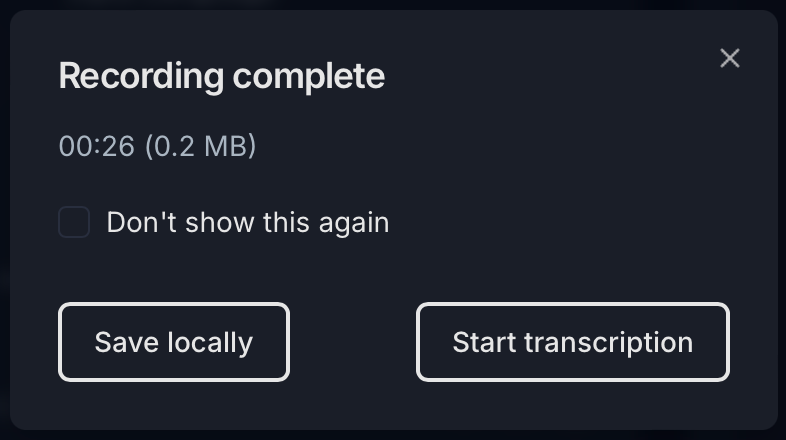
- Tout d’abord, démarrez l’enregistrement dans l’onglet Live Recording. Lorsque vous avez terminé, cliquez sur Stop, puis sur Start transcription dans la fenêtre pop-up. Une fois que le modèle d’IA a fini de transcrire l’enregistrement, votre transcription apparaîtra dans l’éditeur intégré. Si vous le préférez, vous pouvez désactiver la fenêtre pop-up en cochant la case "Don't show this again".
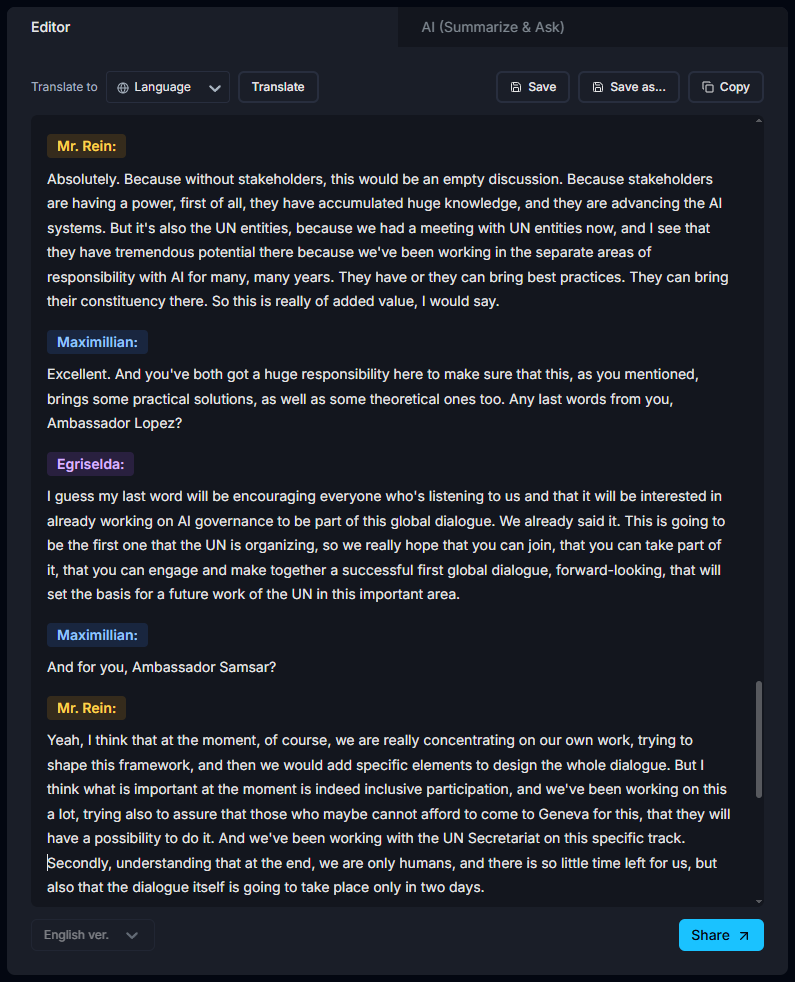
-
Le temps nécessaire pour convertir votre enregistrement en texte dépend de la taille du fichier, de la durée de l’enregistrement et de votre formule d’abonnement. Les utilisateurs de Free Start ont une priorité de traitement plus faible et peuvent devoir attendre pendant que les enregistrements des abonnés Standard et Premium sont traités en premier. Une fois la transcription affichée dans l’éditeur, vous pouvez la modifier et l’exporter au format PDF, DOCX ou TXT.
Vous pouvez également exporter votre transcription sous forme de fichiers de sous-titres SRT ou VTT avec horodatages, afin qu’elle soit prête pour les vidéos YouTube ou les podcasts sur Apple Podcasts et Spotify.
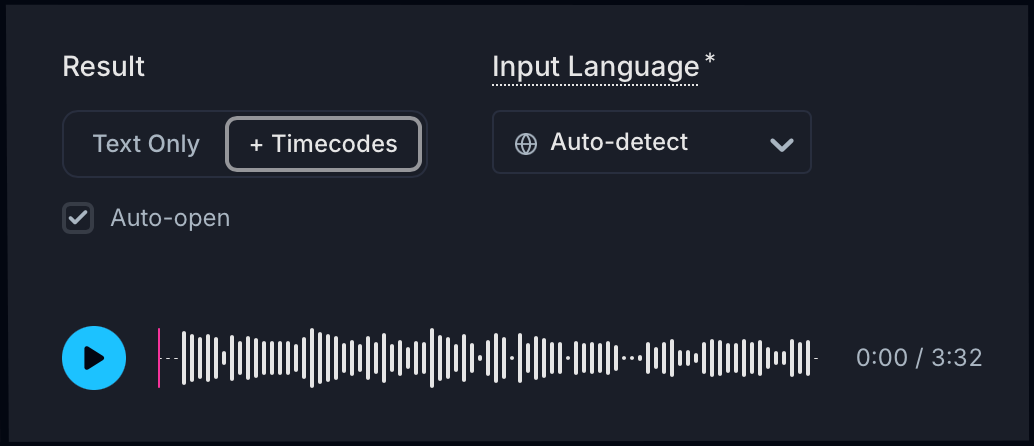
- Si vous avez seulement besoin de texte brut sans horodatages, sélectionnez Text Only dans le menu Result avant de démarrer la transcription. Si vous avez besoin de sous-titres avec horodatages, sélectionnez plutôt +Timecodes.
- Si vous devez enregistrer et transcrire une interview avec les noms des intervenants attribués à chaque personne, sélectionnez Detect speakers avant de lancer la transcription. Vous pouvez générer des transcriptions avec identification des intervenants, avec ou sans horodatages.
Questions fréquentes
Générateur de transcription d’audio système et de vidéos sur macOS.
Installez RiverScript Desktop client. Capturez et convertissez l’audio interne en texte.