Transcrivez Spotify et Apple Podcasts en texte et obtenez des résumés IA
Extrayez le texte d’un podcast et gagnez du temps pour créer des notes, des citations ou des listes de points clés et de ressources
Workflow IA pour transcrire et exploiter des podcasts
Même certaines des plateformes les plus avancées, comme Spotify et Apple Podcasts, peuvent proposer une transcription intégrée d’un épisode, tandis que RiverScript Desktop client est conçu pour vous faire gagner du temps lorsque vous travaillez avec des podcasts. C’est un workflow IA qui peut extraire l’audio de n’importe quel podcast en enregistrant l’audio interne de votre ordinateur et le convertir en une transcription de haute qualité — depuis n’importe quel site web, navigateur ou plateforme. Il peut aussi traduire des podcasts dans 100 langues.
L’application IA RiverScript vous offre non seulement une transcription lisible avec une grammaire et une ponctuation correctes, mais aussi des outils pour exploiter le contenu du podcast à travers sa transcription. Par exemple, vous pouvez rechercher des détails précis mentionnés dans le podcast, générer des notes ou le transformer en article de blog. Vous pouvez télécharger le logiciel depuis la page de téléchargement.
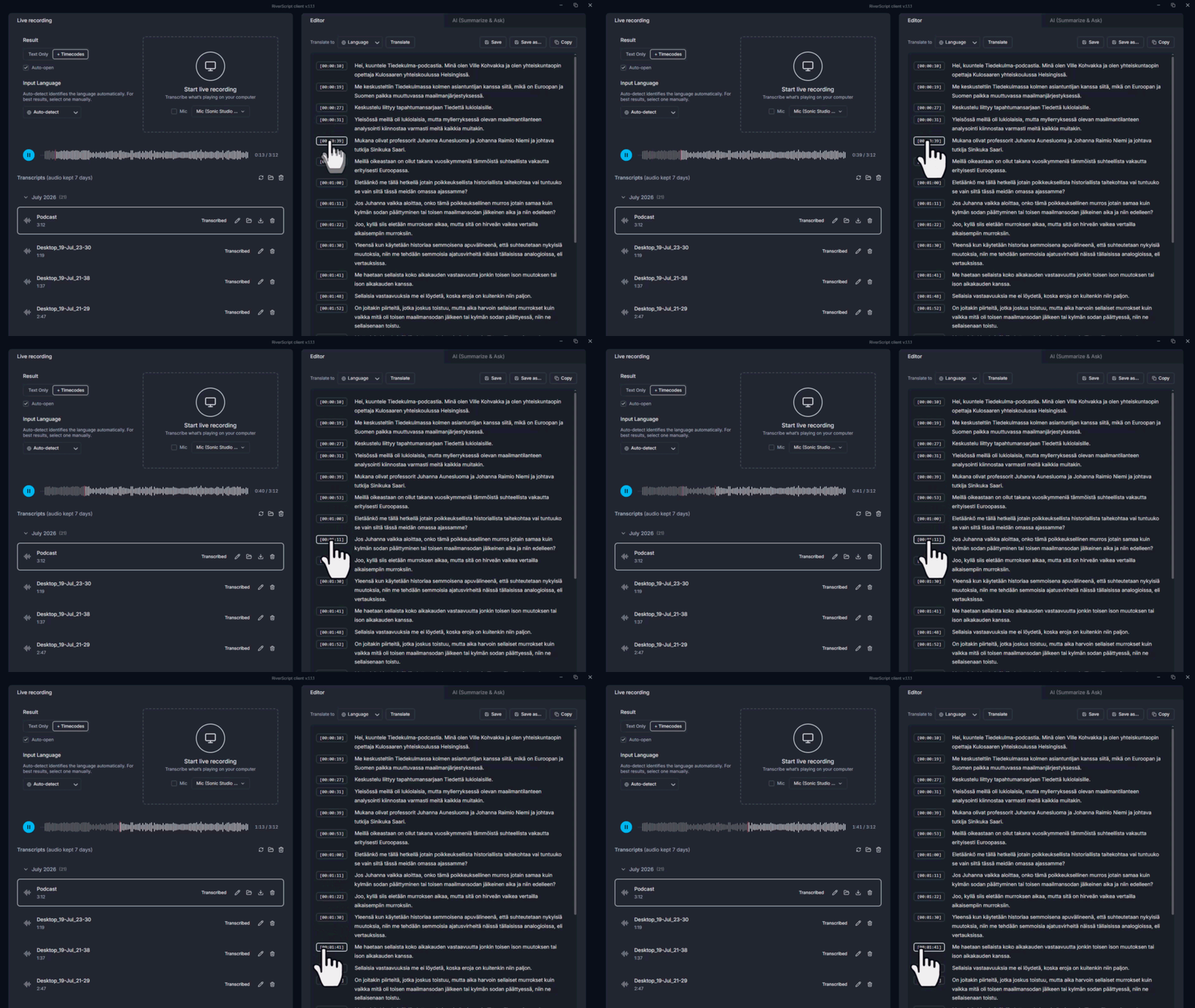
RiverScript peut générer une transcription de podcast avec des horodatages et détecter automatiquement différents intervenants en les étiquetant par leur nom. Tout apparaît dans l’éditeur, où vous pouvez modifier ou supprimer du texte et renommer les intervenants. Vous pouvez également cliquer sur un horodatage dans l’éditeur pour accéder directement au passage correspondant dans l’audio.
Veuillez noter que l’option Detect Speakers est disponible uniquement pour les utilisateurs du forfait Premium.
Si vous souhaitez enregistrer sur votre ordinateur une transcription provenant de Twitch, SoundCloud, Spotify ou Apple Podcasts sans télécharger le fichier audio, vous pouvez simplement l’enregistrer et la transcrire gratuitement avec Transcription d’enregistrement en direct. Consultez nos guides étape par étape pour savoir comment transcrire l’audio système sur Windows et Mac.
Chat IA pour vérifier rapidement les faits et trouver des informations
Demandez au chat IA des citations et des mentions
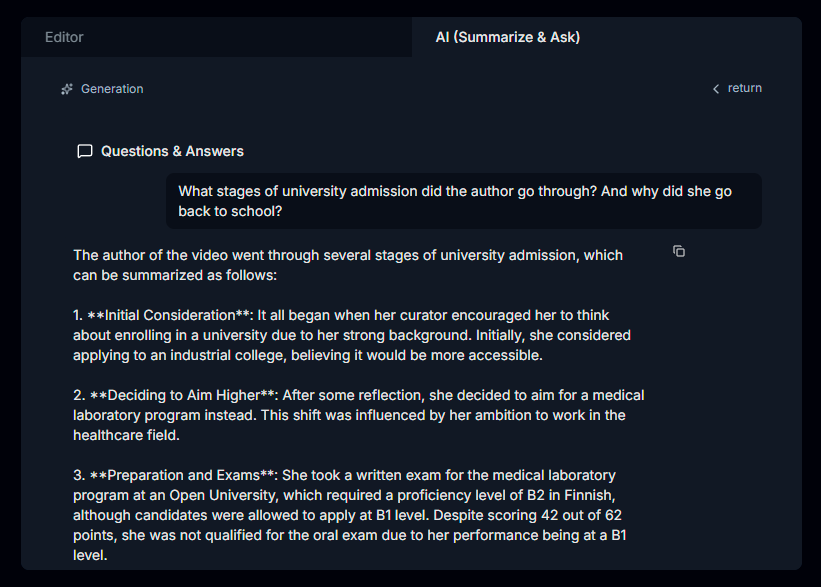
Avec la fonctionnalité Summarize & Ask AI, vous pouvez rapidement trouver des types précis d’informations mentionnées dans l’audio. Il vous suffit d’interroger l’IA à propos de la transcription. Par exemple, le chat IA peut lister tous les liens et ressources mentionnés dans un podcast ou extraire les recommandations de livres partagées par un invité. Il peut vous dire de qui les intervenants ont parlé et ce qu’ils en ont dit. Demandez à l’IA de rassembler les points essentiels, d’identifier des tendances particulières ou de trouver des citations dans le podcast — elle les trouvera dès que ces informations apparaissent dans l’audio.
Résumer un podcast
La fonctionnalité Summarize & Ask AI génère automatiquement un résumé exécutif, même si le podcast dure 3 heures. Cela vous aide à décider si le podcast vaut la peine d’être écouté et s’il contient les idées que vous recherchez. Avant de demander un résumé, sélectionnez votre langue préférée.
Rechercher les moments clés
Lorsque vous demandez un résumé, l’IA génère également des horodatages cliquables. Chaque horodatage inclut une courte description du sujet abordé à ce moment-là, ce qui divise le podcast en sections par thème et par temps. C’est utile lorsque vous devez trouver une partie précise du podcast. Cliquez simplement sur un horodatage pour accéder directement à cette partie de l’audio.
Transformer un podcast en article de blog
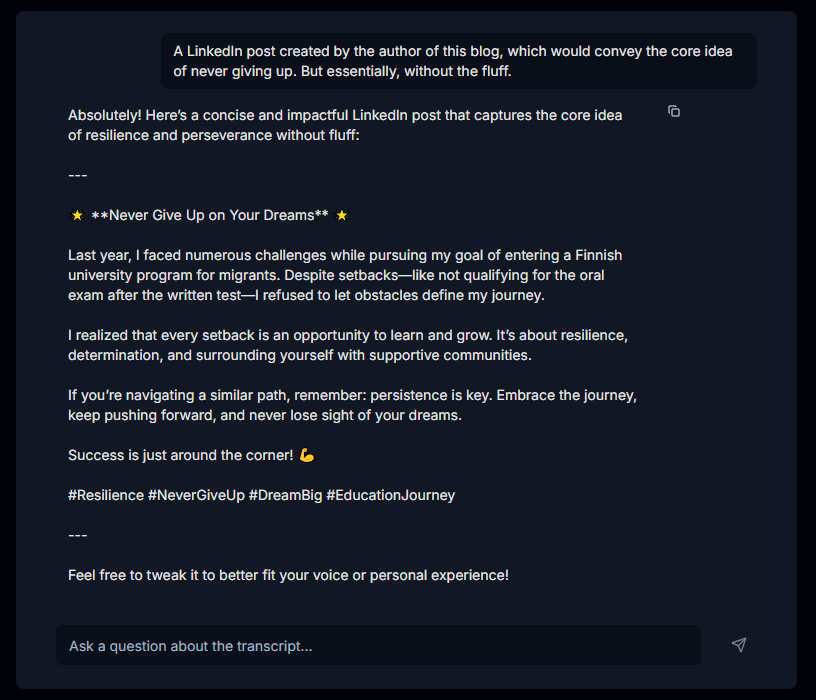
Vous pouvez transformer un épisode de podcast en publication pour les réseaux sociaux ou en article de blog pour votre site web. Dites simplement au chat IA quel type de publication vous souhaitez et quelle idée du podcast il doit utiliser. Vous pouvez lui donner toutes les autres instructions dont vous avez besoin, et il générera la publication pour vous.
Partager des transcriptions avec d’autres personnes
Une fois que vous avez trouvé les informations dont vous avez besoin et effectué vos modifications, vous pouvez partager la transcription avec votre équipe ou un ami. Seules les personnes disposant du lien peuvent la consulter. Vous pouvez aussi copier le texte directement depuis l’éditeur ou le télécharger au format PDF, DOCX ou TXT. Si la transcription inclut des horodatages, vous pouvez également l’exporter au format SRT ou VTT. Bonne écoute et bonne discussion autour du podcast !
Questions fréquentes
Transformez des podcasts depuis n’importe quelle application en notes, citations ou articles de blog
Installez RiverScript Desktop client. Transcrivez et résumez l’audio des podcasts