Transkriber systemlyd på Microsoft Windows 10 og 11
Få nøyaktig tekst med korrekt grammatikk og tegnsetting fra all tale
Tale-til-tekst-programvare for Windows
RiverScript Desktop client er en AI-drevet arbeidsflyt for transkribering av lyd og video til tekst for Windows 10 og 11, utviklet av finske programvareingeniører. Det er et europeisk produkt med europeiske kvalitetsstandarder og sterkt personvern. RiverScript er en fullverdig STT-konverteringstjeneste som inkluderer verktøy som Live Recording Transcription for opptil 4 timer, nøyaktig AI-oversettelse av transkripsjoner uten tegnbegrensninger, samt oppsummering og AI-chat om innholdet.
Desktop client er tilgjengelig som gratis nedlasting fra nedlastingssiden for bærbare og stasjonære datamaskiner som Dell, Acer, ASUS, MSI, HP, Samsung og Lenovo. Du kan lese hvordan du installerer programvaren på Windows OS og fanger opp intern lyd her: Veiledning til opptak av systemlyd på Windows OS. Etter at du har lest veiledningen, kan du gå tilbake til denne siden for å utforske transkriberingsfunksjonen.
Hvis du bruker macOS, se: Transkriber intern lyd på Mac.
Slik transkriberer du intern lyd på Windows 10 og 11
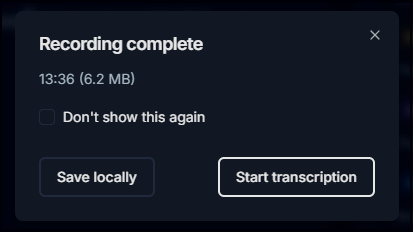
For å starte transkriberingen åpner du fanen Live Recording i RiverScript Desktop, og når opptaket er ferdig, klikker du på Start transcription i popup-vinduet. Hvis du har tatt opp systemlyd, men ikke vil transkribere den med en gang, kan du bare lagre opptaket lokalt ved å klikke Save locally.
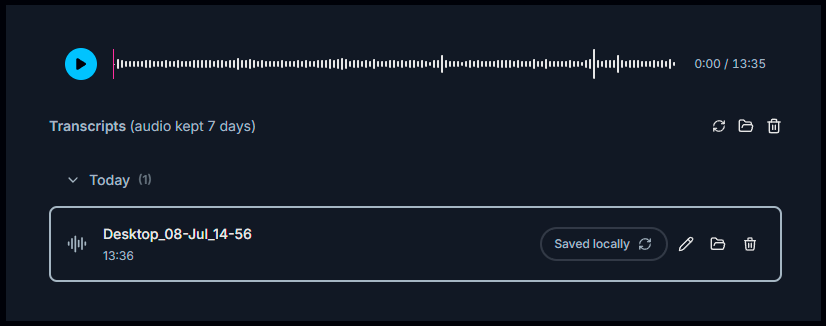
Save locally er også nyttig hvis du for eksempel ved et uhell tok opp feil lyd eller gjorde et opptak som er lengre enn du ønsker å transkribere. Opptaket blir lagret på datamaskinen din, og du kan transkribere det senere.
Du kan også:
- gi nytt navn til lydfilen,
- åpne filens plassering,
- slette den ved behov.
Bare klikk på de tilsvarende ikonene ved siden av filnavnet.
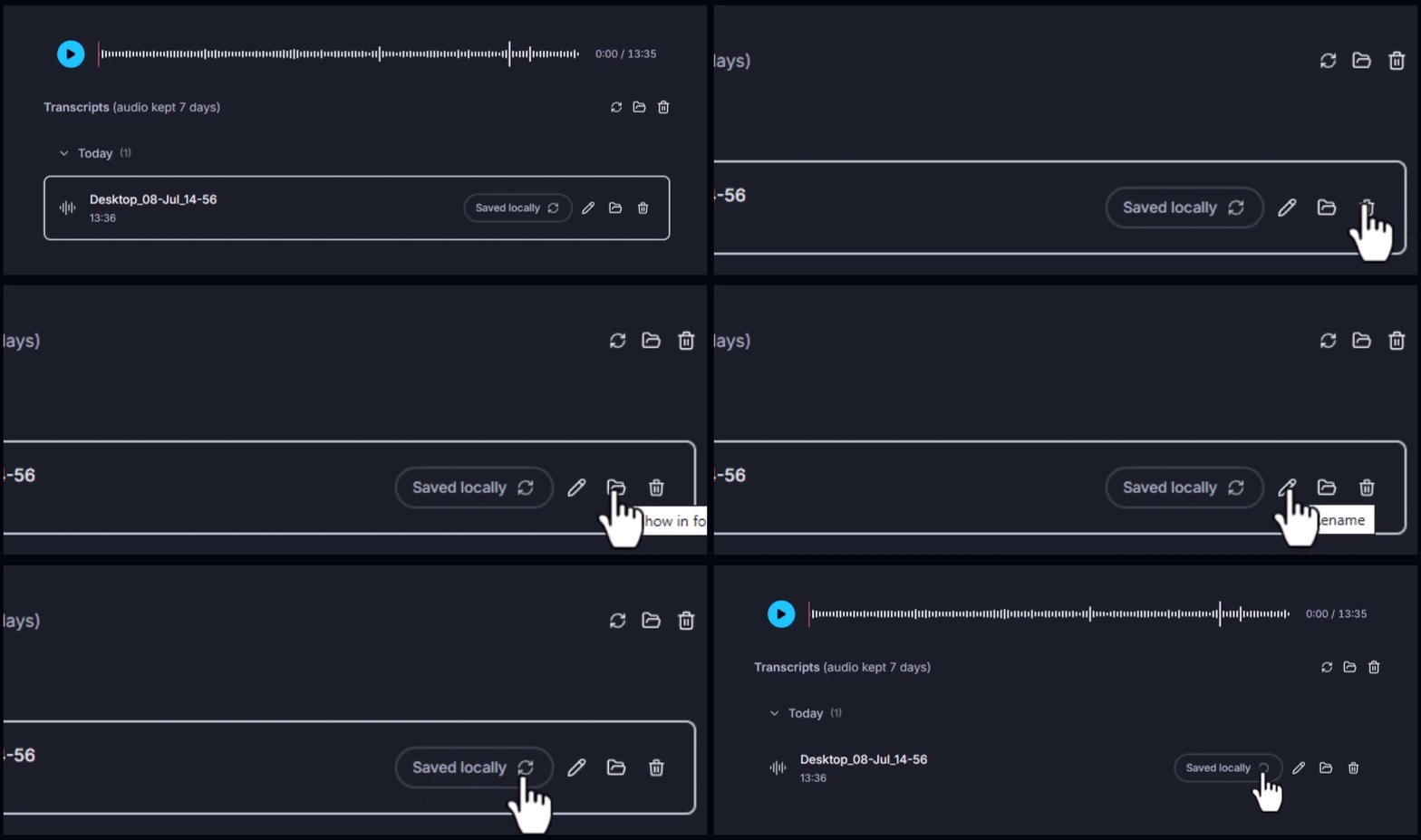
For å konvertere et lokalt lagret opptak til tekst klikker du på knappen Process (ikonet ↻) ved siden av opptaksnavnet. Etter kort tid vises transkripsjonen i redigeringsprogrammet. Du kan redigere den og eksportere den i ulike tekstformater.
Hvorfor brukere velger RiverScript
Du kan bruke RiverScript selv når lyden eller videoen du transkriberer inneholder sensitiv informasjon. Du kan for eksempel transkribere intervjuer for kvalitetssikring av kundeservice eller vitenskapelig forskning. Du kan også konvertere tale fra private samtaler til tekst og hente ut nøkkelidéene fra samtalen ved hjelp av AI-chatten vår. Hvis du deltar i et Zoom-, Teams- eller annet webinar eller møte som gjest, kan du transkribere lange gruppesamtaler uten å koble til noen botter.
RiverScript lagrer transkripsjoner på sikre Hetzner-servere i et datasenter i Helsinki. Lydfiler slettes automatisk fra RiverScript sine servere 7 dager etter transkribering. Filer du har lagret lokalt forblir på datamaskinen din til du velger å slette dem. RiverScript bruker ikke lydfiler og transkripsjoner til å trene AI-modeller. Programvaren samler heller ikke inn eller lagrer informasjonskapsler for markedsføringsformål, og derfor trenger du bare en e-postadresse for å logge inn.
Ofte stilte spørsmål
Transkriber alt du hører på Microsoft Windows-enheten din
Installer RiverScript Desktop client. Transkriber intern lyd på PC-en din