Systeemaudio transcriberen op Microsoft Windows 10 & 11
Krijg nauwkeurige tekst met correcte grammatica en interpunctie uit elke vorm van spraak
Spraak-naar-tekst-software voor Windows
RiverScript Desktop client is een AI-gestuurde workflow voor audio- en videotranscriptie naar tekst voor Windows 10 & 11, ontwikkeld door Finse software-engineers. Het is een Europees product met Europese kwaliteitsnormen en sterke gegevensbescherming. RiverScript is een volwaardige STT-converterservice die tools bevat zoals Live Recording Transcription tot 4 uur, nauwkeurige AI-transcriptvertaling zonder tekenlimieten, evenals samenvatten en AI-chat over de inhoud.
Desktop client is gratis te downloaden via de downloadpagina voor laptops en desktopcomputers zoals Dell, Acer, ASUS, MSI, HP, Samsung en Lenovo. Hier kun je leren hoe je de software op Windows OS installeert en interne audio vastlegt: Handleiding voor het opnemen van systeemaudio op Windows OS. Na het lezen van de handleiding kun je terugkeren naar deze pagina om de transcriptiefunctie te bekijken.
Als je macOS gebruikt, zie: Interne audio transcriberen op Mac.
Hoe je interne audio transcribeert op Windows 10 & 11
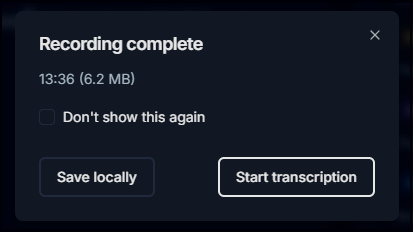
Om de transcriptie te starten, open je het tabblad Live Recording in RiverScript Desktop en klik je, zodra de opname is voltooid, in het pop-upvenster op Start transcription. Als je systeemaudio hebt opgenomen maar die niet meteen wilt transcriberen, sla de opname dan gewoon lokaal op door op Save locally te klikken.
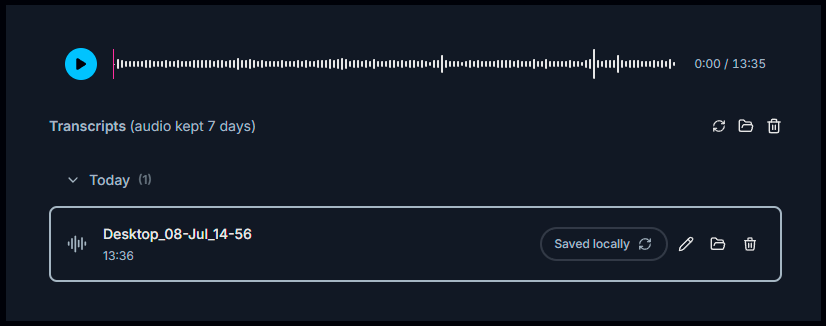
Save locally is ook handig als je bijvoorbeeld per ongeluk de verkeerde audio hebt opgenomen of een opname hebt gemaakt die langer is dan je wilt transcriberen. De opname wordt op je computer opgeslagen en je kunt deze later transcriberen.
Je kunt ook:
- het audiobestand rename,
- de bestandslocatie open,
- het indien nodig delete.
Klik gewoon op de bijbehorende pictogrammen naast de bestandsnaam.
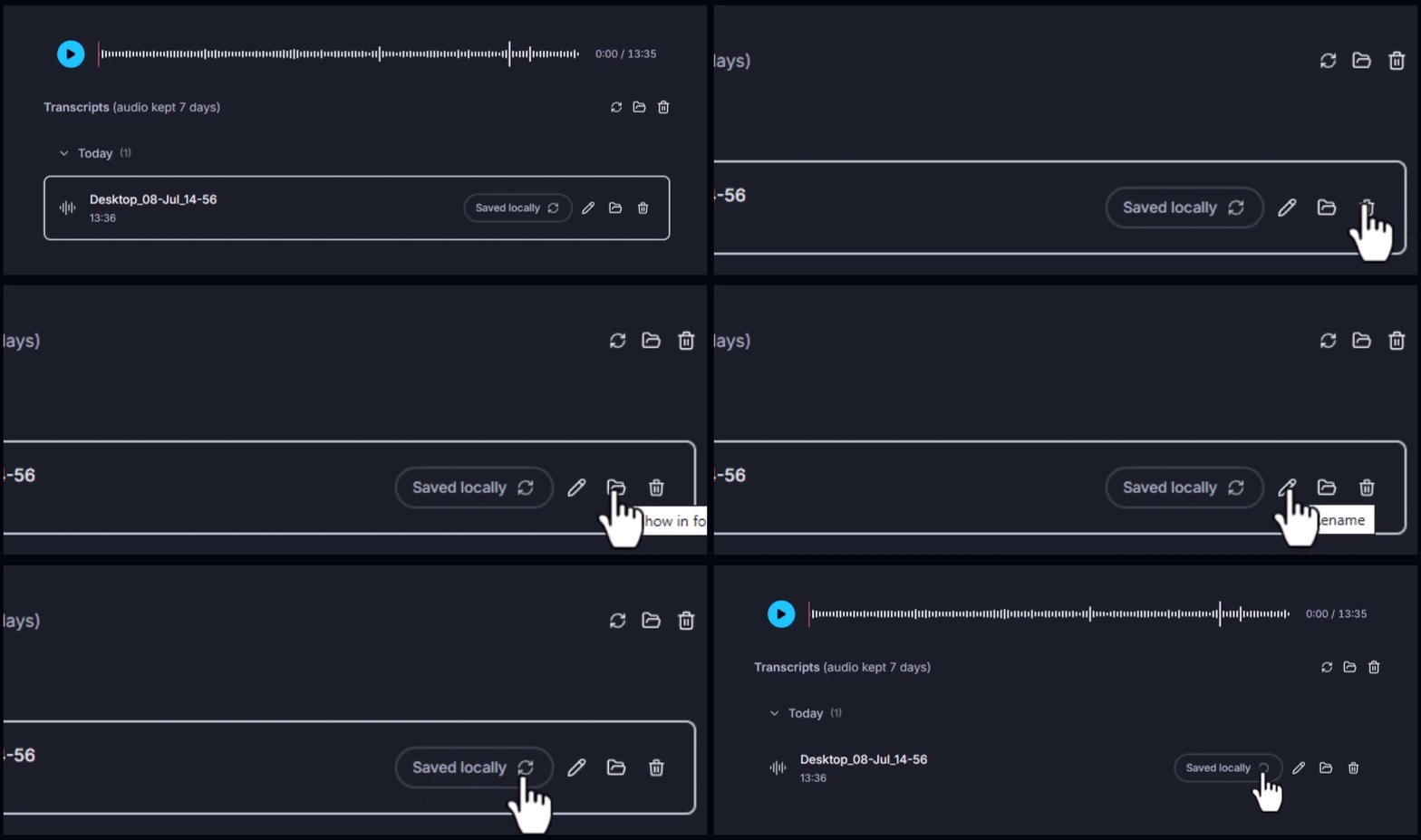
Om een lokaal opgeslagen opname naar tekst om te zetten, klik je op de knop Process (pictogram ↻) naast de opnamenaam. Na korte tijd verschijnt het transcript in de editor. Je kunt het bewerken en exporteren in verschillende tekstformaten.
Waarom gebruikers voor RiverScript kiezen
Je kunt RiverScript gebruiken, zelfs wanneer de audio of video die je transcribeert gevoelige informatie bevat. Zo kun je bijvoorbeeld interviews transcriberen voor kwaliteitsborging van de klantenservice of voor wetenschappelijk onderzoek. Je kunt ook spraak uit privégesprekken omzetten naar tekst en met onze AI-chat de belangrijkste ideeën uit het gesprek halen. Als je als gast deelneemt aan een Zoom, Teams of een ander webinar of vergadering, kun je lange groepsgesprekken transcriberen zonder bots te koppelen.
RiverScript slaat transcripties op op beveiligde Hetzner-servers in een datacenter in Helsinki. Audiobestanden worden 7 dagen na transcriptie automatisch verwijderd van de servers van RiverScript. Bestanden die je lokaal hebt opgeslagen, blijven op je computer staan totdat je ervoor kiest ze te verwijderen. RiverScript gebruikt audiobestanden en transcripties niet om AI-modellen te trainen. De software verzamelt of bewaart ook geen cookies voor marketingdoeleinden, waardoor je alleen een e-mailadres nodig hebt om je aan te melden.
Veelgestelde vragen
Transcribeer alles wat je hoort op je Microsoft Windows-apparaat
Installeer de RiverScript Desktop client. Transcribeer interne audio op je pc