ダウンロードできないオンライン講義やライブ授業をテキストとAI学習ガイドに変換 — 参加者のままでも可能
ダウンロードできない講義をテキスト化。講義とチャットし、重要な場面をクリックし、特定のトピックを聞き返せます。
RiverScript はオンライン学習教材を利用しやすくし、時間を節約します
講義を文字起こししたいですか? それなら最適な場所に来ています — RiverScript はそのための優れたソリューションを作りました。RiverScript アプリは、Mac と Windows 向けの AI 文字起こしプラットフォーム兼システム音声レコーダーであり、音声を正確で検索可能なテキストに変換するスマートコンバーターでもあります。複数の特別設計された AI Sync Models を備えており、音声や動画をAIでテキストに文字起こしできます。当社のアプリは、講師の音声を抽出し、現在の AI 技術が許す限り誤一致なしでテキスト化します — 専門用語を含む話し方でも対応可能です。さらに、講義やウェビナーの中で講師が言及したあらゆる情報を検索して抽出する AI チャットも搭載しています。自分でテキストを探し回る代わりに、チャットに質問するだけで済みます。このソフトウェアは Mac と Windows の両方に対応しており、ダウンロードページから入手できます。
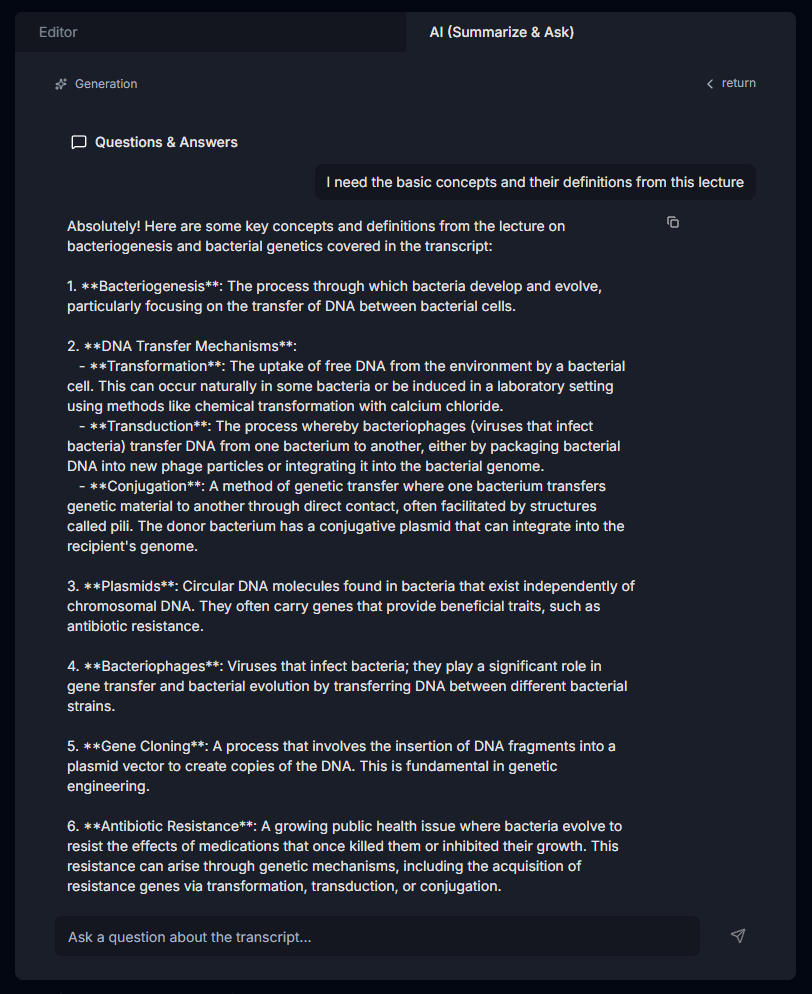
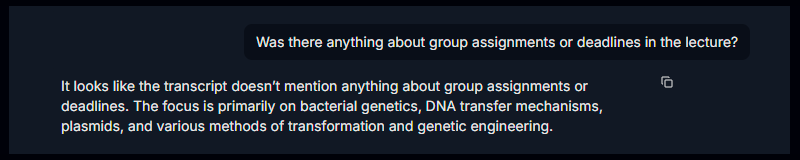
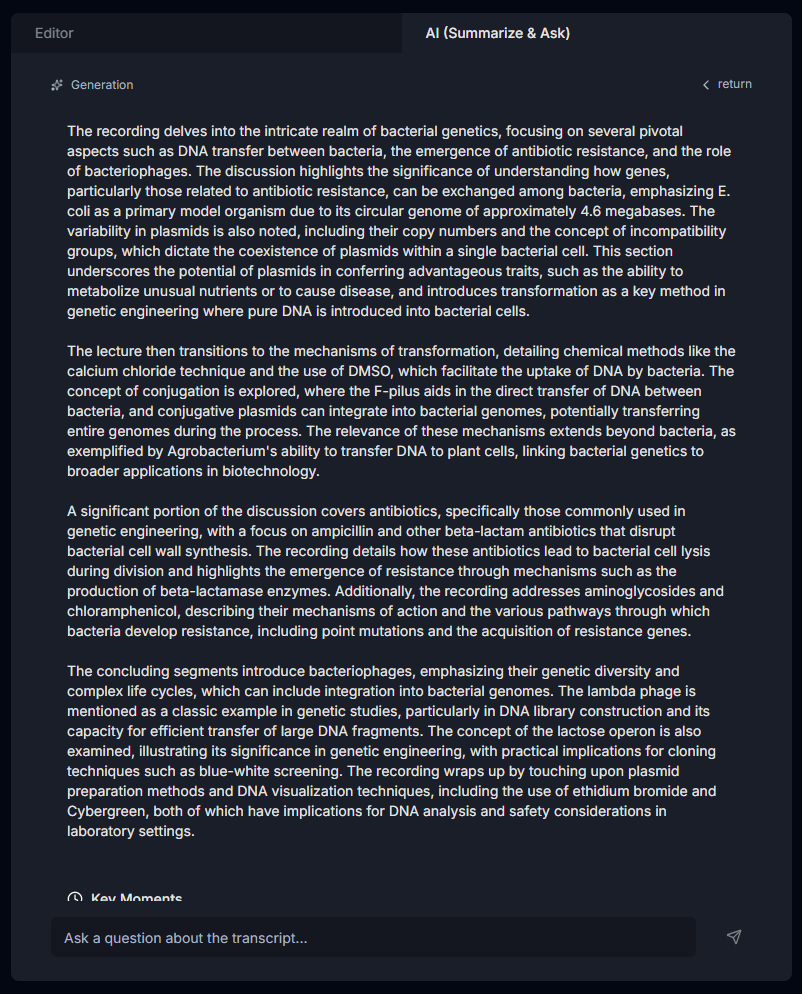
ノート、要約、用語の定義、グループ課題の締切に関する引用、科学理論の簡潔な説明を取得できます。また、外国語のオンライン講義を母語に翻訳したり、タイムスタンプをクリックして特定のトピックを聞き返したりすることもできます。私たちは、この AI ワークフローが大学での学習プロセスを効率化し、学生が実生活のための時間をもっと確保できるようにしたいと考えています。
当社のデスクトップクライアントは、難聴のある学生、留学生や語学学習者、そして ADHD のある学生のように長時間講師の話に集中し続けるのが難しい学生にも役立ちます。当社のアプリは、あらゆる講義の内容をすべての学生にとってアクセスしやすいものにします。その代わり、学生の皆様には大学の知的財産を尊重し、自分に合った方法で、かつ所属教育機関が定めたルールに従って、自分自身の学習のためにのみ当社アプリを使用していただければと願っています。
個人学習のためにオンライン講義をダウンロードしてテキスト化できない場合や、ライブ授業に参加している場合でも、RiverScript の Live Recording Transcription 機能を使って講義を録音し、講義内容を取り込めます。
講義から何を得たいかを選んでください — 段落付きの構造化テキストか、タイムスタンプ付き字幕のどちらかです。Panopto、Blackboard、Kaltura、Canvas で講義を開始し、レコーダーを起動して、あとはコーヒーでも飲んでいてください(途中に操作が必要なミニクイズがない限り)。その後、RiverScript が講義音声を正確なテキストに変換するので、自分に合った方法とタイミングで内容を学習できます — たとえば、読んだり AI ノートを作成したりできます。たとえ教授があなたのすべての操作やコンテンツへの関与を追跡し、それが成績に影響する場合でも、講義を最初から最後まで視聴したことは相手に表示されます。
RiverScript は誤一致なしで専門用語を正確に捉えます
Standard Sync Model (OpenAI Whisper v3 + Deepgram Nova-2) であっても、たいていの複雑なタスクには通常それで十分です。これは、AI 文字起こしモデルに送信する前の入力音声を処理する独自技術と、モデルが返した文字起こしテキストをフィルタリングする技術を当社が開発したからです。最終的な検索可能テキストを受け取るまでに、音声は長い変換チェーンを通過します。私たちはこのモデルを長時間の医科大学講義でテストしているため、講義にラテン語、化学式、専門スラングが含まれていても、RiverScript はそれらにもしっかり対応できます。ただし、特に専門用語や、一語一句が重要になるクリティカルな作業では、Premium Sync Model(ElevenLabs Scribe v2 + Deepgram Nova-3)の使用をおすすめします。このモデルは、現在利用可能な最高クラスの音声認識技術に基づいており、複雑な略語や強いアクセントのある教授の話し方まで、誤一致なしで認識できます。
まず RiverScript アプリのインストール方法や、文字起こし用にシステム音声を録音する方法を知りたい場合は、Windows と Mac の別ガイドを読むことをおすすめします。
AI ワークフローでオンライン講義を学習ガイドに変える方法
自分だけの「永遠の講義アーカイブ」を作る
将来役立つかもしれない知識を保存するために — たとえば最終国家試験を受けるときなど — Editor 右下の Share ボタンを使って、ノートを Notion のアーカイブ、SNS、またはメッセージングアプリへ送信できます。あるいは、エディター上部の Copy をクリックして、たとえば Obsidian にテキストを貼り付けることもできます。また、講義文字起こしとその翻訳を PDF, DOCX, および TXT 形式でダウンロードすることもできます。字幕付きのウェビナー文字起こしを選択した場合は、SRT と VTT ファイルとしてもダウンロードできます。さらに、クラスメートとその内容について一緒に議論するために、文字起こしへのリンクを共有することもできます。これも Share から行えます: RiverScript はその文字起こしを含む専用のウェブページを作成し、そのリンクからアクセスできるようにします。
ただし ChatGPT と違って、RiverScript アプリは長い翻訳の途中で手を抜くことがありません。テキスト全体を翻訳し、内容を勝手に要約したり途中で切ったりせず、8時間までの非常に大きなファイルを録音またはアップロードした場合でも、その構造を保ちます。エディター下の言語セレクターを使えば、同じ講義の異なる言語版をワンクリックで切り替えられます。
これらすべてにより、RiverScript は学習を効率化し、私生活のための時間をより多く確保するための優れたツールになります。
よくある質問
講義をAI学習ガイドに変換
RiverScript Desktop client をインストール。参加者としてオンライン授業を文字起こしできます。