Microsoft Windows 10 & 11でシステムオーディオを文字起こしする
あらゆる音声を、適切な文法と句読点を備えた正確なテキストに変換
Windows向け音声テキスト変換ソフト
RiverScript Desktop client は、フィンランドのソフトウェアエンジニアが開発した、Windows 10 & 11向けの音声・動画の文字起こしをテキスト化するAI搭載ワークフローです。欧州品質基準と強力なデータ保護を備えたヨーロッパ製品です。RiverScript は、最長4時間の Live Recording Transcription、文字数制限のない高精度なAI文字起こし翻訳、さらに内容の要約やAIチャットなどのツールを含む、フル機能のSTT変換サービスです。
Desktop clientは、Dell、Acer、ASUS、MSI、HP、Samsung、Lenovo などのノートPCやデスクトップコンピュータ向けに、ダウンロードページ から無料で入手できます。Windows OSでソフトウェアをインストールし、内部音声をキャプチャする方法はこちらで確認できます:Windows OSでシステムオーディオを録音するガイド。ガイドを読んだあと、このページに戻って文字起こし機能を確認できます。
macOSをお使いの場合は、こちらをご覧ください:Macで内部音声を文字起こしする。
Windows 10 & 11で内部音声を文字起こしする方法
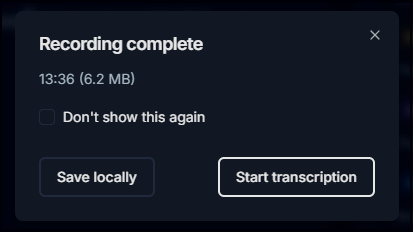
文字起こしを開始するには、RiverScript DesktopのLive Recordingタブを開き、録音が終わったらポップアップウィンドウで Start transcription をクリックします。システムオーディオを録音したものの、すぐに文字起こししたくない場合は、Save locally をクリックして録音をローカルに保存してください。
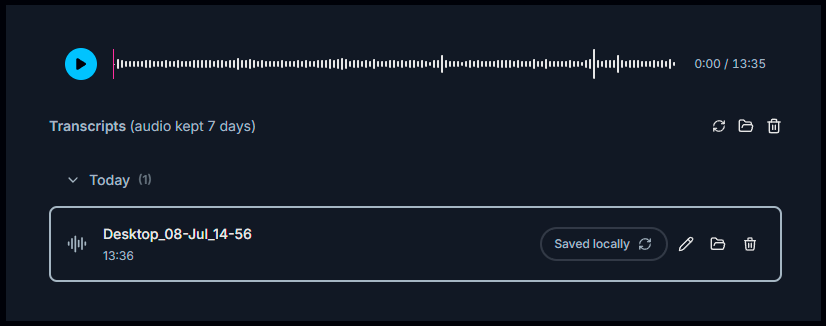
Save locally は、たとえば誤って間違った音声を録音してしまった場合や、文字起こししたい長さより長い録音を保存してしまった場合にも便利です。録音はコンピュータに保存され、あとで文字起こしできます。
また、次のこともできます:
- 音声ファイルの名前を変更
- ファイルの保存場所を開く
- 必要に応じて削除する
ファイル名の横にある対応するアイコンをクリックするだけです。
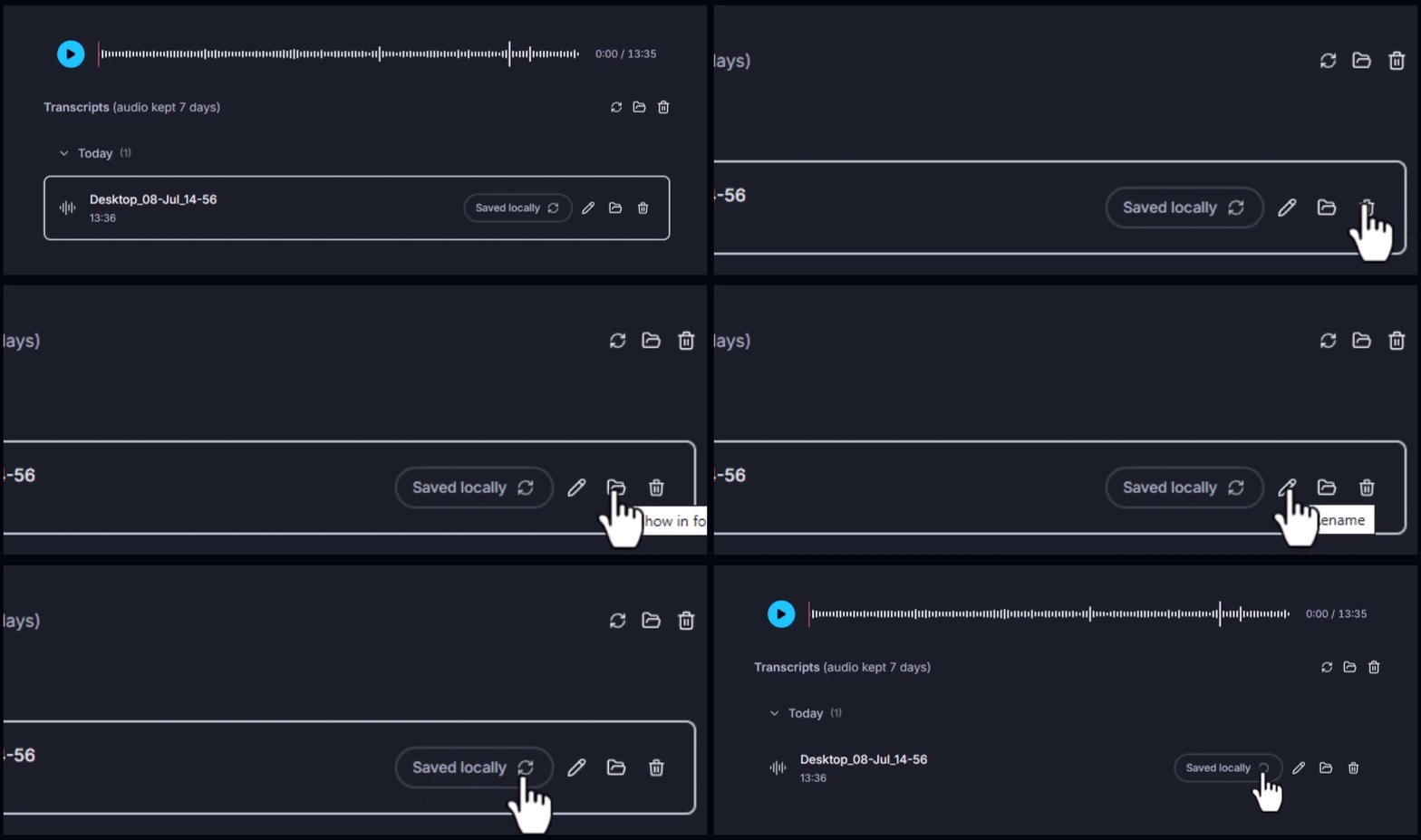
ローカルに保存した録音をテキストに変換するには、録音名の横にある Process ボタン(↻ アイコン)をクリックします。しばらくすると、文字起こし結果がエディタに表示されます。編集して、さまざまなテキスト形式でエクスポートできます。
ユーザーがRiverScriptを選ぶ理由
RiverScriptは、文字起こしする音声や動画に機密情報が含まれている場合でも使用できます。たとえば、カスタマーサービスの品質保証や科学研究のためのインタビューを文字起こしできます。個人的な通話の音声をテキスト化し、AIチャットを使って会話の重要なアイデアを抽出することも可能です。Zoom、Teams、またはその他のウェビナーや会議にゲストとして参加している場合でも、ボットを接続せずに長時間のグループ通話を文字起こしできます。
RiverScriptは、ヘルシンキのデータセンターにある安全なHetznerサーバーに文字起こし結果を保存します。音声ファイルは、文字起こし後7日でRiverScriptのサーバーから自動的に削除されます。ローカルに保存したファイルは、削除を選択するまでコンピュータに残ります。RiverScriptは、AIモデルの学習に音声ファイルや文字起こし結果を使用しません。また、このソフトウェアはマーケティング目的のCookieを収集・保存しないため、サインインに必要なのはメールアドレスだけです。
よくある質問
Microsoft Windowsデバイスで聞こえるあらゆる音声を文字起こし
RiverScript Desktop clientをインストール。PCの内部音声を文字起こし