受講者として Mac & Windows で AI 音声レコーダーを使ってオンライン講義を録音する
参加者としてオンライン講義を録音し、より効果的に学習
効率よく学習するための学生向け講義 AI レコーダー
RiverScript Desktop client は、マイクを使わずに内部音声を録音できる AI ソフトウェアです。そのため、講義録音には、コンピューターの横に置いたボイスレコーダーで録ったときのような部屋の雑音、反響音、キーボードの打鍵音が入りません。その後、音声は Mac または Windows PC に MP3 ファイルとしてローカル保存されます。学習用として、講師の声を高音質で録音でき、「樽の中で」録ったようなこもった音ではなく、クリアな音で聞けます。都合のよいときにジョギング中や運転中に聞くのにも最適ですし、あとで読めるノートとして文字起こしする用途にもぴったりです。
Desktop app は、開いているブラウザタブから直接でも、PC にインストールされたその他のアプリからでも、コース、ウェビナー、大学の講義を無料で録音できます。Live Recording で Start をクリックするだけで、すぐ不具合を起こしたり動かなくなったりしがちな仮想オーディオケーブルの代替を探して設定する必要はもうありません。また、自分で料金を払って受講しているオンライン授業の音声を個人利用のために録音していても、誰かをこっそり監視しているような気まずさを感じる必要もありません。なぜなら、どのウェブサイトやアプリも、あなたが録音していることを物理的に知ることはできないからです。RiverScript Desktop client はダウンロードページから入手できます。
アプリのインストールやコンピューターでの講義録音について質問がある場合は、Windows または Mac 向けの完全ガイドをご覧ください。
授業や試験対策に RiverScript を最大活用する方法
RiverScript のワークフローを最大限に活用したいなら、このパートはあなたのためのものです。RiverScript Desktop client は、コンピューターの内部システム音声を録音するだけではありません。
講義の文字起こしを取得する
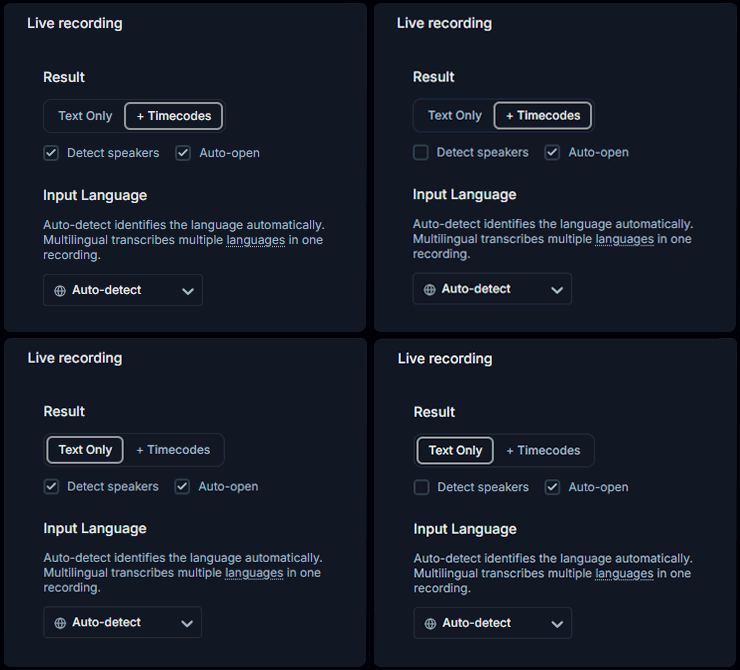
RiverScript には、講義の文字起こしにクリック可能なタイムコードを追加したり、異なる話者を分離して名前でラベル付けしたりする便利な機能があります。これは、複数の講師による講義やオンラインのパネルディスカッションを録音している場合に特に便利です。
Detect Speakers 機能は Premium プランのユーザーのみ利用可能です。
オンライン授業を要約する
内蔵の AI (Summarize & Ask) 機能により、自動生成された講義要約と、クリック可能なタイムスタンプ付きの Key Moments 一覧が得られるので、聞きたい箇所に直接ジャンプできます。これは試験勉強の準備に便利です。完成済みの要約があるなら、2 時間の講義をもう一度全部聞き直す必要がないからです。また、講義内で触れられた情報について AI チャットに質問することもできます。たとえば、実験課題の締め切りや、講師が言及した用語と定義の一覧などです。
世界中の講義で学ぶ
RiverScript は高品質にオンライン授業を翻訳できるため、100 言語で有益かつ重要な情報を得られます。RiverScript は OpenAI モデルを使って、録音またはアップロードした音声・動画の文字起こしを 100 言語に翻訳できるため、AI チャットの長さ制限なしで ChatGPT レベルの翻訳品質を得られます。同時に、当社のエンジニアが最適化した AI Models は長時間の講義も翻訳でき、時間を節約できます。学生にとって、その時間はたいてい十分にあるものではありません。
編集、ダウンロードして、クラスメートと共有する
文字起こしは編集でき、教育用動画の字幕として、SNS のブログ投稿アイデアとして、または個人アーカイブ用として使えるように、さまざまな形式でダウンロードできます。また、Share ボタンを使って、文字起こしやその翻訳をクラスメートに送ることもできます。
必要なときにいつでも自分の声も録音する
このワークフローでは、必要なときにいつでもマイクも録音できます。たとえばライブ講義中に、講師が質問をして、自分の回答も録音に含めたい場合があります。
Live Recording がすでに実行中なら、RiverScript Desktop client で Mic チェックボックスを有効にするだけです。すると、マイク音声がシステム音声と同じ録音内にミックスされます。自分の声を録音する必要がなくなったら、Mic のチェックを外せば、RiverScript は講義音声のみの録音を続けます。
よくある質問
ブラウザやその他のアプリから授業、ウェビナー、講義を録音
RiverScript Desktop client をインストール。受講者としてオンライン授業を録音できます。