Trascrivi l'audio di sistema su Microsoft Windows 10 e 11
Ottieni testo accurato con grammatica e punteggiatura corrette da qualsiasi parlato
Software di riconoscimento vocale per Windows
RiverScript Desktop client è un flusso di lavoro basato sull'AI per la trascrizione da audio e video a testo per Windows 10 e 11, sviluppato da ingegneri software finlandesi. È un prodotto europeo con standard qualitativi europei e una forte protezione dei dati. RiverScript è un servizio completo di conversione STT che include strumenti come Live Recording Transcription fino a 4 ore, un'accurata traduzione AI delle trascrizioni senza limiti di caratteri, oltre al riepilogo e alla chat AI sui contenuti.
Desktop client è disponibile come download gratuito dalla pagina di download per laptop e computer desktop come Dell, Acer, ASUS, MSI, HP, Samsung e Lenovo. Puoi scoprire qui come installare il software sul sistema operativo Windows e acquisire l'audio interno: Guida alla registrazione dell'audio di sistema su Windows OS. Dopo aver letto la guida, puoi tornare a questa pagina per esplorare la funzione di trascrizione.
Se stai usando macOS, vedi: Trascrivi l'audio interno su Mac.
Come trascrivere l'audio interno su Windows 10 e 11
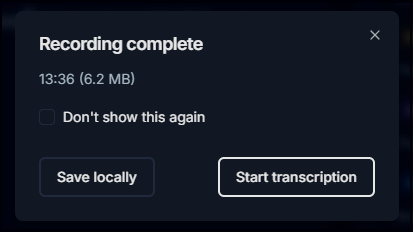
Per iniziare la trascrizione, apri la scheda Live Recording in RiverScript Desktop e, una volta terminata la registrazione, fai clic su Start transcription nella finestra pop-up. Se hai registrato l'audio di sistema ma non vuoi trascriverlo subito, salva semplicemente la registrazione in locale facendo clic su Save locally.
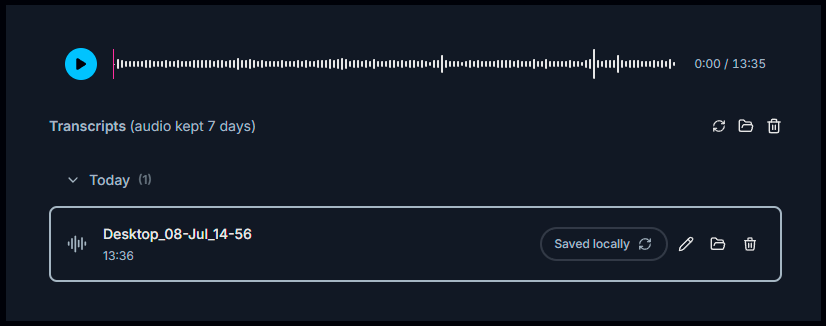
Save locally è utile anche se, per esempio, hai registrato per sbaglio l'audio sbagliato o hai acquisito una registrazione più lunga di quanto vuoi trascrivere. La registrazione verrà salvata sul tuo computer e potrai trascriverla più tardi.
Puoi anche:
- rinominare il file audio,
- aprire la posizione del file,
- eliminarlo se necessario.
Ti basta fare clic sulle icone corrispondenti accanto al nome del file.
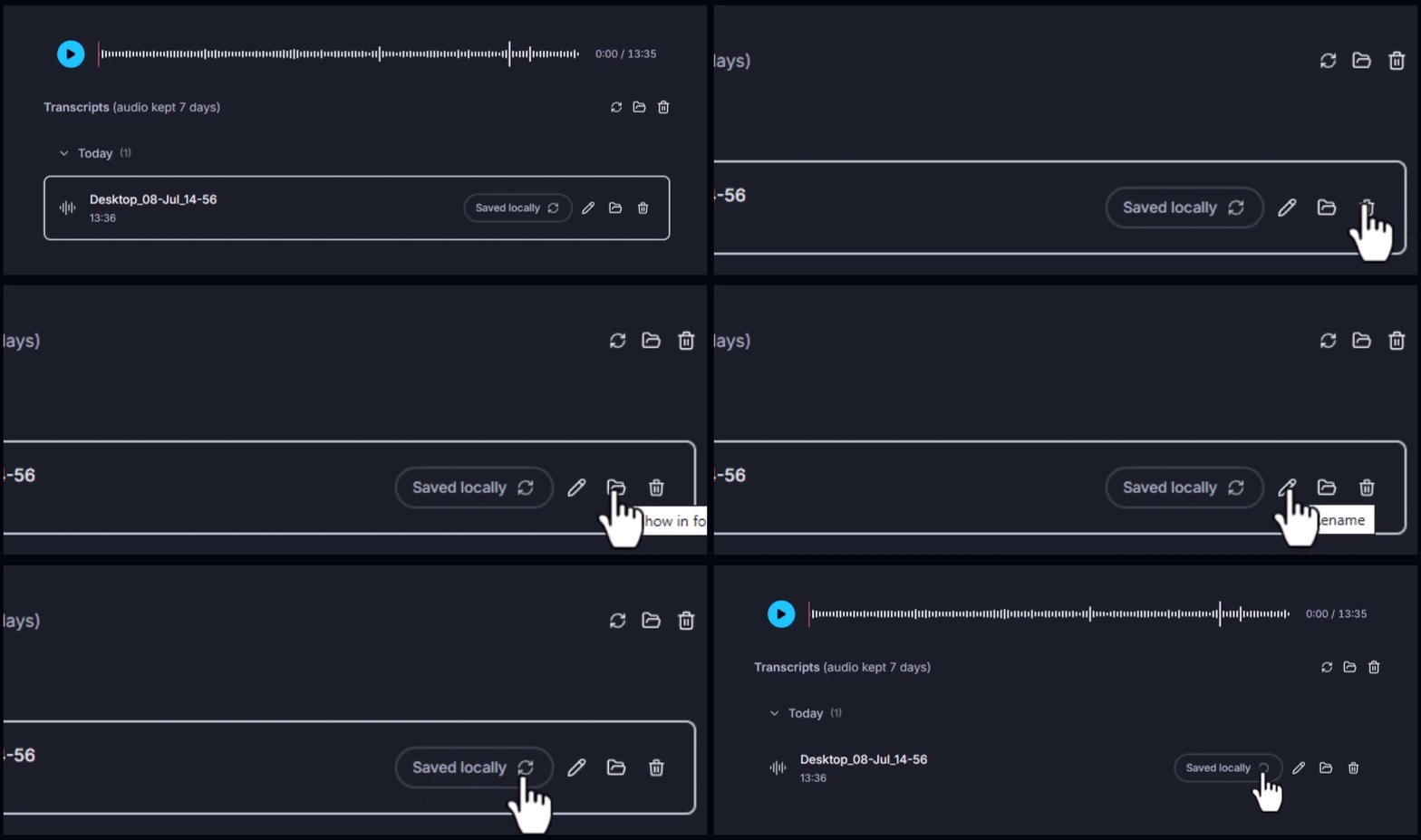
Per convertire in testo una registrazione salvata localmente, fai clic sul pulsante Process (icona ↻) accanto al nome della registrazione. Dopo poco tempo, la trascrizione apparirà nell'editor. Puoi modificarla ed esportarla in vari formati di testo.
Perché gli utenti scelgono RiverScript
Puoi usare RiverScript anche quando l'audio o il video che stai trascrivendo contiene informazioni sensibili. Per esempio, puoi trascrivere interviste per il controllo qualità del servizio clienti o per la ricerca scientifica. Puoi anche convertire in testo il parlato di chiamate private ed estrarre le idee chiave dalla conversazione usando la nostra chat AI. Se partecipi come ospite a un webinar o a una riunione su Zoom, Teams o un'altra piattaforma, puoi trascrivere lunghe chiamate di gruppo senza collegare alcun bot.
RiverScript archivia le trascrizioni su server Hetzner sicuri situati in un data center a Helsinki. I file audio vengono eliminati automaticamente dai server di RiverScript 7 giorni dopo la trascrizione. I file che hai salvato localmente restano sul tuo computer finché non scegli di eliminarli. RiverScript non utilizza i file audio e le trascrizioni per addestrare modelli di AI. Il software inoltre non raccoglie né archivia cookie per finalità di marketing, motivo per cui ti serve solo un indirizzo email per accedere.
Domande frequenti
Trascrivi tutto ciò che senti sul tuo dispositivo Microsoft Windows
Installa il RiverScript Desktop client. Trascrivi l'audio interno sul tuo PC