Rendszerhang átírása Microsoft Windows 10 & 11 rendszeren
Kapjon pontos, helyes nyelvtannal és írásjelekkel ellátott szöveget bármilyen beszédből
Beszédből szöveg szoftver Windowsra
A RiverScript Desktop kliens egy AI-alapú munkafolyamat hang- és videófájlok szöveggé alakításához Windows 10 & 11 rendszeren, amelyet finn szoftvermérnökök fejlesztettek. Európai termék, európai minőségi szabványokkal és erős adatvédelemmel. A RiverScript egy teljes értékű STT-átalakító szolgáltatás, amely olyan eszközöket tartalmaz, mint a legfeljebb 4 órás Live Recording Transcription, a pontos AI-alapú átiratfordítás karakterszám-korlát nélkül, valamint az összefoglalás és az AI-csevegés a tartalomról.
A Desktop kliens ingyenesen letölthető a letöltési oldalról laptopokra és asztali számítógépekre, például Dell, Acer, ASUS, MSI, HP, Samsung és Lenovo eszközökre. Itt megtudhatja, hogyan telepítheti a szoftvert Windows OS rendszerre, és hogyan rögzítheti a belső hangot: Útmutató a rendszerhang rögzítéséhez Windows OS rendszeren. Az útmutató elolvasása után visszatérhet erre az oldalra, hogy felfedezze az átírási funkciót.
Ha macOS rendszert használ, lásd: Belső hang átírása Macen.
Belső hang átírása Windows 10 & 11 rendszeren
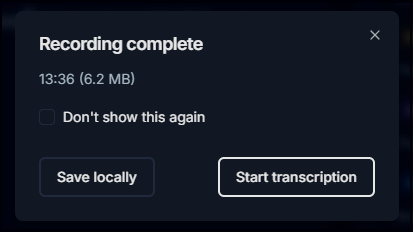
Az átírás elindításához nyissa meg a Live Recording lapot a RiverScript Desktopban, majd amikor a felvétel befejeződött, kattintson a felugró ablakban az Átírás indítása lehetőségre. Ha rögzítette a rendszerhangot, de nem szeretné azonnal átírni, egyszerűen mentse a felvételt helyben a Mentés helyben gombra kattintva.
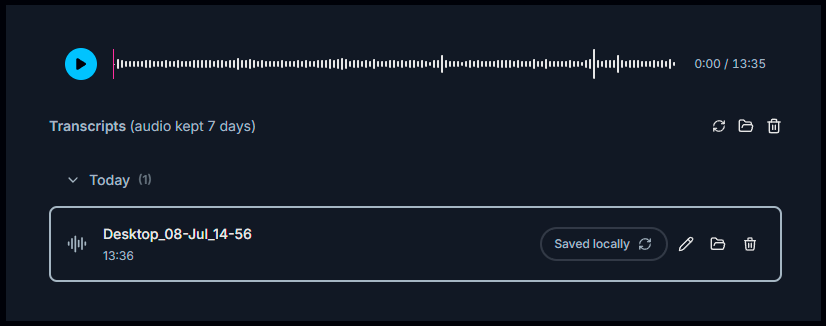
A Mentés helyben akkor is hasznos, ha például véletlenül rossz hangot rögzített, vagy olyan felvételt készített, amely hosszabb annál, mint amit át szeretne írni. A felvétel a számítógépére lesz mentve, és később is átírhatja.
A következőkre is van lehetőség:
- a hangfájl átnevezése,
- a fájl helyének megnyitása,
- szükség esetén a fájl törlése.
Egyszerűen kattintson a megfelelő ikonokra a fájlnév mellett.
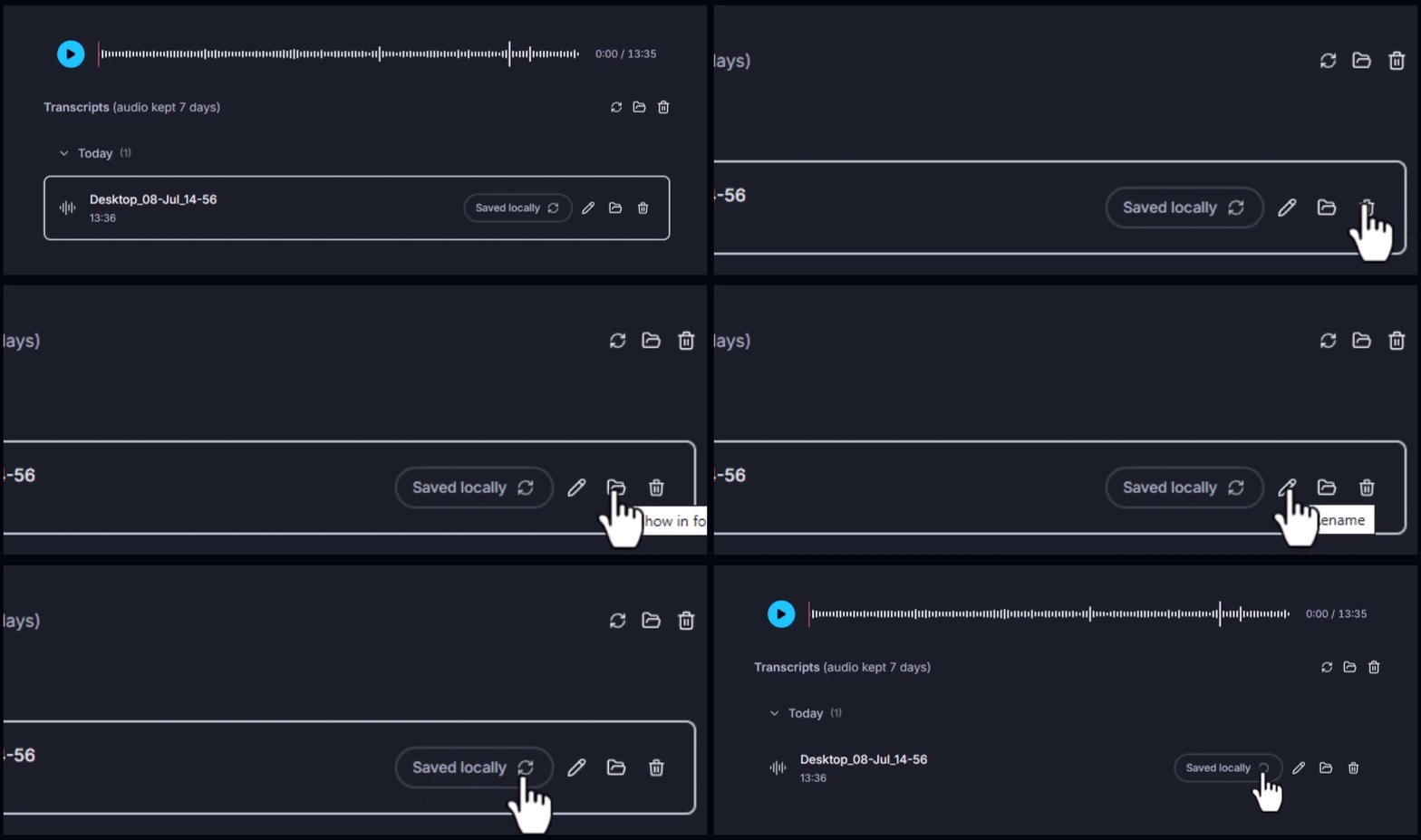
Egy helyben mentett felvétel szöveggé alakításához kattintson a felvétel neve mellett található Feldolgozás gombra (↻ ikon). Rövid idő után az átirat megjelenik a szerkesztőben. Szerkesztheti, és különféle szöveges formátumokba exportálhatja.
Miért választják a felhasználók a RiverScriptet
A RiverScriptet akkor is használhatja, ha az átírandó hang- vagy videóanyag érzékeny információkat tartalmaz. Például átírhat interjúkat ügyfélszolgálati minőségbiztosításhoz vagy tudományos kutatáshoz. A privát hívásokból származó beszédet is szöveggé alakíthatja, és AI-csevegésünk segítségével kinyerheti a beszélgetés kulcsgondolatait. Ha vendégként csatlakozik egy Zoom, Teams vagy más webináriumhoz vagy megbeszéléshez, hosszú csoportos hívásokat is átírhat bármilyen bot csatlakoztatása nélkül.
A RiverScript az átiratokat biztonságos, Helsinkiben található adatközpontban üzemelő Hetzner szervereken tárolja. A hangfájlok az átírást követő 7 nap után automatikusan törlődnek a RiverScript szervereiről. A helyben mentett fájlok a számítógépén maradnak, amíg nem dönt a törlésük mellett. A RiverScript nem használja a hangfájlokat és átiratokat AI-modellek betanítására. A szoftver emellett nem gyűjt és nem tárol marketingcélú sütiket sem, ezért a bejelentkezéshez csak egy email-címre van szüksége.
Gyakran ismételt kérdések
Írjon át mindent, amit a Microsoft Windows eszközén hall
Telepítse a RiverScript Desktop klienst. Írja át a belső hangot a PC-jén