Transkribirajte sistemski zvuk na Microsoft Windows 10 & 11
Dobijte točan tekst s ispravnom gramatikom i interpunkcijom iz bilo kojeg govora
Softver za pretvaranje govora u tekst za Windows
RiverScript Desktop klijent je radni tijek za transkripciju zvuka i videa u tekst za Windows 10 & 11, pokretan umjetnom inteligencijom, koji su razvili finski softverski inženjeri. To je europski proizvod s europskim standardima kvalitete i snažnom zaštitom podataka. RiverScript je potpuno opremljena usluga za pretvaranje govora u tekst (STT) koja uključuje alate kao što je Transkripcija snimanja uživo za do 4 sata, precizan AI prijevod transkripta bez ograničenja broja znakova, kao i sažimanje i AI chat o sadržaju.
Desktop klijent dostupan je za besplatno preuzimanje na stranici za preuzimanje za laptope i stolna računala kao što su Dell, Acer, ASUS, MSI, HP, Samsung i Lenovo. Ovdje možete saznati kako instalirati softver na Windows OS i snimati interni zvuk: Vodič za snimanje sistemskog zvuka na Windows OS. Nakon što pročitate vodič, možete se vratiti na ovu stranicu i istražiti značajku transkripcije.
Ako koristite macOS, pogledajte: Transkribirajte interni zvuk na Mac.
Kako transkribirati interni zvuk na Windows 10 & 11
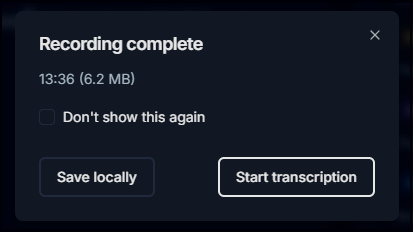
Za pokretanje transkripcije otvorite karticu Live Recording u RiverScript Desktop i, nakon što snimanje završi, u skočnom prozoru kliknite Start transcription. Ako ste snimili sistemski zvuk, ali ga ne želite odmah transkribirati, jednostavno spremite snimku lokalno klikom na Save locally.
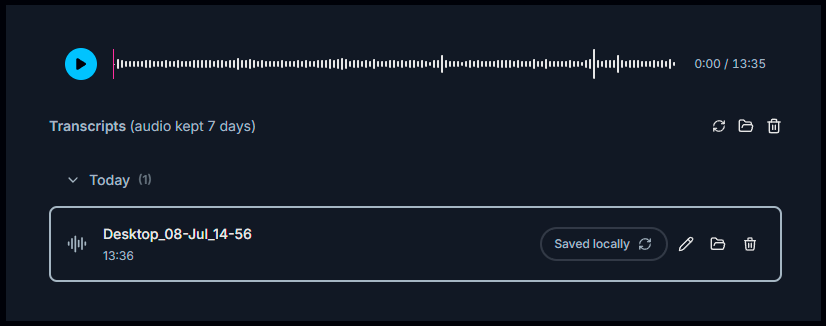
Save locally također je korisno ako ste, primjerice, slučajno snimili pogrešan zvuk ili zabilježili snimku dulju nego što želite transkribirati. Snimka će biti spremljena na vašem računalu i možete je transkribirati kasnije.
Možete i:
- preimenovati audiodatoteku,
- otvoriti lokaciju datoteke,
- izbrisati je ako je potrebno.
Jednostavno kliknite odgovarajuće ikone pokraj naziva datoteke.
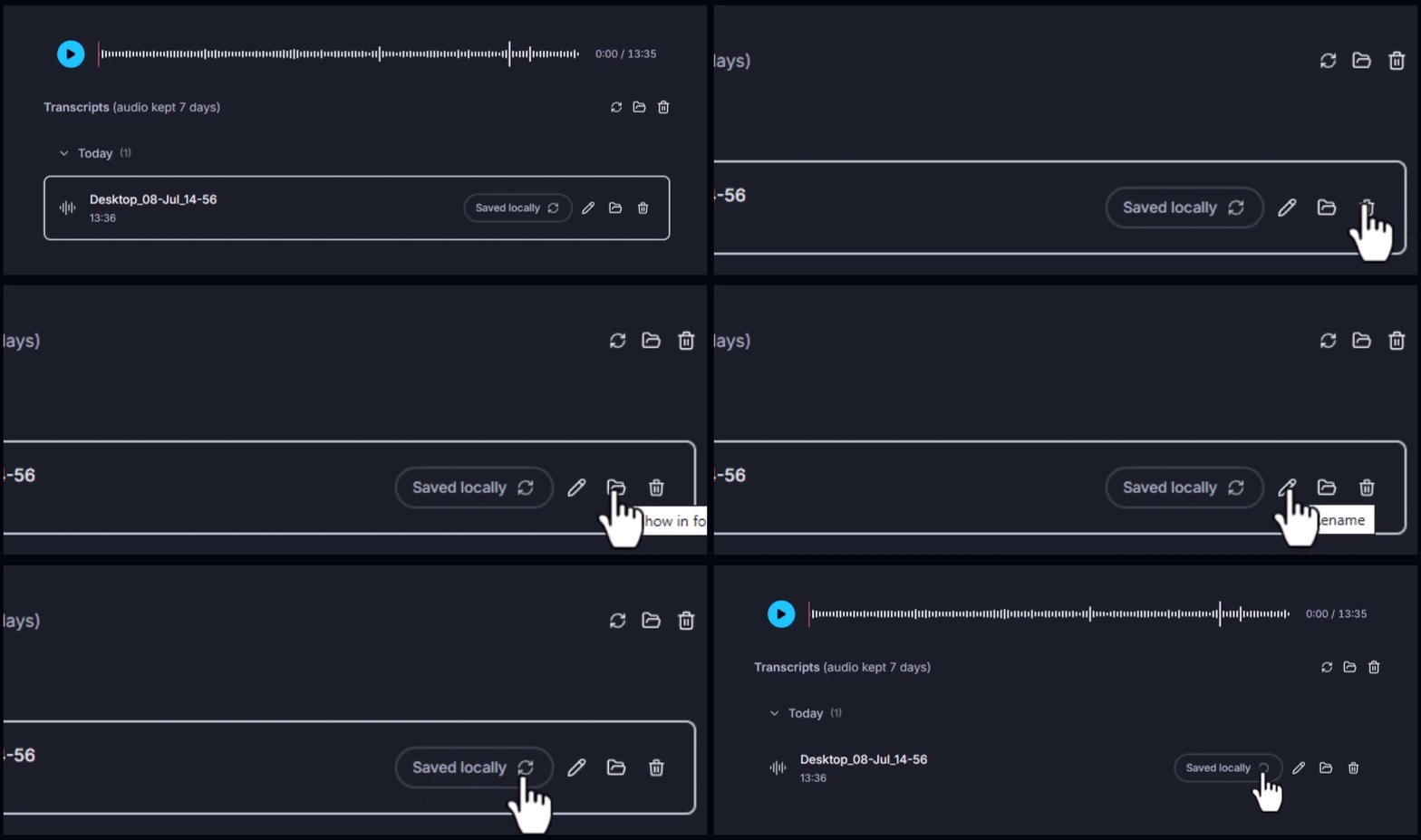
Da biste lokalno spremljenu snimku pretvorili u tekst, kliknite gumb Process (ikona ↻) pokraj naziva snimke. Nakon kratkog vremena transkript će se pojaviti u uređivaču. Možete ga uređivati i izvesti u raznim tekstualnim formatima.
Zašto korisnici biraju RiverScript
RiverScript možete koristiti čak i kada zvuk ili video koji transkribirate sadrži osjetljive informacije. Na primjer, možete transkribirati intervjue za osiguranje kvalitete korisničke podrške ili za znanstvena istraživanja. Također možete pretvoriti govor iz privatnih poziva u tekst i izdvojiti ključne ideje iz razgovora pomoću našeg AI chata. Ako se kao gost pridružujete Zoom, Teams ili drugom webinaru ili sastanku, možete transkribirati duge grupne pozive bez povezivanja bilo kakvih botova.
RiverScript pohranjuje transkripte na sigurnim Hetzner serverima smještenima u podatkovnom centru u Helsinkiju. Audiodatoteke se automatski brišu sa servera RiverScript 7 dana nakon transkripcije. Datoteke koje ste spremili lokalno ostaju na vašem računalu dok ih ne odlučite izbrisati. RiverScript ne koristi audiodatoteke i transkripte za treniranje AI modela. Softver također ne prikuplja ni ne pohranjuje kolačiće u marketinške svrhe, zbog čega vam je za prijavu potrebna samo adresa e-pošte.
Često postavljana pitanja
Transkribirajte sve što čujete na svom Microsoft Windows uređaju
Instalirajte RiverScript Desktop klijent. Transkribirajte interni zvuk na svom računalu