Capturez des cours en ligne avec un enregistreur audio IA sur Mac & Windows en tant que participant
Enregistrez des cours en ligne en tant que participant et étudiez plus efficacement
Enregistreur IA de conférences étudiantes pour étudier efficacement
RiverScript Desktop client est un logiciel IA capable de capturer l'audio interne sans microphone, afin que l'enregistrement de votre conférence n'inclue pas de bruit ambiant, d'écho ou de clics de clavier comme un enregistrement réalisé avec un dictaphone placé à côté de votre ordinateur. Il enregistre ensuite l'audio localement sous forme de fichier MP3 sur votre Mac ou PC Windows. Vous obtenez un enregistrement de haute qualité de la voix du conférencier pour étudier, avec un son clair au lieu d'un son comme s'il avait été enregistré « à l'intérieur d'un tonneau ». C'est parfait pour écouter pendant un jogging ou en conduisant quand cela vous arrange, ainsi que pour transcrire en notes que vous pourrez relire plus tard.
L'application Desktop enregistre gratuitement des cours, webinaires et conférences universitaires, soit directement depuis un onglet de navigateur ouvert, soit depuis toute autre application installée sur votre PC. Cliquez simplement sur Start dans Live Recording, et vous n'avez plus besoin de chercher et de configurer une alternative à un câble audio virtuel qui se casse constamment ou cesse de fonctionner. Vous n'avez plus non plus à vous sentir mal à l'aise comme si vous espionniez quelqu'un, car aucun site web ni aucune application ne peut matériellement savoir que vous enregistrez l'audio d'un cours en ligne pour un usage personnel que vous avez payé vous-même. Vous pouvez télécharger RiverScript Desktop client depuis la page de téléchargement.
Si vous avez des questions sur l'installation de l'application ou sur l'enregistrement de conférences sur votre ordinateur, consultez nos guides complets pour Windows ou Mac.
Comment utiliser RiverScript pour réussir vos cours et vos examens
Si vous voulez tirer le meilleur parti du flux de travail RiverScript, cette partie de l'article est pour vous. RiverScript Desktop client peut faire bien plus que simplement enregistrer l'audio système interne de votre ordinateur.
Obtenir la transcription d'une conférence
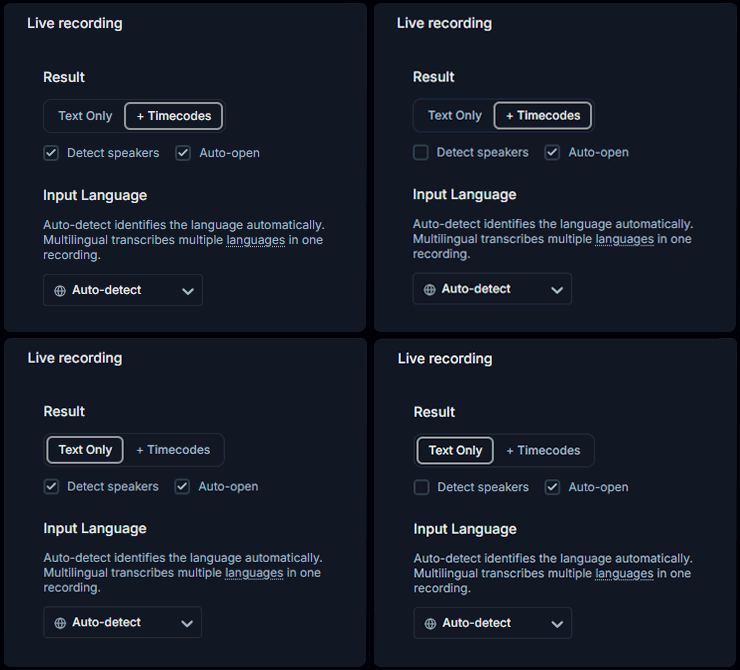
RiverScript propose des fonctionnalités utiles comme l'ajout d'horodatages cliquables à la transcription d'une conférence, la séparation de différents intervenants et leur identification par leur nom. C'est particulièrement utile si vous enregistrez une conférence avec plusieurs enseignants ou une discussion en panel en ligne.
Veuillez noter que la fonctionnalité Detect Speakers est disponible uniquement pour les utilisateurs du forfait Premium.
Résumer les cours en ligne
La fonctionnalité intégrée AI (Summarize & Ask) vous fournit un résumé de conférence généré automatiquement ainsi qu'une liste de Key Moments avec des horodatages cliquables, afin que vous puissiez aller directement à la partie que vous voulez écouter. C'est utile pour préparer les examens, car vous n'avez pas à réécouter une conférence de 2 heures si vous disposez déjà d'un résumé prêt à l'emploi. Vous pouvez aussi interroger le chat IA sur toute information mentionnée dans la conférence, qu'il s'agisse des dates limites des travaux pratiques ou d'une liste de termes et de définitions mentionnés par l'enseignant.
Étudier avec des conférences du monde entier
Vous pouvez obtenir des informations utiles et importantes dans 100 langues, car RiverScript peut traduire des cours en ligne avec une grande qualité. RiverScript peut traduire des transcriptions d'audio et de vidéo enregistrés ou téléversés dans 100 langues à l'aide d'un modèle OpenAI, ce qui vous offre une qualité de traduction de niveau ChatGPT sans les limites de longueur des chats IA. En même temps, nos modèles IA ajustés par nos ingénieurs peuvent traduire de longues conférences et vous faire gagner du temps – une ressource dont les étudiants manquent rarement.
Modifier, télécharger et partager avec vos camarades de classe
Vous pouvez modifier la transcription et la télécharger dans différents formats pour l'utiliser comme sous-titres pour une vidéo éducative, comme idée pour une publication de blog sur les réseaux sociaux, ou pour vos archives personnelles. Vous pouvez également utiliser le bouton Share pour envoyer la transcription ou sa traduction à vos camarades de classe.
Enregistrer votre propre voix chaque fois que vous en avez besoin
Ce flux de travail peut aussi enregistrer votre microphone chaque fois que vous en avez besoin. Par exemple, pendant une conférence en direct, le conférencier peut poser une question et vous pouvez vouloir que votre propre réponse soit également incluse dans l'enregistrement.
Pendant que Live Recording est déjà en cours, activez simplement la case Mic dans RiverScript Desktop client. Votre microphone sera alors mixé avec l'audio système dans le même enregistrement. Quand vous n'aurez plus besoin d'enregistrer votre propre voix, décochez Mic et RiverScript continuera à enregistrer uniquement l'audio de la conférence.
Questions fréquentes
Enregistrez des cours, webinaires et conférences depuis votre navigateur ou toute autre application
Installez RiverScript Desktop client. Capturez des cours en ligne en tant que participant.