Απομαγνητοφωνήστε Spotify & Apple Podcasts σε κείμενο και λάβετε περιλήψεις AI
Εξαγάγετε κείμενο από ένα podcast και εξοικονομήστε χρόνο δημιουργώντας σημειώσεις, παραθέματα ή λίστες με βασικά σημεία και πόρους
Ροή εργασίας AI για απομαγνητοφώνηση και εργασία με podcast
Ακόμη και ορισμένες από τις πιο προηγμένες πλατφόρμες, όπως το Spotify και το Apple Podcasts, μπορεί να παρέχουν ενσωματωμένη απομαγνητοφώνηση ενός επεισοδίου, όμως ο RiverScript Desktop client έχει σχεδιαστεί για να σας εξοικονομεί χρόνο όταν εργάζεστε με podcast. Κι αυτό επειδή είναι μια ροή εργασίας AI που μπορεί να εξαγάγει ήχο από οποιοδήποτε podcast καταγράφοντας τον εσωτερικό ήχο του υπολογιστή σας και να τον μετατρέψει σε απομαγνητοφώνηση υψηλής ποιότητας – από οποιονδήποτε ιστότοπο, browser ή πλατφόρμα. Μπορεί επίσης να μεταφράζει podcast σε 100 γλώσσες.
Η εφαρμογή RiverScript AI σάς προσφέρει όχι μόνο μια ευανάγνωστη απομαγνητοφώνηση με σωστή γραμματική και στίξη, αλλά και εργαλεία για να δουλεύετε με το περιεχόμενο του podcast μέσα από την απομαγνητοφώνησή του. Για παράδειγμα, μπορείτε να αναζητήσετε συγκεκριμένες λεπτομέρειες που αναφέρθηκαν στο podcast, να δημιουργήσετε σημειώσεις ή να το μετατρέψετε σε ανάρτηση blog. Μπορείτε να κατεβάσετε το λογισμικό από τη σελίδα λήψης.
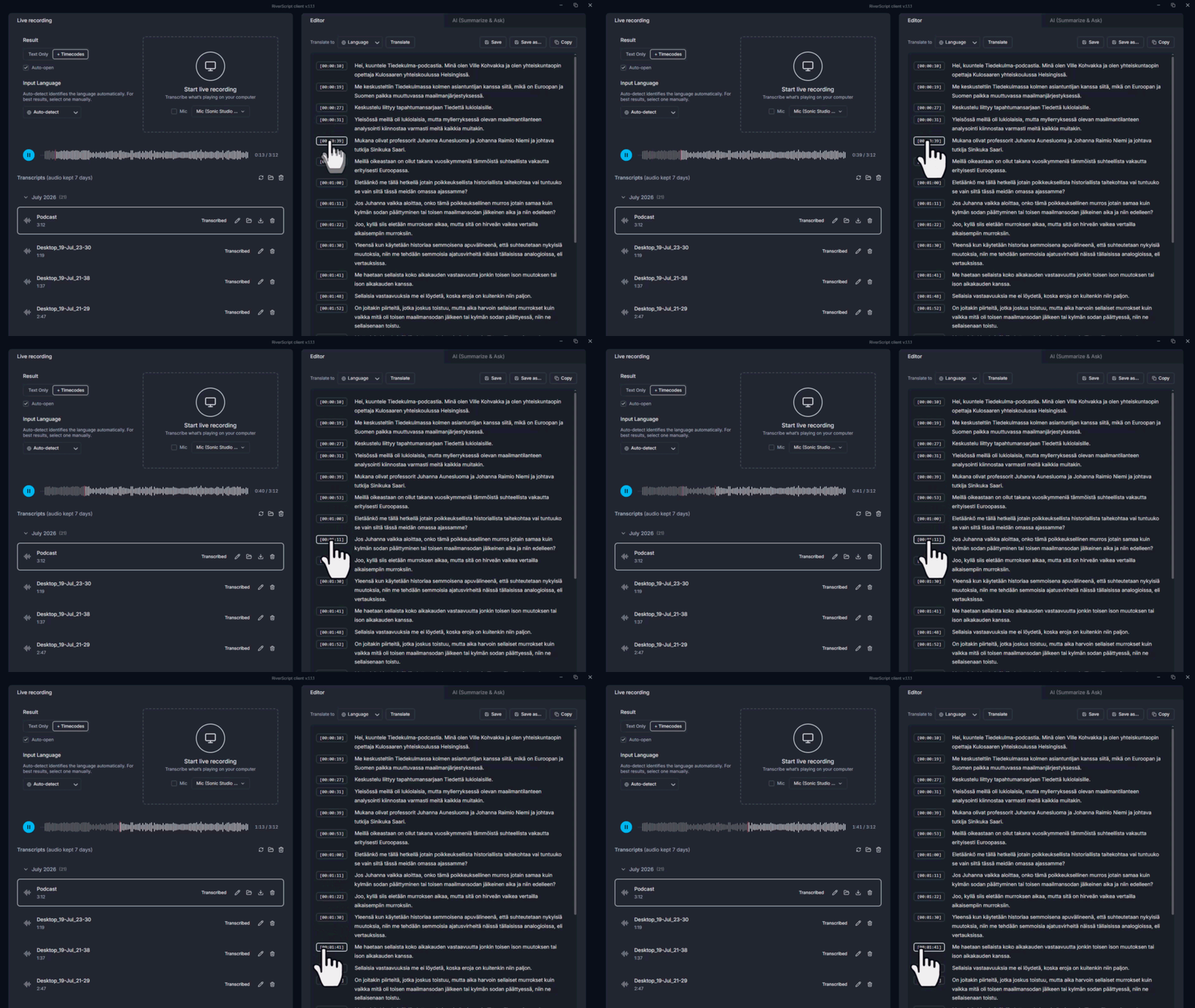
Το RiverScript μπορεί να δημιουργήσει απομαγνητοφώνηση podcast με χρονικές σημάνσεις και να εντοπίσει αυτόματα διαφορετικούς ομιλητές, επισημαίνοντάς τους με όνομα. Όλα εμφανίζονται στον editor, όπου μπορείτε να επεξεργαστείτε ή να διαγράψετε κείμενο και να μετονομάσετε ομιλητές. Μπορείτε επίσης να κάνετε κλικ σε μια χρονική σήμανση στον editor για να μεταβείτε απευθείας στο αντίστοιχο σημείο του ήχου.
Σημειώστε ότι η επιλογή Detect Speakers είναι διαθέσιμη μόνο στους χρήστες του προγράμματος Premium.
Αν θέλετε να αποθηκεύσετε μια απομαγνητοφώνηση από το Twitch, το SoundCloud, το Spotify ή το Apple Podcasts στον υπολογιστή σας χωρίς να κατεβάσετε το αρχείο ήχου, μπορείτε απλώς να την καταγράψετε και να την απομαγνητοφωνήσετε δωρεάν χρησιμοποιώντας την Απομαγνητοφώνηση Ζωντανής Εγγραφής. Δείτε τους αναλυτικούς οδηγούς μας για το πώς να απομαγνητοφωνείτε ήχο συστήματος σε Windows και Mac.
AI chat για γρήγορο έλεγχο γεγονότων και εύρεση πληροφοριών
Ρωτήστε το AI chat για παραθέματα και αναφορές
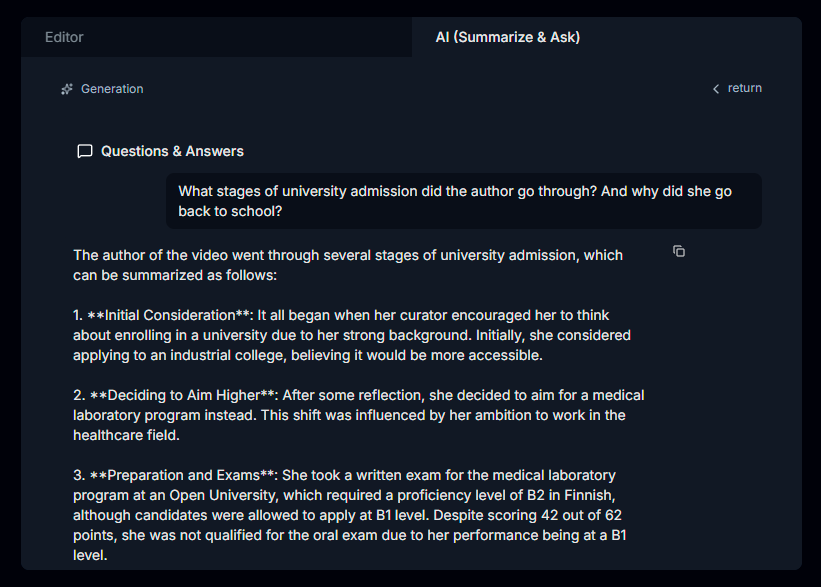
Με τη λειτουργία Summarize & Ask AI, μπορείτε να βρείτε γρήγορα συγκεκριμένους τύπους πληροφοριών που αναφέρονται στον ήχο. Το μόνο που χρειάζεται είναι να ρωτήσετε το AI σχετικά με την απομαγνητοφώνηση. Για παράδειγμα, το AI chat μπορεί να απαριθμήσει όλους τους συνδέσμους και τους πόρους που αναφέρονται σε ένα podcast ή να εξαγάγει προτάσεις βιβλίων που μοιράστηκε ένας καλεσμένος. Μπορεί να σας πει ποιους ανθρώπους συζήτησαν οι ομιλητές και τι είπαν γι’ αυτούς. Ζητήστε από το AI να συγκεντρώσει τα βασικά συμπεράσματα, να εντοπίσει συγκεκριμένες τάσεις ή να βρει παραθέματα στο podcast – θα τα βρει όποτε αυτές οι πληροφορίες εμφανίζονται στον ήχο.
Συνοψίστε ένα podcast
Η λειτουργία Summarize & Ask AI δημιουργεί αυτόματα μια εκτελεστική σύνοψη, ακόμη κι αν το podcast διαρκεί 3 ώρες. Αυτό σας βοηθά να αποφασίσετε αν αξίζει να ακούσετε το podcast και αν περιέχει τις ιδέες που αναζητάτε. Πριν ζητήσετε μια περίληψη, επιλέξτε τη γλώσσα που προτιμάτε.
Αναζητήστε βασικές στιγμές
Όταν ζητάτε μια περίληψη, το AI δημιουργεί επίσης χρονικές σημάνσεις με δυνατότητα κλικ. Κάθε χρονική σήμανση περιλαμβάνει μια σύντομη περιγραφή του θέματος που συζητείται εκείνη τη στιγμή, χωρίζοντας το podcast σε ενότητες ανά θέμα και χρόνο. Αυτό είναι χρήσιμο όταν χρειάζεται να βρείτε ένα συγκεκριμένο μέρος του podcast. Απλώς κάντε κλικ σε μια χρονική σήμανση για να μεταβείτε απευθείας σε εκείνο το σημείο του ήχου.
Επαναχρησιμοποιήστε ένα podcast ως ανάρτηση blog
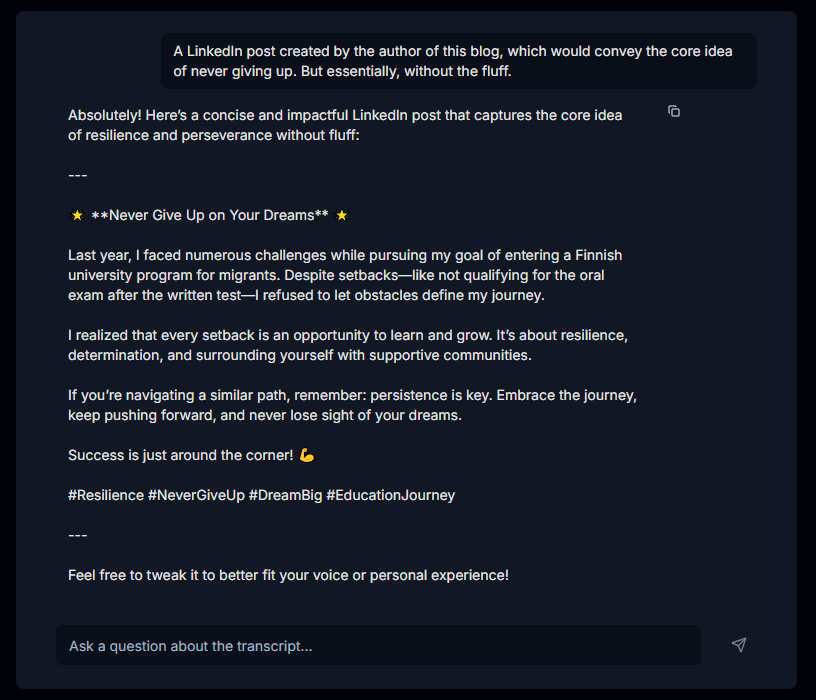
Μπορείτε να μετατρέψετε ένα επεισόδιο podcast σε ανάρτηση για social media ή σε ανάρτηση blog για τον ιστότοπό σας. Απλώς πείτε στο AI chat τι είδους ανάρτηση θέλετε και ποια ιδέα από το podcast πρέπει να χρησιμοποιήσει. Μπορείτε να του δώσετε όποιες άλλες οδηγίες χρειάζεστε και θα δημιουργήσει την ανάρτηση για εσάς.
Μοιραστείτε απομαγνητοφωνήσεις με άλλους
Μόλις βρείτε τις πληροφορίες που χρειάζεστε και κάνετε τις επεξεργασίες σας, μπορείτε να μοιραστείτε την απομαγνητοφώνηση με την ομάδα σας ή με έναν φίλο. Μόνο τα άτομα που έχουν τον σύνδεσμο μπορούν να τη δουν. Μπορείτε επίσης να αντιγράψετε το κείμενο απευθείας από τον editor ή να το κατεβάσετε ως αρχείο PDF, DOCX ή TXT. Αν η απομαγνητοφώνηση περιλαμβάνει χρονικές σημάνσεις, μπορείτε επίσης να την εξαγάγετε σε μορφή SRT ή VTT. Καλή απόλαυση στη συζήτηση για το podcast!
Συχνές ερωτήσεις
Μετατρέψτε podcast από οποιαδήποτε εφαρμογή σε σημειώσεις, παραθέματα ή αναρτήσεις blog
Εγκαταστήστε τον RiverScript Desktop client. Απομαγνητοφωνήστε και συνοψίστε ήχο podcast