Απομαγνητοφωνήστε ήχο συστήματος στο Mac – καταγράψτε και μετατρέψτε κάθε εσωτερικό ήχο σε κείμενο
Μετατρέψτε οποιοδήποτε ηχητικό αρχείο σε ακριβή απομαγνητοφώνηση με σωστή στίξη και γραμματική
Καταγράψτε και μετατρέψτε ήχο συστήματος ή βίντεο σε κείμενο στο Mac
RiverScript Client είναι ένα ολοκληρωμένο λογισμικό εγγραφής ήχου επιφάνειας εργασίας και απομαγνητοφώνησης για Mac, σχεδιασμένο για MacBook Neo, MacBook Pro, MacBook Air και άλλες συσκευές Apple. Σας επιτρέπει να απομαγνητοφωνείτε εσωτερικό ήχο ή βίντεο σε κείμενο με εγγραφές διάρκειας έως 4 ωρών.
Για να διασφαλίσουν μετατροπή ομιλίας σε κείμενο υψηλής ποιότητας, οι προγραμματιστές μας δημιούργησαν προσαρμοσμένα AI Sync Models συνδυάζοντας τις καλύτερες διαθέσιμες τεχνολογίες απομαγνητοφώνησης με ιδιόκτητους αλγορίθμους επεξεργασίας ήχου και κειμένου. Ως αποτέλεσμα, η μετατροπή ήχου συστήματος ή βίντεο σε κείμενο παράγει ακριβές αποτέλεσμα με σωστή γραμματική και στίξη.
Απομαγνητοφωνήστε ήχο από την οθόνη σε οποιαδήποτε συσκευή macOS
Η έκδοση επιφάνειας εργασίας του RiverScript περιλαμβάνει τη λειτουργία Live Recording Transcription, η οποία καταγράφει και απομαγνητοφωνεί ήχο συστήματος, συμπεριλαμβανομένης της ομιλίας από οποιαδήποτε πηγή σε υπολογιστές Apple—είτε πρόκειται για συνάντηση, YouTube, Coursera ή οτιδήποτε άλλο.
Η απομαγνητοφώνηση στην εφαρμογή επιφάνειας εργασίας RiverScript είναι 3–5× ταχύτερη επειδή δεν περιορίζεται από τον browser ή την ταχύτητα του internet. Αυτό είναι ιδιαίτερα σημαντικό αν χρειάζεστε μαζική απομαγνητοφώνηση ή πρέπει να απομαγνητοφωνήσετε τεράστια αρχεία ήχου και βίντεο. Η απομαγνητοφώνηση βίντεο μπορεί να είναι πολλές φορές ταχύτερη από ό,τι στη web εφαρμογή, επειδή η web εφαρμογή πρέπει να μεταφορτώσει ολόκληρο το αρχείο πολυμέσων στον server, ενώ η εφαρμογή επιφάνειας εργασίας στέλνει μόνο το ηχητικό κομμάτι.
Η εφαρμογή είναι διαθέσιμη ως δωρεάν λήψη από τη σελίδα λήψης για macOS 13 Ventura και νεότερες εκδόσεις, γεγονός που την καθιστά πλήρως συμβατή με macOS Sonoma, macOS Sequoia και macOS Tahoe.
Αν χρειάζεται να απομαγνητοφωνήσετε μια υπάρχουσα εγγραφή QuickTime ή οποιοδήποτε άλλο εγγεγραμμένο αρχείο ήχου ή βίντεο, απλώς χρησιμοποιήστε τη λειτουργία απομαγνητοφώνησης μεταφορτωμένων αρχείων του RiverScript.
Για παράδειγμα, μπορείτε να μετατρέψετε τα Voice Memos, τις εγγραφές οθόνης και αρχεία σε μορφές MP4, MOV, MKV, WebM και πολλές άλλες σε κείμενο. Η απομαγνητοφώνηση αρχείων ήχου και βίντεο είναι διαθέσιμη τόσο στη web όσο και στην έκδοση επιφάνειας εργασίας του RiverScript, οπότε αν χρειάζεστε μετατροπή ηχητικών σημειώσεων σε κείμενο, αρκεί ακόμη και ένα smartphone.
Πώς να χρησιμοποιήσετε το λογισμικό απομαγνητοφώνησης του RiverScript για Mac για να μετατρέψετε ήχο συστήματος σε κείμενο
-
Συνιστούμε να χρησιμοποιείτε την εφαρμογή επιφάνειας εργασίας RiverScript αν χρειάζεται να μετατρέψετε αρχεία μεγαλύτερα από 1 GB σε κείμενο ή να επεξεργαστείτε πολλά αρχεία ταυτόχρονα. Το Live Recording Transcription είναι διαθέσιμο μόνο στην εφαρμογή επιφάνειας εργασίας. Με αυτή τη λειτουργία, μπορείτε να απομαγνητοφωνείτε ομαδικές συναντήσεις σε Teams ή Zoom, καθώς και να καταγράφετε και να απομαγνητοφωνείτε ιδιωτικές κλήσεις σε εφαρμογές όπως το Telegram.
-
Συνδεθείτε χρησιμοποιώντας τον Google λογαριασμό σας ή το email σας. Αν επιλέξετε email, θα λάβετε έναν σύνδεσμο σύνδεσης που σας επιτρέπει να εξουσιοδοτήσετε την εφαρμογή επιφάνειας εργασίας με ένα μόνο κλικ. Μόλις συνδεθείτε, το RiverScript Desktop είναι έτοιμο να καταγράφει και να απομαγνητοφωνεί ό,τι μπορείτε να ακούσετε στον υπολογιστή σας.
-
Μπορείτε να διαβάσετε τον οδηγό εγκατάστασης και χρήσης της εφαρμογής εδώ: Οδηγός για την καταγραφή ήχου συστήματος στο macOS.
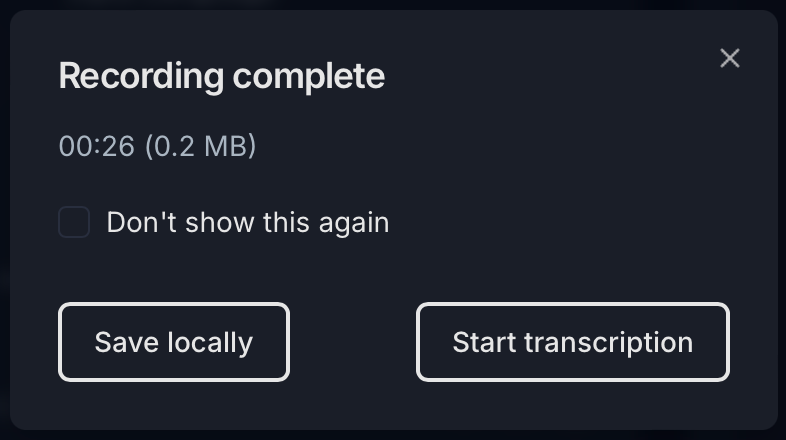
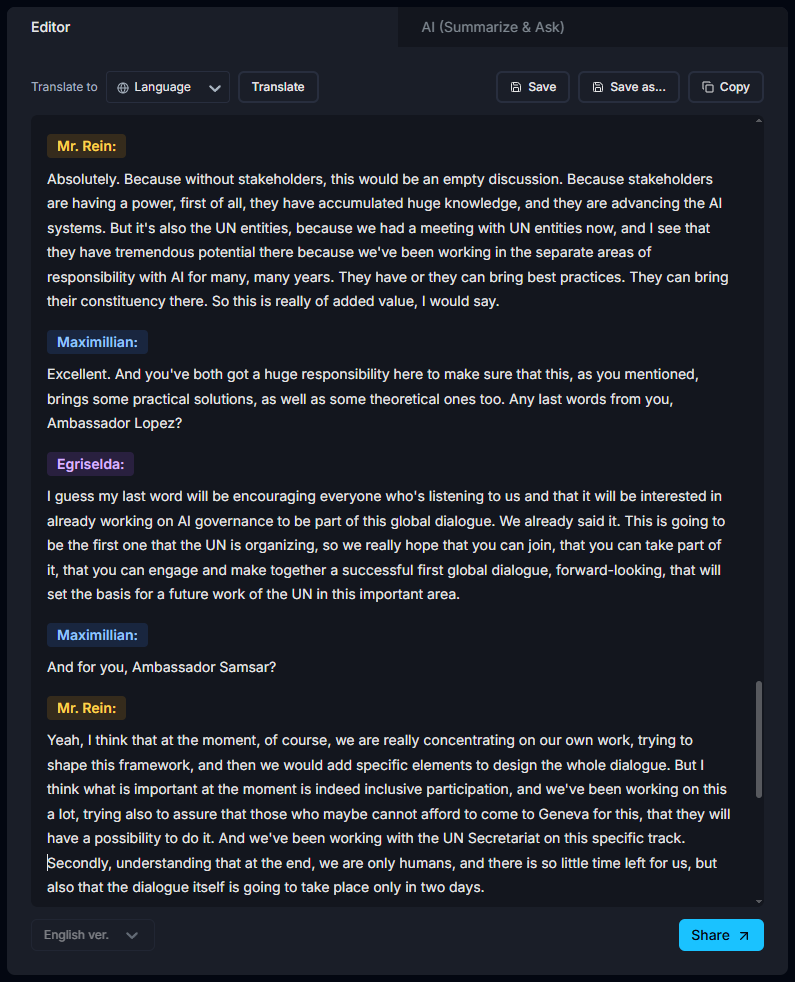
- Αρχικά, ξεκινήστε την εγγραφή στην καρτέλα Live Recording. Όταν ολοκληρώσετε, κάντε κλικ στο Stop και έπειτα στο Start transcription στο αναδυόμενο παράθυρο. Μόλις το μοντέλο AI ολοκληρώσει την απομαγνητοφώνηση της εγγραφής, η απομαγνητοφώνησή σας θα εμφανιστεί στον ενσωματωμένο editor. Αν προτιμάτε, μπορείτε να απενεργοποιήσετε το αναδυόμενο παράθυρο επιλέγοντας το πλαίσιο «Don't show this again».
-
Ο χρόνος που απαιτείται για να μετατραπεί η εγγραφή σας σε κείμενο εξαρτάται από το μέγεθος του αρχείου, τη διάρκεια της εγγραφής και το πλάνο συνδρομής σας. Οι χρήστες του Free Start έχουν χαμηλότερη προτεραιότητα επεξεργασίας και μπορεί να χρειαστεί να περιμένουν, ενώ οι εγγραφές των συνδρομητών Standard και Premium υποβάλλονται πρώτα σε επεξεργασία. Μόλις η απομαγνητοφώνηση εμφανιστεί στον editor, μπορείτε να την επεξεργαστείτε και να την εξαγάγετε ως PDF, DOCX ή TXT.
Μπορείτε επίσης να εξαγάγετε την απομαγνητοφώνησή σας ως αρχεία υποτίτλων SRT ή VTT με χρονικές σημάνσεις, ώστε να είναι έτοιμη για βίντεο στο YouTube ή podcasts στο Apple Podcasts και στο Spotify.
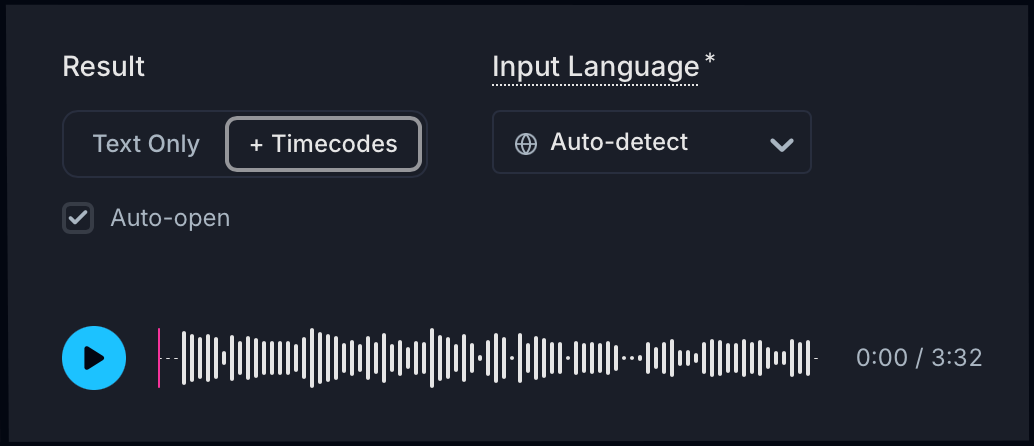
- Αν χρειάζεστε μόνο απλό κείμενο χωρίς χρονικές σημάνσεις, επιλέξτε Text Only στο μενού Result πριν ξεκινήσετε την απομαγνητοφώνηση. Αν χρειάζεστε υπότιτλους με χρονικές σημάνσεις, επιλέξτε αντί γι’ αυτό το +Timecodes.
- Αν χρειάζεται να καταγράψετε και να απομαγνητοφωνήσετε μια συνέντευξη με ονόματα ομιλητών αντιστοιχισμένα σε κάθε άτομο, επιλέξτε Detect speakers πριν ξεκινήσετε την απομαγνητοφώνηση. Μπορείτε να δημιουργήσετε απομαγνητοφωνήσεις με ετικέτες ομιλητών τόσο με όσο και χωρίς χρονικές σημάνσεις.
Συχνές ερωτήσεις
Δημιουργία απομαγνητοφώνησης ήχου συστήματος και βίντεο στο macOS.
Εγκαταστήστε το RiverScript Desktop client. Καταγράψτε και μετατρέψτε τον εσωτερικό ήχο σε κείμενο.