Μεταγράψτε ήχο συστήματος σε Microsoft Windows 10 & 11
Αποκτήστε ακριβές κείμενο με σωστή γραμματική και στίξη από οποιαδήποτε ομιλία
Λογισμικό Speech-to-Text για Windows
Το RiverScript Desktop client είναι μια ροή εργασίας με υποστήριξη AI για μεταγραφή ήχου και βίντεο σε κείμενο για Windows 10 & 11, αναπτυγμένη από Φινλανδούς μηχανικούς λογισμικού. Είναι ένα ευρωπαϊκό προϊόν με ευρωπαϊκά πρότυπα ποιότητας και ισχυρή προστασία δεδομένων. Το RiverScript είναι μια πλήρως εξοπλισμένη υπηρεσία μετατροπής STT που περιλαμβάνει εργαλεία όπως το Live Recording Transcription για έως και 4 ώρες, ακριβή μετάφραση μεταγραφών με AI χωρίς όρια χαρακτήρων, καθώς και σύνοψη και συνομιλία AI σχετικά με το περιεχόμενο.
Η εφαρμογή Desktop διατίθεται ως δωρεάν λήψη από τη σελίδα λήψεων για laptops και σταθερούς υπολογιστές όπως Dell, Acer, ASUS, MSI, HP, Samsung και Lenovo. Μπορείτε να μάθετε πώς να εγκαταστήσετε το λογισμικό σε Windows OS και να καταγράψετε εσωτερικό ήχο εδώ: Οδηγός για την εγγραφή ήχου συστήματος σε Windows OS. Αφού διαβάσετε τον οδηγό, μπορείτε να επιστρέψετε σε αυτήν τη σελίδα για να εξερευνήσετε τη λειτουργία μεταγραφής.
Αν χρησιμοποιείτε macOS, δείτε: Μεταγράψτε εσωτερικό ήχο σε Mac.
Πώς να μεταγράψετε εσωτερικό ήχο σε Windows 10 & 11
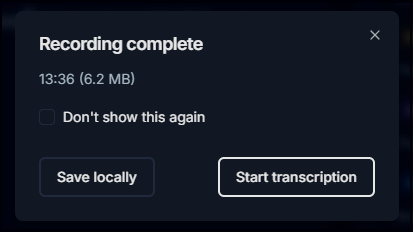
Για να ξεκινήσετε τη μεταγραφή, ανοίξτε την καρτέλα Live Recording στο RiverScript Desktop και, μόλις ολοκληρωθεί η εγγραφή, κάντε κλικ στο Start transcription στο αναδυόμενο παράθυρο. Αν έχετε εγγράψει ήχο συστήματος αλλά δεν θέλετε να τον μεταγράψετε αμέσως, απλώς αποθηκεύστε την εγγραφή τοπικά κάνοντας κλικ στο Save locally.
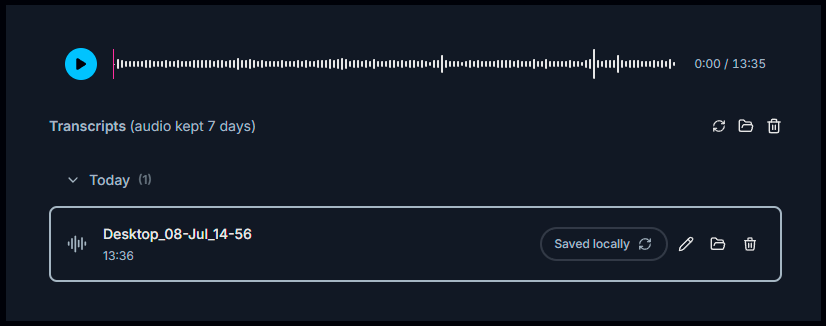
Το Save locally είναι επίσης χρήσιμο αν, για παράδειγμα, κατά λάθος εγγράψατε λάθος ήχο ή καταγράψατε μια εγγραφή μεγαλύτερη από αυτή που θέλετε να μεταγράψετε. Η εγγραφή θα αποθηκευτεί στον υπολογιστή σας και μπορείτε να τη μεταγράψετε αργότερα.
Μπορείτε επίσης:
- να μετονομάσετε το αρχείο ήχου,
- να ανοίξετε τη θέση του αρχείου,
- να το διαγράψετε αν χρειάζεται.
Απλώς κάντε κλικ στα αντίστοιχα εικονίδια δίπλα στο όνομα του αρχείου.
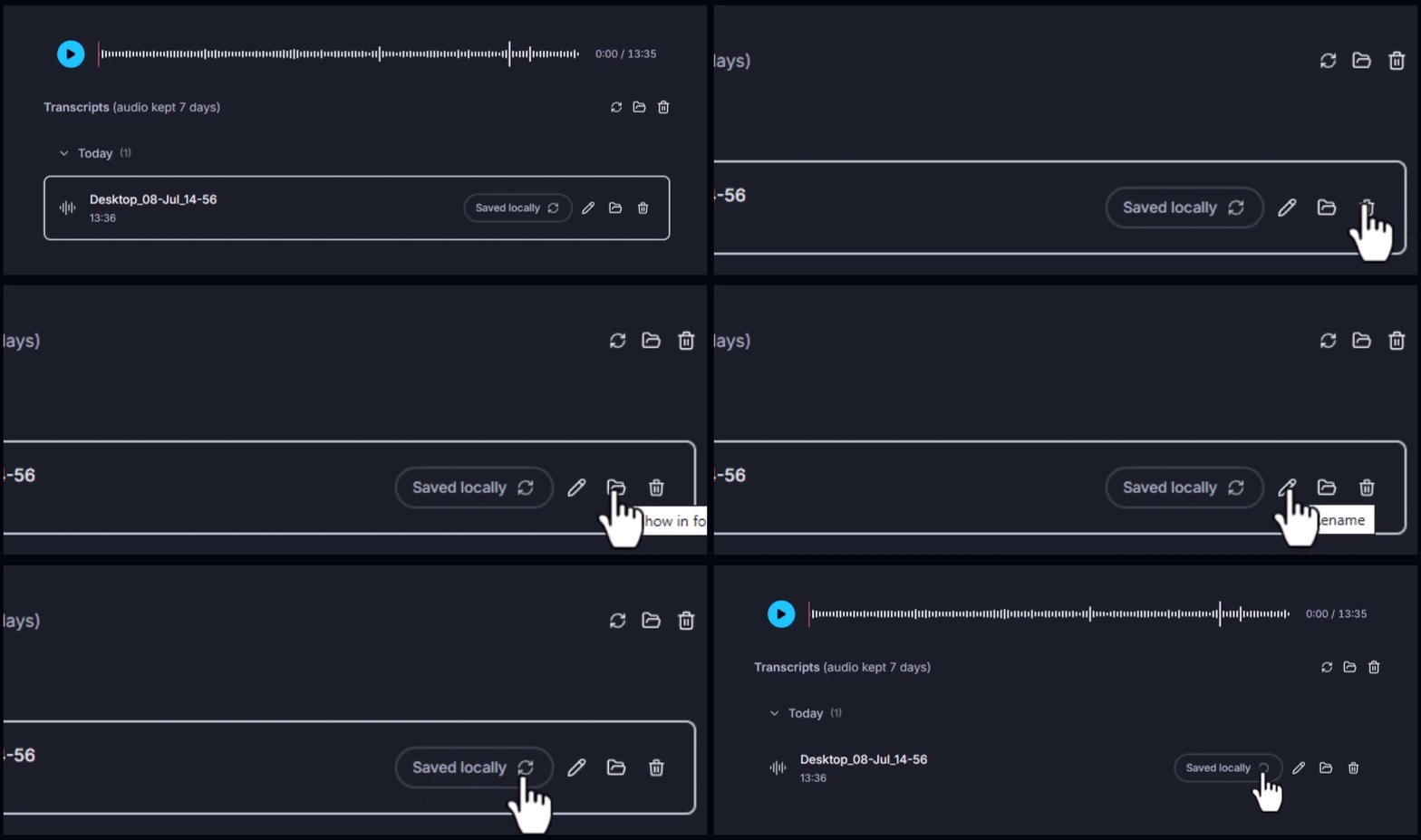
Για να μετατρέψετε μια τοπικά αποθηκευμένη εγγραφή σε κείμενο, κάντε κλικ στο κουμπί Process (εικονίδιο ↻) δίπλα στο όνομα της εγγραφής. Μετά από λίγο, η μεταγραφή θα εμφανιστεί στον επεξεργαστή. Μπορείτε να την επεξεργαστείτε και να την εξαγάγετε σε διάφορες μορφές κειμένου.
Γιατί οι χρήστες επιλέγουν το RiverScript
Μπορείτε να χρησιμοποιείτε το RiverScript ακόμη και όταν ο ήχος ή το βίντεο που μεταγράφετε περιέχει ευαίσθητες πληροφορίες. Για παράδειγμα, μπορείτε να μεταγράψετε συνεντεύξεις για τη διασφάλιση ποιότητας εξυπηρέτησης πελατών ή για επιστημονική έρευνα. Μπορείτε επίσης να μετατρέψετε σε κείμενο ομιλία από ιδιωτικές κλήσεις και να εξαγάγετε τις βασικές ιδέες από τη συνομιλία χρησιμοποιώντας τη συνομιλία AI. Αν συμμετέχετε ως επισκέπτης σε Zoom, Teams ή άλλο webinar ή σύσκεψη, μπορείτε να μεταγράψετε μεγάλες ομαδικές κλήσεις χωρίς να συνδέσετε bots.
Το RiverScript αποθηκεύει τις μεταγραφές σε ασφαλείς διακομιστές Hetzner που βρίσκονται σε κέντρο δεδομένων στο Ελσίνκι. Τα αρχεία ήχου διαγράφονται αυτόματα από τους διακομιστές του RiverScript 7 ημέρες μετά τη μεταγραφή. Τα αρχεία που έχετε αποθηκεύσει τοπικά παραμένουν στον υπολογιστή σας μέχρι να επιλέξετε να τα διαγράψετε. Το RiverScript δεν χρησιμοποιεί αρχεία ήχου και μεταγραφές για την εκπαίδευση μοντέλων AI. Το λογισμικό επίσης δεν συλλέγει ούτε αποθηκεύει cookies για σκοπούς μάρκετινγκ, γι’ αυτό χρειάζεστε μόνο μια διεύθυνση email για να συνδεθείτε.
Συχνές ερωτήσεις
Μεταγράψτε ό,τι ακούτε στη συσκευή Microsoft Windows σας
Εγκαταστήστε την εφαρμογή RiverScript Desktop. Μεταγράψτε εσωτερικό ήχο στον υπολογιστή σας