Transkribera Spotify & Apple Podcasts till text och få AI-sammanfattningar
Extrahera text från en podcast och spara tid när du skapar anteckningar, citat eller listor med viktiga punkter och resurser
AI-arbetsflöde för att transkribera och arbeta med podcasts
Även vissa av de mest avancerade plattformarna, såsom Spotify och Apple Podcasts, kan erbjuda en inbyggd transkription av ett avsnitt, men RiverScript Desktop client är utformad för att spara tid när du arbetar med podcasts. Det är ett AI-arbetsflöde som kan extrahera ljud från vilken podcast som helst genom att spela in datorns interna ljud och omvandla det till en högkvalitativ transkription – från vilken webbplats, webbläsare eller plattform som helst. Det kan också översätta podcasts till 100 språk.
RiverScript AI-appen ger dig inte bara en läsbar transkription med korrekt grammatik och interpunktion, utan också verktyg för att arbeta med podcastens innehåll via dess transkription. Du kan till exempel söka efter specifika detaljer som nämns i podcasten, skapa anteckningar eller förvandla den till ett blogginlägg. Du kan ladda ner programvaran från nedladdningssidan.
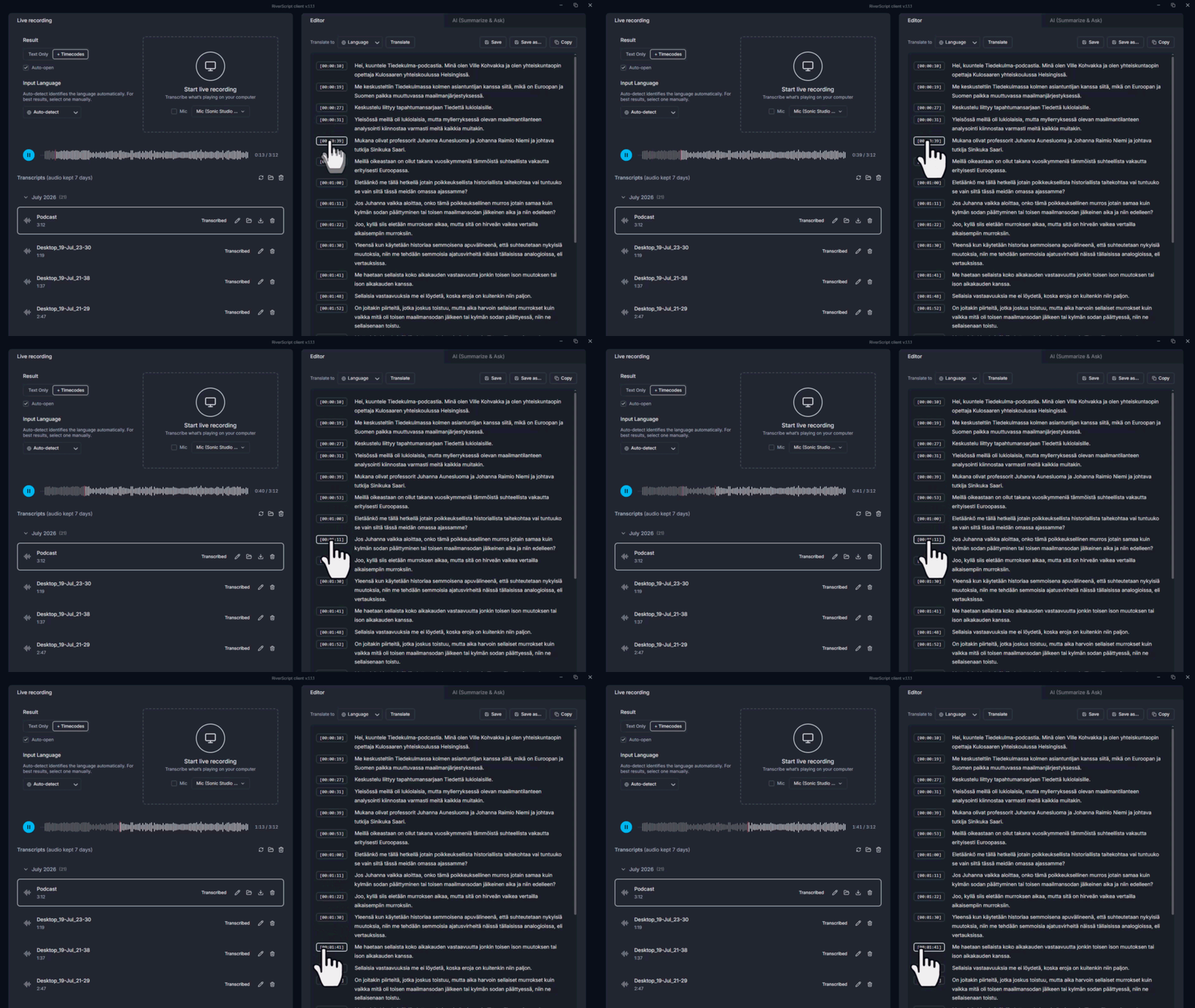
RiverScript kan skapa en podcasttranskription med tidsstämplar och automatiskt identifiera olika talare och märka dem med namn. Allt visas i redigeraren, där du kan redigera eller ta bort text och byta namn på talare. Du kan också klicka på en tidsstämpel i redigeraren för att hoppa direkt till motsvarande punkt i ljudet.
Observera att alternativet Detect Speakers endast är tillgängligt för användare med Premium-planen.
Om du vill spara en transkription från Twitch, SoundCloud, Spotify eller Apple Podcasts på din dator utan att ladda ner ljudfilen, kan du helt enkelt spela in och transkribera den gratis med Transkribering av liveinspelning. Se våra steg-för-steg-guider om hur du transkriberar systemljud på Windows och Mac.
AI-chatt för snabb faktakontroll och informationssökning
Fråga AI-chatten om citat och omnämnanden

Med funktionen Summarize & Ask AI kan du snabbt hitta specifika typer av information som nämns i ljudet. Du behöver bara fråga AI om transkriptionen. Till exempel kan AI-chatten lista alla länkar och resurser som nämns i en podcast eller extrahera bokrekommendationer som delas av en gäst. Den kan berätta vilka personer talarna diskuterade och vad de sa om dem. Be AI samla de viktigaste slutsatserna, identifiera specifika trender eller hitta citat i podcasten – den hittar dem när den informationen förekommer i ljudet.
Sammanfatta en podcast
Funktionen Summarize & Ask AI genererar automatiskt en sammanfattning på ledningsnivå, även om podcasten är 3 timmar lång. Detta hjälper dig att avgöra om podcasten är värd att lyssna på och om den innehåller de idéer du letar efter. Välj önskat språk innan du begär en sammanfattning.
Sök efter viktiga ögonblick
När du begär en sammanfattning genererar AI också klickbara tidsstämplar. Varje tidsstämpel innehåller en kort beskrivning av ämnet som diskuteras just då, vilket delar upp podcasten i avsnitt efter ämne och tid. Detta är användbart när du behöver hitta en specifik del av podcasten. Klicka bara på en tidsstämpel för att hoppa direkt till den delen av ljudet.
Återanvänd en podcast som ett blogginlägg
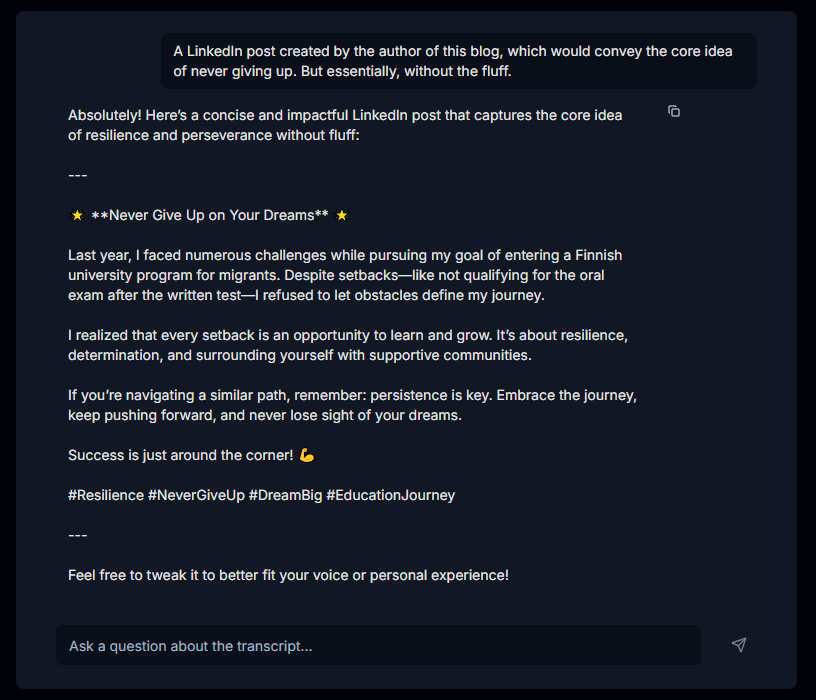
Du kan förvandla ett podcastavsnitt till ett inlägg för sociala medier eller ett blogginlägg för din webbplats. Berätta bara för AI-chatten vilken typ av inlägg du vill ha och vilken idé från podcasten den ska använda. Du kan ge den alla andra instruktioner du behöver, så genererar den inlägget åt dig.
Dela transkriptioner med andra
När du har hittat informationen du behöver och gjort dina redigeringar kan du dela transkriptionen med ditt team eller en vän. Endast personer med länken kan se den. Du kan också kopiera texten direkt från redigeraren eller ladda ner den som en PDF-, DOCX- eller TXT-fil. Om transkriptionen innehåller tidsstämplar kan du också exportera den i SRT- eller VTT-format. Sedan är det bara att börja diskutera podcasten!
Vanliga frågor
Förvandla podcasts från valfri app till anteckningar, citat eller blogginlägg
Installera RiverScript Desktop client. Transkribera och sammanfatta podcastljud