Transkribera systemljud på Microsoft Windows 10 och 11
Få exakt text med korrekt grammatik och interpunktion från allt tal
Programvara för tal-till-text för Windows
RiverScript Desktop client är ett AI-drivet arbetsflöde för transkribering av ljud och video till text för Windows 10 och 11, utvecklat av finländska mjukvaruingenjörer. Det är en europeisk produkt med europeiska kvalitetsstandarder och starkt dataskydd. RiverScript är en fullfjädrad STT-konverteringstjänst som inkluderar verktyg som Live Recording Transcription i upp till 4 timmar, exakt AI-översättning av transkript utan teckenbegränsningar, samt sammanfattning och AI-chatt om innehållet.
Desktop client finns som gratis nedladdning på nedladdningssidan för bärbara och stationära datorer som Dell, Acer, ASUS, MSI, HP, Samsung och Lenovo. Du kan läsa hur du installerar programvaran på Windows och spelar in internt ljud här: Guide för att spela in systemljud på Windows. När du har läst guiden kan du återvända till den här sidan för att utforska transkriberingsfunktionen.
Om du använder macOS, se: Transkribera internt ljud på Mac.
Så transkriberar du internt ljud på Windows 10 och 11
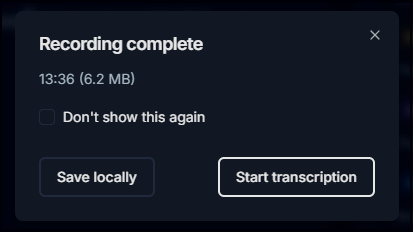
För att starta transkriberingen öppnar du fliken Live Recording i RiverScript Desktop och klickar på Start transcription i popup-fönstret när inspelningen är klar. Om du har spelat in systemljud men inte vill transkribera det direkt, sparar du helt enkelt inspelningen lokalt genom att klicka på Save locally.
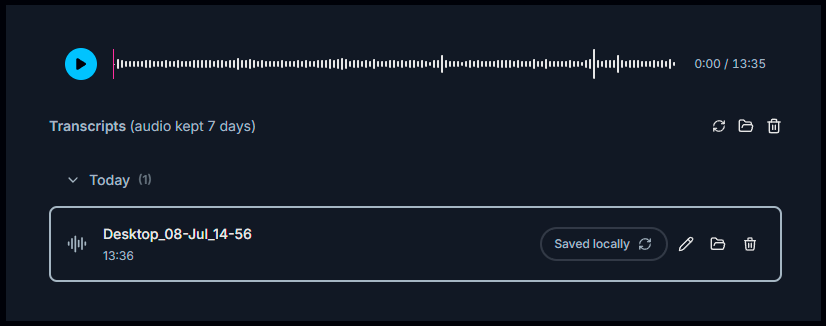
Save locally är också användbart om du till exempel råkade spela in fel ljud eller gjorde en inspelning som är längre än du vill transkribera. Inspelningen sparas på din dator, och du kan transkribera den senare.
Du kan också:
- byta namn på ljudfilen,
- öppna filens plats,
- ta bort den vid behov.
Klicka bara på motsvarande ikoner bredvid filnamnet.
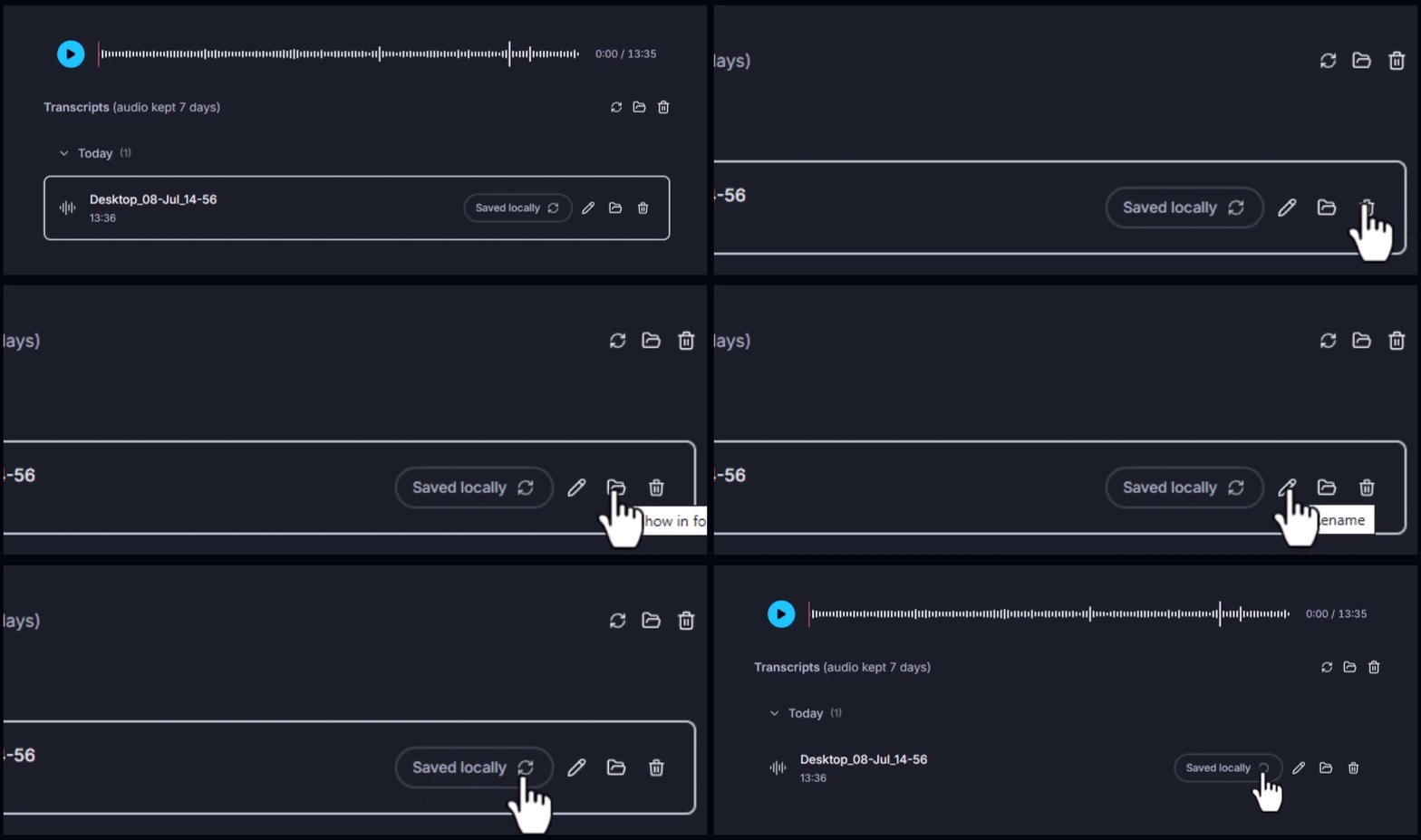
För att omvandla en lokalt sparad inspelning till text klickar du på knappen Process (ikonen ↻) bredvid inspelningens namn. Efter en kort stund visas transkriptet i redigeraren. Du kan redigera det och exportera det i en mängd olika textformat.
Varför användare väljer RiverScript
Du kan använda RiverScript även när ljudet eller videon du transkriberar innehåller känslig information. Du kan till exempel transkribera intervjuer för kvalitetssäkring inom kundservice eller för vetenskaplig forskning. Du kan också omvandla tal från privata samtal till text och extrahera de viktigaste idéerna från konversationen med vår AI-chatt. Om du deltar i ett Zoom-, Teams- eller annat webbinarium eller möte som gäst kan du transkribera långa gruppsamtal utan att ansluta några botar.
RiverScript lagrar transkript på säkra Hetzner-servrar i ett datacenter i Helsingfors. Ljudfiler tas automatiskt bort från RiverScript-servrar 7 dagar efter transkriberingen. Filer som du har sparat lokalt ligger kvar på din dator tills du väljer att ta bort dem. RiverScript använder inte ljudfiler och transkript för att träna AI-modeller. Programvaran samlar inte heller in eller lagrar cookies för marknadsföringsändamål, vilket är varför du bara behöver en e-postadress för att logga in.
Vanliga frågor
Transkribera allt du hör på din Microsoft Windows-enhet
Installera RiverScript Desktop client. Transkribera internt ljud på din PC