Prepišite sistemski zvok v Microsoft Windows 10 & 11
Pridobite natančno besedilo s pravilno slovnico in ločili iz kateregakoli govora
Program za pretvorbo govora v besedilo za Windows
RiverScript Desktop client je rešitev za prepis zvoka in videa v besedilo za Windows 10 & 11, ki jo poganja AI in so jo razvili finski programski inženirji. To je evropski izdelek z evropskimi standardi kakovosti in močno zaščito podatkov. RiverScript je polnofunkcionalna storitev za pretvorbo STT, ki vključuje orodja, kot je Prepis snemanja v živo do 4 ur, natančno prevajanje prepisov z AI brez omejitev znakov ter povzemanje in AI klepet o vsebini.
Odjemalec Desktop je na voljo kot brezplačen prenos na strani za prenos za prenosnike in namizne računalnike, kot so Dell, Acer, ASUS, MSI, HP, Samsung in Lenovo. Kako namestiti programsko opremo v Windows OS in zajemati notranji zvok, lahko izveste tukaj: Vodnik za snemanje sistemskega zvoka v Windows OS. Po branju vodnika se lahko vrnete na to stran in raziščete funkcijo prepisa.
Če uporabljate macOS, glejte: Prepišite notranji zvok na Mac.
Kako prepisati notranji zvok v Windows 10 & 11
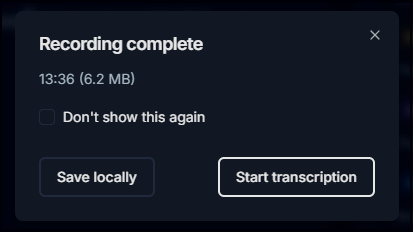
Če želite začeti prepis, odprite zavihek Live Recording v RiverScript Desktop in po končanem snemanju v pojavnem oknu kliknite Začni prepis. Če ste posneli sistemski zvok, vendar ga ne želite prepisati takoj, posnetek preprosto shranite lokalno s klikom na Shrani lokalno.
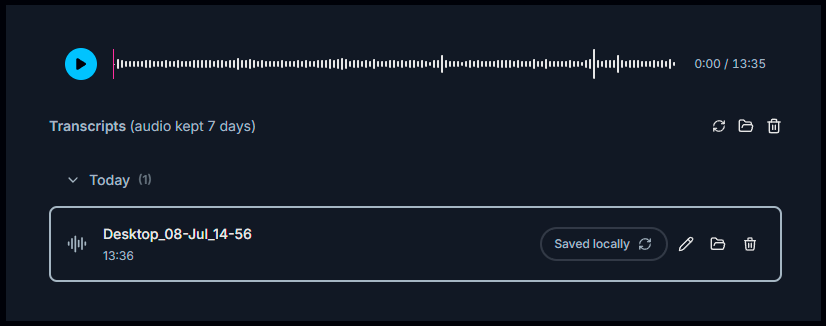
Shrani lokalno je uporabno tudi, če ste na primer po nesreči posneli napačen zvok ali zajeli posnetek, ki je daljši, kot ga želite prepisati. Posnetek bo shranjen v vašem računalniku in ga lahko prepišete pozneje.
Lahko tudi:
- preimenujete zvočno datoteko,
- odprete mesto datoteke,
- jo po potrebi izbrišete.
Preprosto kliknite ustrezne ikone ob imenu datoteke.
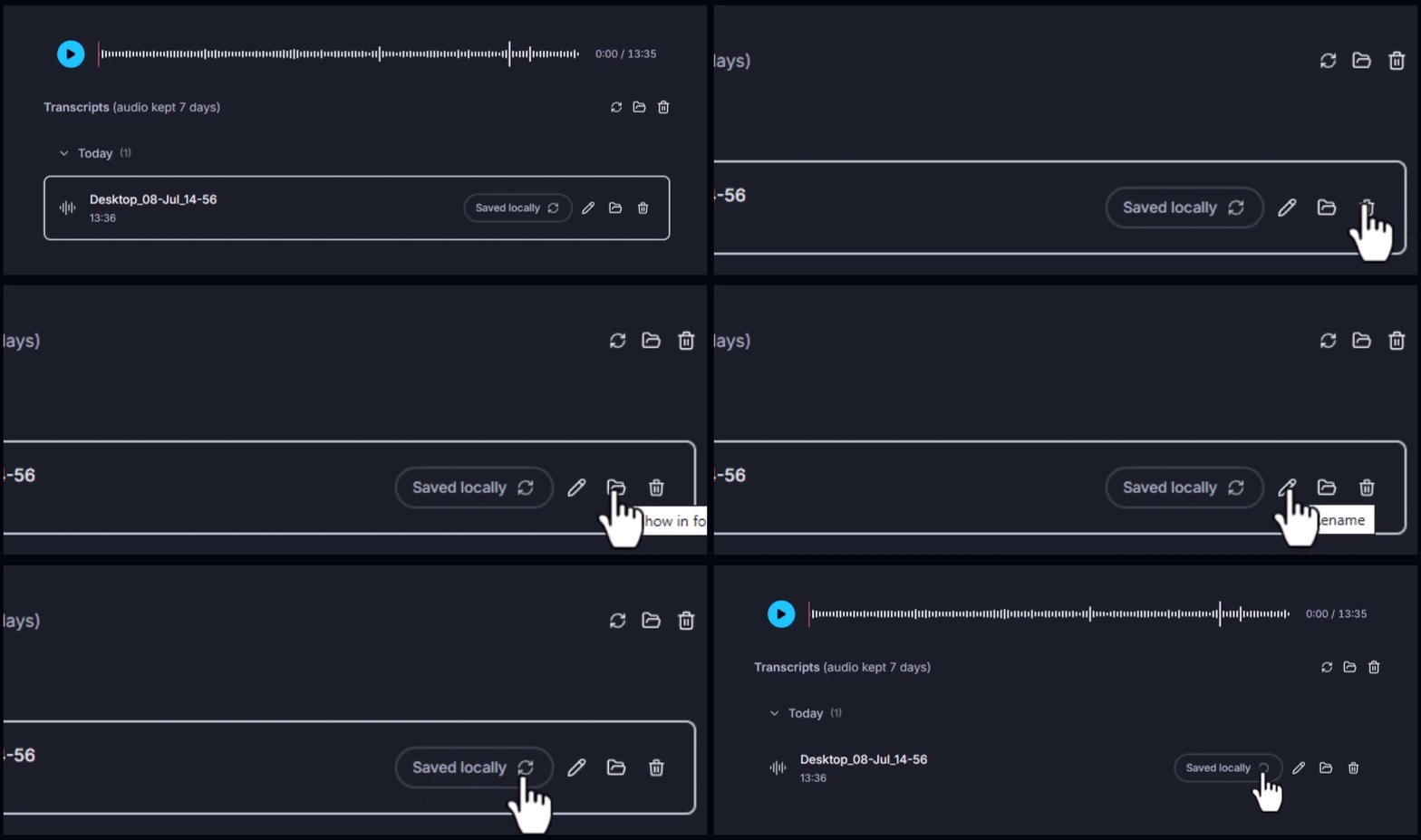
Če želite lokalno shranjen posnetek pretvoriti v besedilo, kliknite gumb Obdelaj (ikona ↻) ob imenu posnetka. Čez kratek čas se bo prepis prikazal v urejevalniku. Lahko ga urejate in izvozite v različne besedilne formate.
Zakaj uporabniki izberejo RiverScript
RiverScript lahko uporabljate tudi takrat, ko zvok ali video, ki ga prepisujete, vsebuje občutljive informacije. Na primer, prepisujete lahko intervjuje za zagotavljanje kakovosti storitev za stranke ali za znanstvene raziskave. Govor iz zasebnih klicev lahko prav tako pretvorite v besedilo in s pomočjo našega AI klepeta iz pogovora izluščite ključne ideje. Če se kot gost pridružujete Zoom, Teams ali drugemu webinarju oziroma sestanku, lahko prepisujete dolge skupinske klice, ne da bi povezali kakršnekoli bote.
RiverScript shranjuje prepise na varnih strežnikih Hetzner, ki se nahajajo v podatkovnem centru v Helsinkih. Zvočne datoteke se s strežnikov RiverScript samodejno izbrišejo 7 dni po prepisu. Datoteke, ki ste jih shranili lokalno, ostanejo v vašem računalniku, dokler se jih ne odločite izbrisati. RiverScript ne uporablja zvočnih datotek in prepisov za učenje modelov AI. Programska oprema prav tako ne zbira in ne shranjuje piškotkov za marketinške namene, zato za prijavo potrebujete le e-poštni naslov.
Pogosta vprašanja
Prepišite vse, kar slišite v svoji napravi Microsoft Windows
Namestite odjemalca RiverScript Desktop. Prepišite notranji zvok na svojem računalniku