Transcreva o áudio do sistema no Microsoft Windows 10 e 11
Obtenha texto preciso com gramática e pontuação adequadas a partir de qualquer fala
Software de fala para texto para Windows
RiverScript Desktop client é um fluxo de trabalho com IA para transcrição de áudio e vídeo em texto para Windows 10 e 11, desenvolvido por engenheiros de software finlandeses. É um produto europeu com padrões europeus de qualidade e forte proteção de dados. RiverScript é um serviço conversor de STT completo que inclui ferramentas como Live Recording Transcription por até 4 horas, tradução precisa de transcrições por IA sem limites de caracteres, bem como resumo e chat com IA sobre o conteúdo.
Desktop client está disponível como download gratuito na página de download para laptops e computadores de mesa, como Dell, Acer, ASUS, MSI, HP, Samsung e Lenovo. Você pode aprender como instalar o software no Windows OS e capturar o som interno aqui: Guia para gravar áudio do sistema no Windows OS. Depois de ler o guia, você pode voltar a esta página para explorar o recurso de transcrição.
Se você usa macOS, veja: Transcrever áudio interno no Mac.
Como transcrever áudio interno no Windows 10 e 11
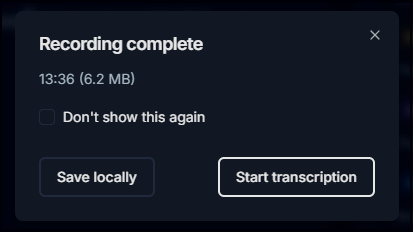
Para iniciar a transcrição, abra a aba Live Recording no RiverScript Desktop e, quando a gravação terminar, clique em Start transcription na janela pop-up. Se você gravou o áudio do sistema, mas não quer transcrevê-lo imediatamente, basta salvar a gravação localmente clicando em Save locally.
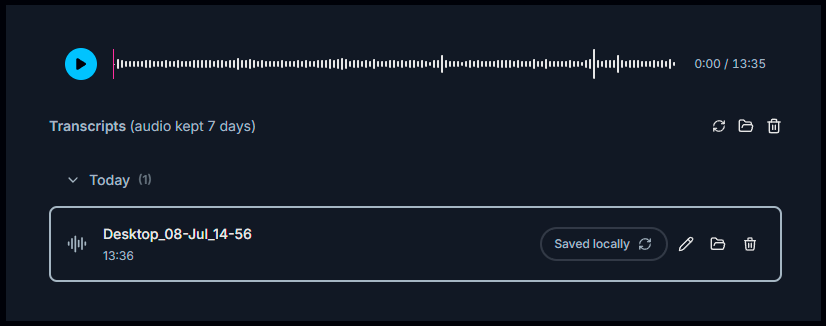
Save locally também é útil se, por exemplo, você gravou sem querer o áudio errado ou capturou uma gravação mais longa do que deseja transcrever. A gravação será salva no seu computador, e você poderá transcrevê-la depois.
Você também pode:
- renomear o arquivo de áudio,
- abrir o local do arquivo,
- excluí-lo, se necessário.
Basta clicar nos ícones correspondentes ao lado do nome do arquivo.
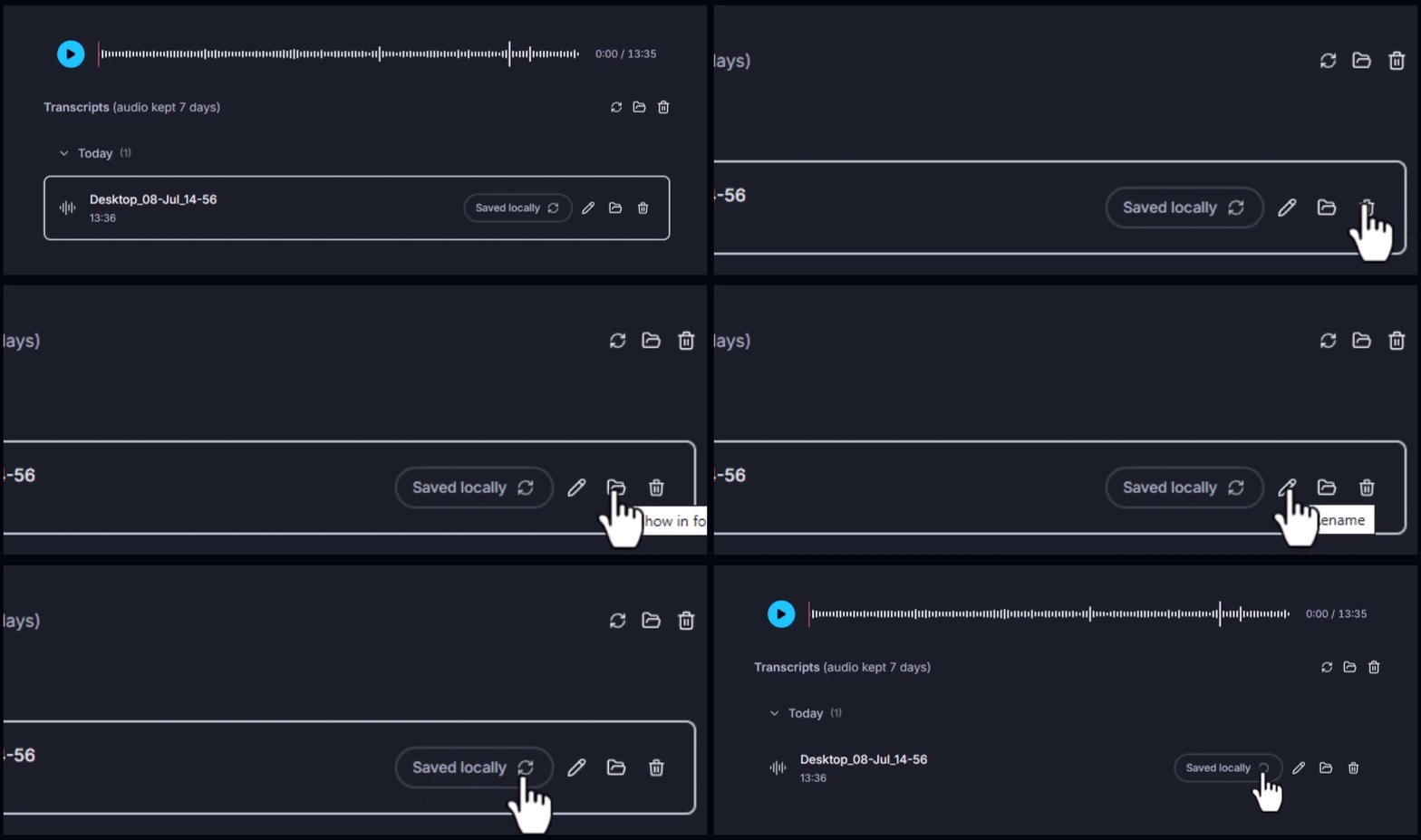
Para converter uma gravação salva localmente em texto, clique no botão Process (ícone ↻) ao lado do nome da gravação. Depois de pouco tempo, a transcrição aparecerá no editor. Você pode editá-la e exportá-la em vários formatos de texto.
Por que os usuários escolhem RiverScript
Você pode usar o RiverScript mesmo quando o áudio ou vídeo que está transcrevendo contém informações sensíveis. Por exemplo, você pode transcrever entrevistas para garantia de qualidade no atendimento ao cliente ou para pesquisa científica. Você também pode converter em texto a fala de chamadas privadas e extrair as ideias principais da conversa usando nosso chat com IA. Se estiver participando de um Zoom, Teams ou outro webinar ou reunião como convidado, você poderá transcrever chamadas em grupo longas sem conectar bots.
RiverScript armazena transcrições em servidores seguros da Hetzner localizados em um data center em Helsinki. Os arquivos de áudio são excluídos automaticamente dos servidores do RiverScript 7 dias após a transcrição. Os arquivos que você salvou localmente permanecem no seu computador até que você escolha excluí-los. RiverScript não usa arquivos de áudio e transcrições para treinar modelos de IA. O software também não coleta nem armazena cookies para fins de marketing, por isso você só precisa de um endereço de e-mail para fazer login.
Perguntas frequentes
Transcreva tudo o que você ouve no seu dispositivo Microsoft Windows
Instale o Cliente Desktop do RiverScript. Transcreva o áudio interno no seu PC