Transkriber Spotify og Apple Podcasts til tekst og få AI-oppsummeringer
Hent ut tekst fra en podkast og spar tid på å lage notater, sitater eller lister over nøkkelpunkter og ressurser
AI-arbeidsflyt for å transkribere og jobbe med podkaster
Selv noen av de mest avanserte plattformene, som Spotify og Apple Podcasts, kan tilby en innebygd transkripsjon av en episode, men RiverScript Desktop client er laget for å spare deg tid når du jobber med podkaster. Det er en AI-arbeidsflyt som kan hente ut lyd fra en hvilken som helst podkast ved å ta opp datamaskinens interne lyd og gjøre den om til en transkripsjon av høy kvalitet – fra hvilket som helst nettsted, hvilken som helst nettleser eller plattform. Den kan også oversette podkaster til 100 språk.
RiverScript AI-appen gir deg ikke bare en lesbar transkripsjon med korrekt grammatikk og tegnsetting, men også verktøy for å jobbe med podkastens innhold gjennom transkripsjonen. Du kan for eksempel søke etter spesifikke detaljer som nevnes i podkasten, generere notater eller gjøre den om til et blogginnlegg. Du kan laste ned programvaren fra nedlastingssiden.
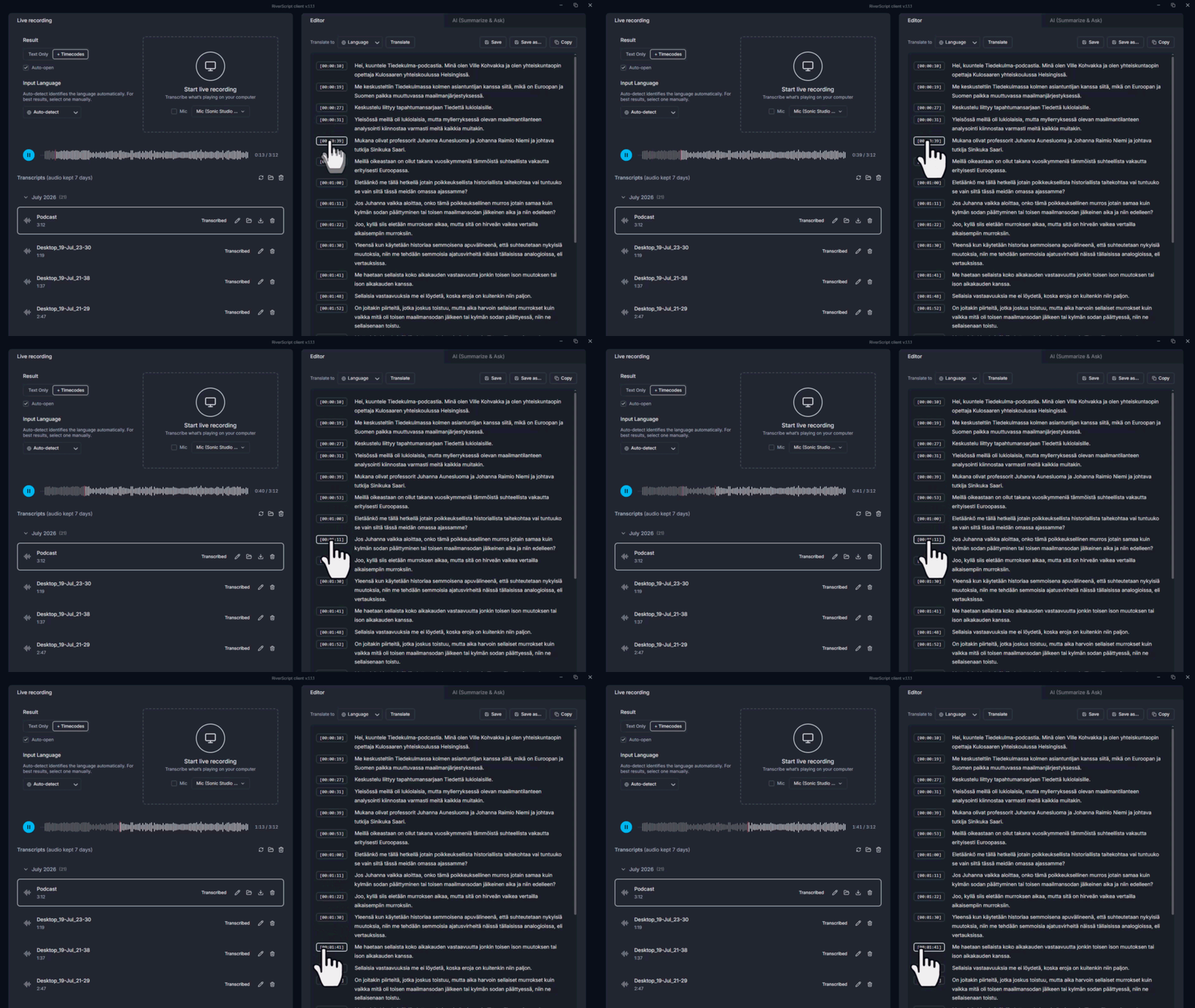
RiverScript kan lage en podkasttranskripsjon med tidsstempler og automatisk oppdage ulike talere og merke dem med navn. Alt vises i redigeringsprogrammet, der du kan redigere eller slette tekst og gi talere nye navn. Du kan også klikke på et tidsstempel i redigeringsprogrammet for å hoppe direkte til det tilsvarende punktet i lyden.
Vær oppmerksom på at alternativet Detect Speakers bare er tilgjengelig for brukere med Premium-planen.
Hvis du vil lagre en transkripsjon fra Twitch, SoundCloud, Spotify eller Apple Podcasts på datamaskinen din uten å laste ned lydfilen, kan du ganske enkelt ta det opp og transkribere det gratis med Live Recording Transcription. Se våre trinnvise veiledninger for hvordan du transkriberer systemlyd på Windows og Mac.
AI-chat for rask faktasjekk og informasjonssøk
Spør AI-chat om sitater og omtaler
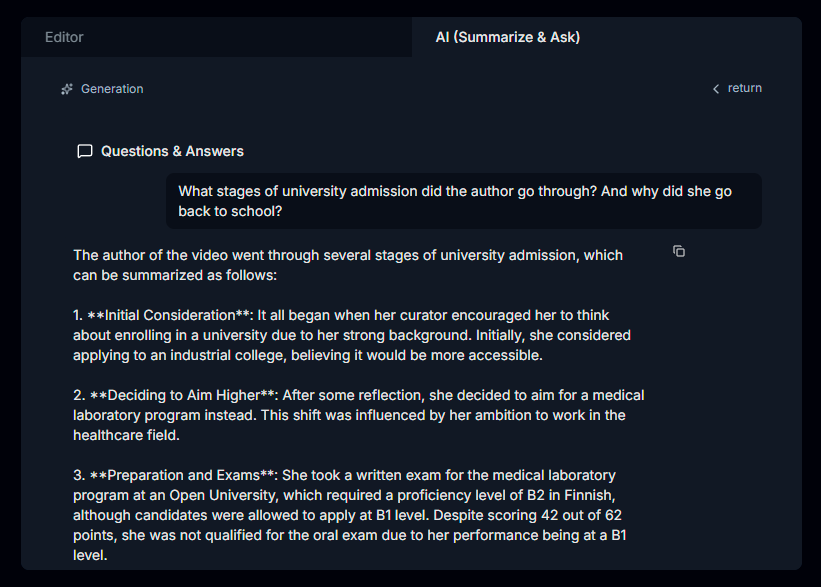
Med funksjonen Summarize & Ask AI kan du raskt finne bestemte typer informasjon som nevnes i lyden. Du trenger bare å spørre AI om transkripsjonen. For eksempel kan AI-chat liste opp alle lenker og ressurser som nevnes i en podkast eller hente ut bokanbefalinger som deles av en gjest. Den kan fortelle deg hvilke personer talerne diskuterte og hva de sa om dem. Be AI om å samle nøkkelpunkter, identifisere bestemte trender eller finne sitater i podkasten – den finner dem hver gang denne informasjonen finnes i lyden.
Oppsummer en podkast
Funksjonen Summarize & Ask AI genererer automatisk et overordnet sammendrag, selv om podkasten er 3 timer lang. Dette hjelper deg med å avgjøre om podkasten er verdt å lytte til, og om den inneholder ideene du leter etter. Før du ber om et sammendrag, velger du foretrukket språk.
Finn nøkkeløyeblikk
Når du ber om et sammendrag, genererer AI også klikkbare tidsstempler. Hvert tidsstempel inneholder en kort beskrivelse av temaet som ble diskutert på det tidspunktet, og deler podkasten inn i seksjoner etter tema og tid. Dette er nyttig når du trenger å finne en bestemt del av podkasten. Bare klikk på et tidsstempel for å hoppe direkte til den delen av lyden.
Gjør en podkast om til et blogginnlegg
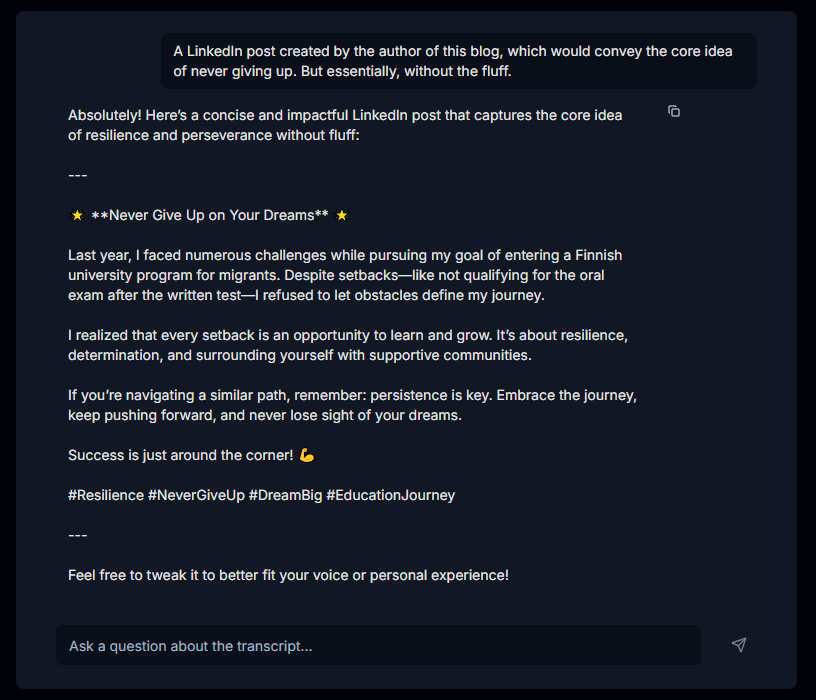
Du kan gjøre en podkastepisode om til et innlegg på sosiale medier eller et blogginnlegg til nettstedet ditt. Bare fortell AI-chat hvilken type innlegg du vil ha, og hvilken idé den skal bruke fra podkasten. Du kan gi den andre instruksjoner du trenger, så genererer den innlegget for deg.
Del transkripsjoner med andre
Når du har funnet informasjonen du trenger og gjort redigeringene dine, kan du dele transkripsjonen med teamet ditt eller en venn. Bare personer med lenken kan se den. Du kan også kopiere teksten direkte fra redigeringsprogrammet eller laste den ned som en PDF-, DOCX- eller TXT-fil. Hvis transkripsjonen inneholder tidsstempler, kan du også eksportere den i SRT- eller VTT-format. God fornøyelse med å diskutere podkasten!
Ofte stilte spørsmål
Gjør podkaster fra hvilken som helst app om til notater, sitater eller blogginnlegg
Installer RiverScript Desktop client. Transkriber og oppsummer podkastlyd