Transkribuokite Spotify ir Apple Podcasts į tekstą ir gaukite AI santraukas
Išgaukite tekstą iš tinklalaidės ir sutaupykite laiko kurdami pastabas, citatas ar svarbiausių punktų ir išteklių sąrašus

AI darbo eiga transkribuojant tinklalaides ir dirbant su jomis
Net kai kurios pažangiausios platformos, tokios kaip Spotify ir Apple Podcasts, gali pateikti integruotą epizodo transkriptą, tačiau RiverScript Desktop client sukurtas tam, kad sutaupytų jūsų laiką dirbant su tinklalaidėmis. Taip yra todėl, kad tai – AI darbo eiga, galinti išgauti garsą iš bet kurios tinklalaidės įrašydama jūsų kompiuterio vidinį garsą ir paversti jį aukštos kokybės transkriptu – iš bet kurios svetainės, naršyklės ar platformos. Ji taip pat gali išversti tinklalaides į 100 kalbų.
RiverScript AI programėlė suteikia jums ne tik lengvai skaitomą transkriptą su taisyklinga gramatika ir skyryba, bet ir įrankius darbui su tinklalaidės turiniu per jos transkriptą. Pavyzdžiui, galite ieškoti konkrečių tinklalaidėje paminėtų detalių, generuoti pastabas arba paversti ją tinklaraščio įrašu. Programinę įrangą galite atsisiųsti iš atsisiuntimų puslapio.
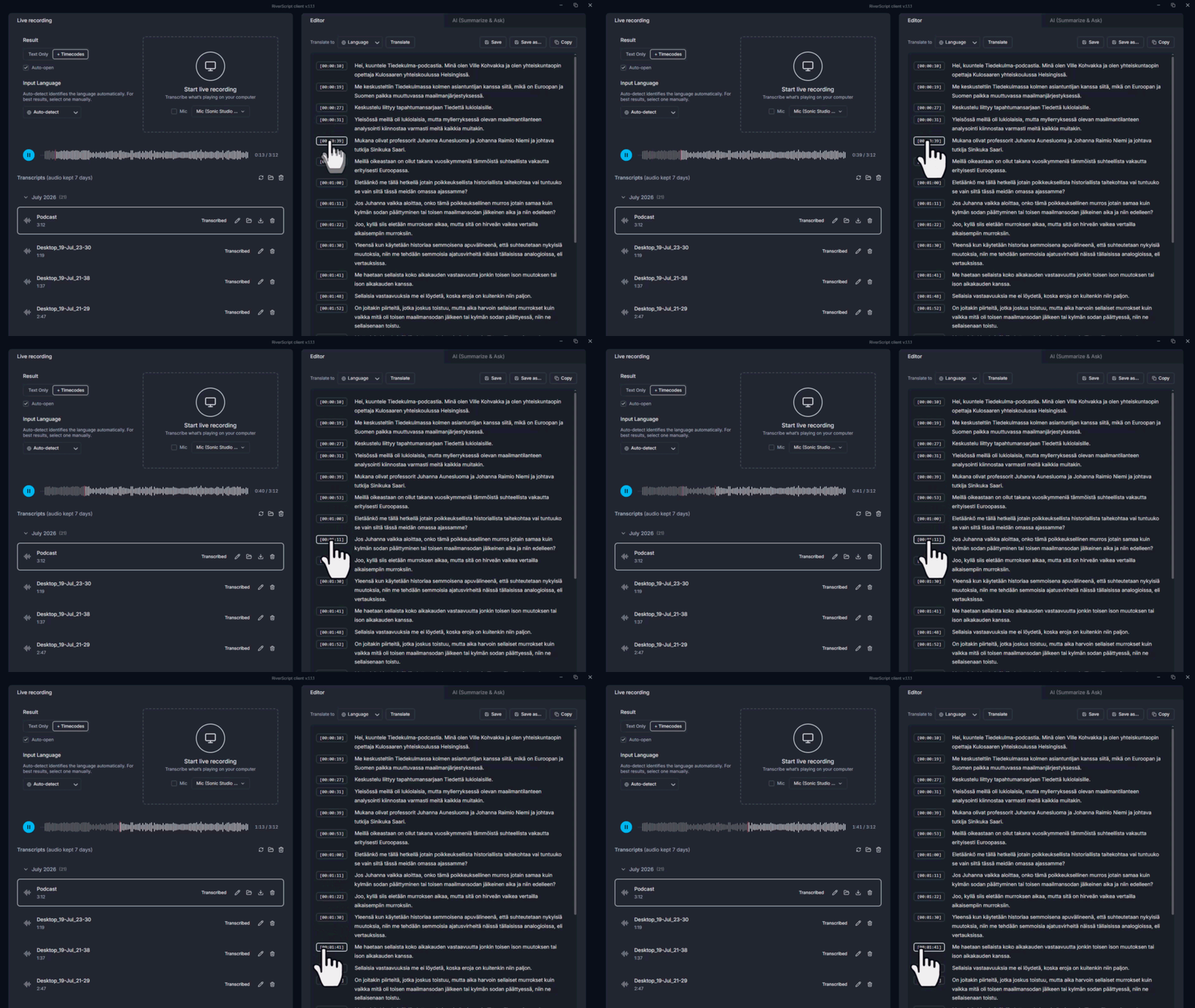
RiverScript gali sugeneruoti tinklalaidės transkriptą su laiko žymomis ir automatiškai aptikti skirtingus kalbėtojus bei pažymėti juos vardais. Viskas rodoma redaktoriuje, kuriame galite redaguoti arba ištrinti tekstą ir pervadinti kalbėtojus. Taip pat galite spustelėti laiko žymą redaktoriuje, kad pereitumėte tiesiai į atitinkamą garso įrašo vietą.
Atkreipkite dėmesį, kad parinktis Detect Speakers prieinama tik Premium plano naudotojams.
Jei norite išsaugoti transkriptą iš Twitch, SoundCloud, Spotify ar Apple Podcasts savo kompiuteryje neatsisiųsdami garso failo, galite tiesiog nemokamai jį įrašyti ir transkribuoti naudodami Tiesioginio įrašymo transkripciją. Peržiūrėkite mūsų nuoseklias instrukcijas, kaip transkribuoti sistemos garsą naudojant Windows ir Mac.
AI pokalbis greitam faktų tikrinimui ir informacijos paieškai
Klauskite AI apie citatas ir paminėjimus
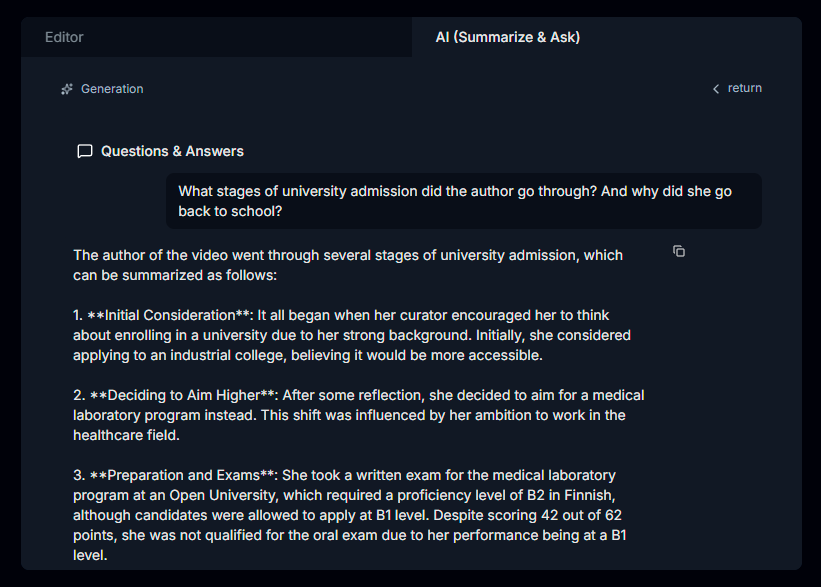
Naudodami funkciją Summarize & Ask AI, galite greitai rasti konkrečių tipų informaciją, paminėtą garso įraše. Jums tereikia paklausti AI apie transkriptą. Pavyzdžiui, AI pokalbis gali išvardyti visas tinklalaidėje paminėtas nuorodas ir išteklius arba išgauti svečio rekomenduotas knygas. Jis gali pasakyti, kokius asmenis aptarė kalbėtojai ir ką apie juos sakė. Paprašykite AI surinkti svarbiausias įžvalgas, nustatyti konkrečias tendencijas arba rasti citatas tinklalaidėje – jis jas suras kiekvieną kartą, kai tokia informacija pasirodo garso įraše.
Apibendrinkite tinklalaidę
Funkcija Summarize & Ask AI automatiškai sugeneruoja apibendrinamąją santrauką, net jei tinklalaidė trunka 3 valandas. Tai padeda nuspręsti, ar tinklalaidės verta klausytis ir ar joje yra idėjų, kurių ieškote. Prieš paprašydami santraukos, pasirinkite pageidaujamą kalbą.
Ieškokite svarbiausių momentų
Kai paprašote santraukos, AI taip pat sugeneruoja spustelėjamas laiko žymas. Kiekviena laiko žyma apima trumpą tuo metu aptariamos temos aprašą, suskirstydama tinklalaidę į skyrius pagal temas ir laiką. Tai naudinga, kai reikia rasti konkrečią tinklalaidės dalį. Tiesiog spustelėkite laiko žymą, kad pereitumėte tiesiai į tą garso įrašo vietą.
Paverskite tinklalaidę tinklaraščio įrašu
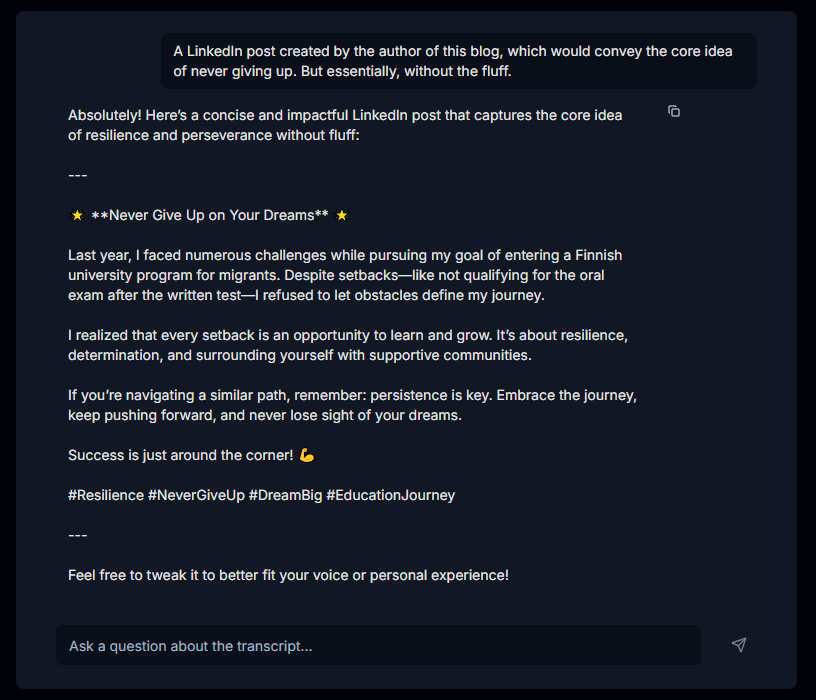
Galite paversti tinklalaidės epizodą socialinių tinklų įrašu arba tinklaraščio įrašu savo svetainei. Tiesiog pasakykite AI pokalbiui, kokio tipo įrašo norite ir kurią tinklalaidės idėją jis turėtų panaudoti. Taip pat galite pateikti bet kokias kitas reikiamas instrukcijas, ir jis sugeneruos įrašą už jus.
Dalykitės transkriptais su kitais
Kai jau radote reikiamą informaciją ir atlikote pakeitimus, galite bendrinti transkriptą su savo komanda arba draugu. Jį peržiūrėti galės tik žmonės, turintys nuorodą. Taip pat galite nukopijuoti tekstą tiesiai iš redaktoriaus arba atsisiųsti jį kaip PDF, DOCX ar TXT failą. Jei transkripte yra laiko žymos, jį taip pat galite eksportuoti SRT arba VTT formatu. Mėgaukitės tinklalaidės aptarimu!
Dažniausiai užduodami klausimai
Paverskite tinklalaides iš bet kurios programėlės į pastabas, citatas ar tinklaraščio įrašus
Įdiekite RiverScript Desktop client. Transkribuokite ir apibendrinkite tinklalaidžių garsą