Transkribuokite sistemos garsą Microsoft Windows 10 ir 11
Gaukite tikslų tekstą su taisyklinga gramatika ir skyryba iš bet kokio sakytinio garso
Kalbos vertimo į tekstą programinė įranga, skirta Windows
RiverScript Desktop klientas yra DI valdomas darbo procesas, skirtas garso ir vaizdo transkribavimui į tekstą Windows 10 ir 11 sistemose, sukurtas Suomijos programinės įrangos inžinierių. Tai europinis produktas, atitinkantis europietiškus kokybės standartus ir užtikrinantis stiprią duomenų apsaugą. RiverScript yra visavertė STT konvertavimo paslauga, apimanti tokius įrankius kaip Live Recording Transcription iki 4 valandų trukmės įrašams, tikslų DI transkriptų vertimą be simbolių apribojimų, taip pat santraukų kūrimą ir DI pokalbius apie turinį.
Desktop klientą galima nemokamai atsisiųsti iš atsisiuntimo puslapio, skirto nešiojamiesiems ir staliniams kompiuteriams, tokiems kaip Dell, Acer, ASUS, MSI, HP, Samsung ir Lenovo. Kaip įdiegti programinę įrangą Windows OS sistemoje ir įrašyti vidinį garsą, galite sužinoti čia: Sistemos garso įrašymo Windows OS sistemoje vadovas. Perskaitę vadovą, galite grįžti į šį puslapį ir susipažinti su transkribavimo funkcija.
Jei naudojate macOS, žr.: Transkribuokite vidinį garsą Mac kompiuteryje.
Kaip transkribuoti vidinį garsą Windows 10 ir 11
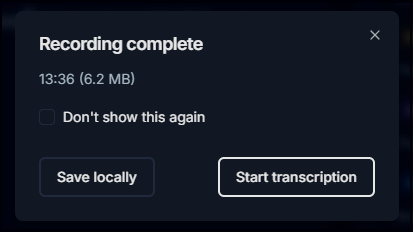
Norėdami pradėti transkribavimą, RiverScript Desktop atidarykite skirtuką Live Recording ir, kai įrašymas bus baigtas, iššokančiajame lange spustelėkite Start transcription. Jei įrašėte sistemos garsą, bet nenorite jo transkribuoti iš karto, tiesiog išsaugokite įrašą vietoje spustelėdami Save locally.
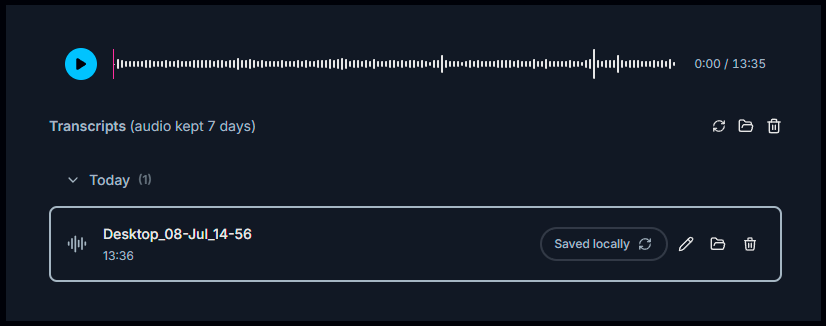
Save locally taip pat naudinga, jei, pavyzdžiui, netyčia įrašėte ne tą garsą arba užfiksavote ilgesnį įrašą, nei norite transkribuoti. Įrašas bus išsaugotas jūsų kompiuteryje, ir galėsite transkribuoti jį vėliau.
Taip pat galite:
- pervadinti garso failą,
- atidaryti failo vietą,
- ištrinti jį, jei reikia.
Tiesiog spustelėkite atitinkamas piktogramas šalia failo pavadinimo.
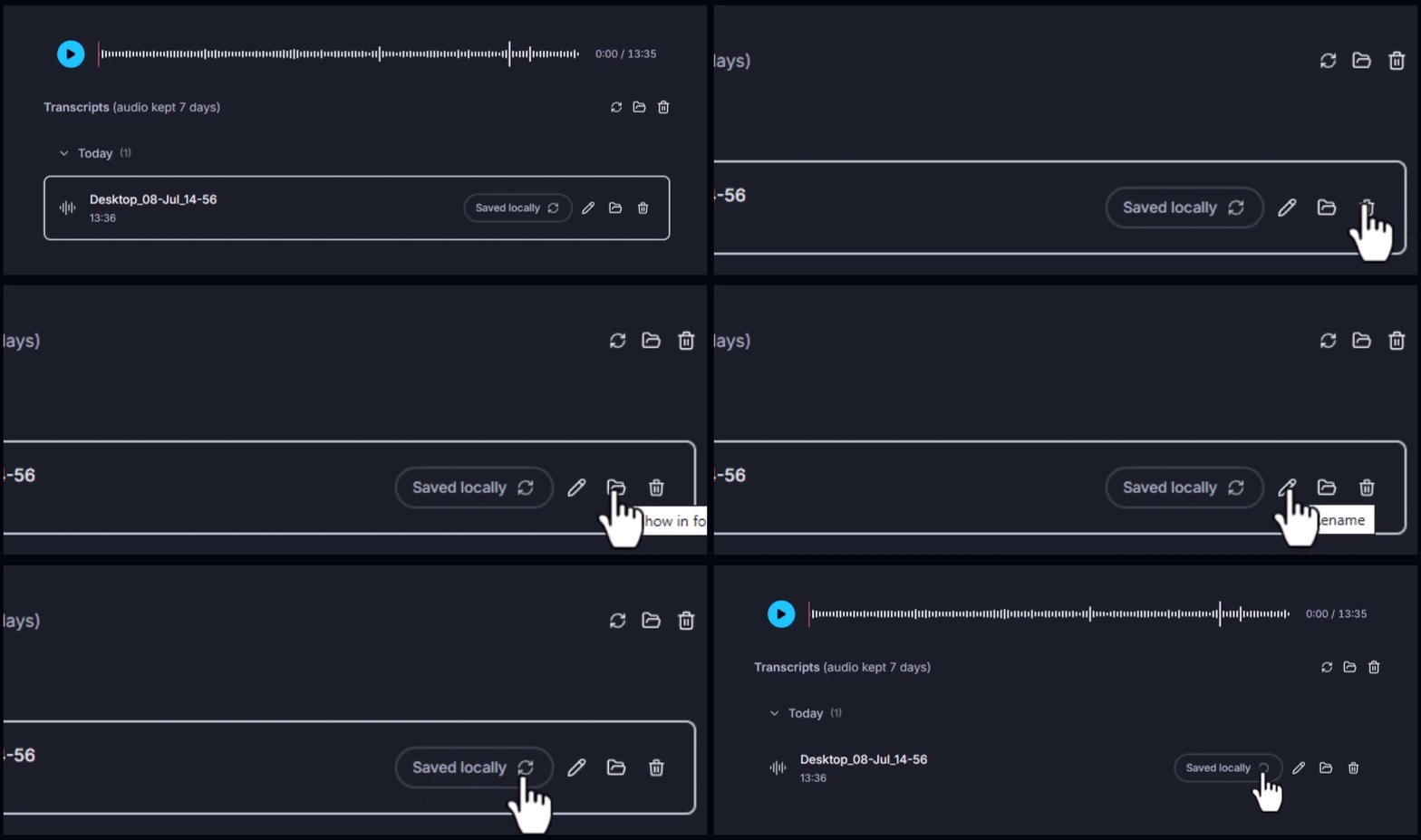
Norėdami vietoje išsaugotą įrašą paversti tekstu, spustelėkite mygtuką Process (piktograma ↻) šalia įrašo pavadinimo. Po trumpo laiko transkriptas pasirodys redaktoriuje. Galėsite jį redaguoti ir eksportuoti įvairiais teksto formatais.
Kodėl naudotojai renkasi RiverScript
RiverScript galite naudoti net tada, kai transkribuojamame garso ar vaizdo įraše yra jautrios informacijos. Pavyzdžiui, galite transkribuoti interviu klientų aptarnavimo kokybės užtikrinimui arba moksliniams tyrimams. Taip pat galite paversti kalbą iš privačių skambučių tekstu ir išgauti pagrindines pokalbio idėjas naudodami mūsų DI pokalbį. Jei kaip svečias dalyvaujate Zoom, Teams ar kitame internetiniame seminare arba susitikime, galite transkribuoti ilgus grupinius skambučius neprijungdami jokių botų.
RiverScript saugo transkriptus saugiuose Hetzner serveriuose, esančiuose Helsinkio duomenų centre. Garso failai iš RiverScript serverių automatiškai ištrinami praėjus 7 dienoms po transkribavimo. Failai, kuriuos išsaugojote vietoje, lieka jūsų kompiuteryje, kol nuspręsite juos ištrinti. RiverScript nenaudoja garso failų ir transkriptų AI modeliams mokyti. Programinė įranga taip pat nerenka ir nesaugo slapukų rinkodaros tikslais, todėl prisijungti jums reikia tik el. pašto adreso.
Dažniausiai užduodami klausimai
Transkribuokite viską, ką girdite savo Microsoft Windows įrenginyje
Įdiekite RiverScript Desktop klientą. Transkribuokite vidinį garsą savo kompiuteryje