Microsoft Windows 10 & 11에서 시스템 오디오를 전사하기
모든 음성을 올바른 문법과 구두점이 적용된 정확한 텍스트로 받아보세요
Windows용 음성-텍스트 변환 소프트웨어
RiverScript Desktop client는 핀란드 소프트웨어 엔지니어가 개발한, Windows 10 & 11용 오디오 및 비디오 텍스트 전사를 위한 AI 기반 워크플로입니다. 유럽 품질 기준과 강력한 데이터 보호를 갖춘 유럽 제품입니다. RiverScript는 최대 4시간까지 가능한 실시간 녹음 전사, 글자 수 제한 없는 정확한 AI 전사 번역, 그리고 콘텐츠 요약 및 AI chat 같은 도구를 포함한 완전한 기능의 STT 변환 서비스입니다.
Desktop client는 Dell, Acer, ASUS, MSI, HP, Samsung, Lenovo 같은 노트북과 데스크톱 컴퓨터용으로 다운로드 페이지에서 무료로 다운로드할 수 있습니다. Windows OS에서 소프트웨어를 설치하고 내부 소리 캡처를 설정하는 방법은 여기에서 확인할 수 있습니다: Windows OS에서 시스템 오디오 녹음 가이드. 가이드를 읽은 뒤 이 페이지로 돌아와 전사 기능을 살펴보세요.
macOS를 사용 중이라면 다음을 참고하세요: Mac에서 내부 오디오 전사하기.
Windows 10 & 11에서 내부 오디오를 전사하는 방법
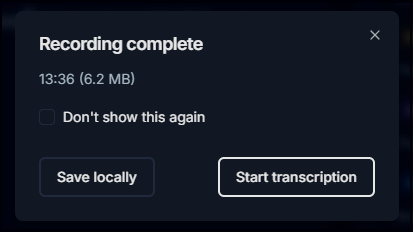
전사를 시작하려면 RiverScript Desktop의 Live Recording 탭을 열고, 녹음이 끝나면 팝업 창에서 전사 시작을 클릭하세요. 시스템 오디오를 녹음했지만 바로 전사하고 싶지 않다면, 로컬에 저장을 클릭해 녹음을 로컬에 저장하면 됩니다.
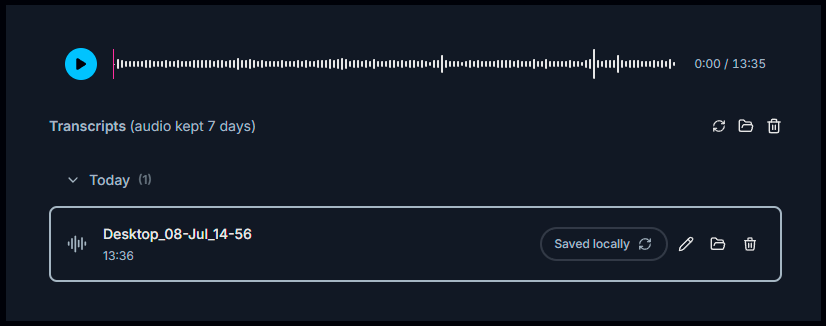
예를 들어 실수로 잘못된 오디오를 녹음했거나, 전사하려는 길이보다 더 긴 녹음을 캡처한 경우에도 로컬에 저장은 유용합니다. 녹음 파일은 컴퓨터에 저장되며, 나중에 전사할 수 있습니다.
다음 작업도 할 수 있습니다:
- 오디오 파일 이름 변경
- 파일 위치 열기
- 필요한 경우 삭제
파일 이름 옆의 해당 아이콘을 클릭하기만 하면 됩니다.
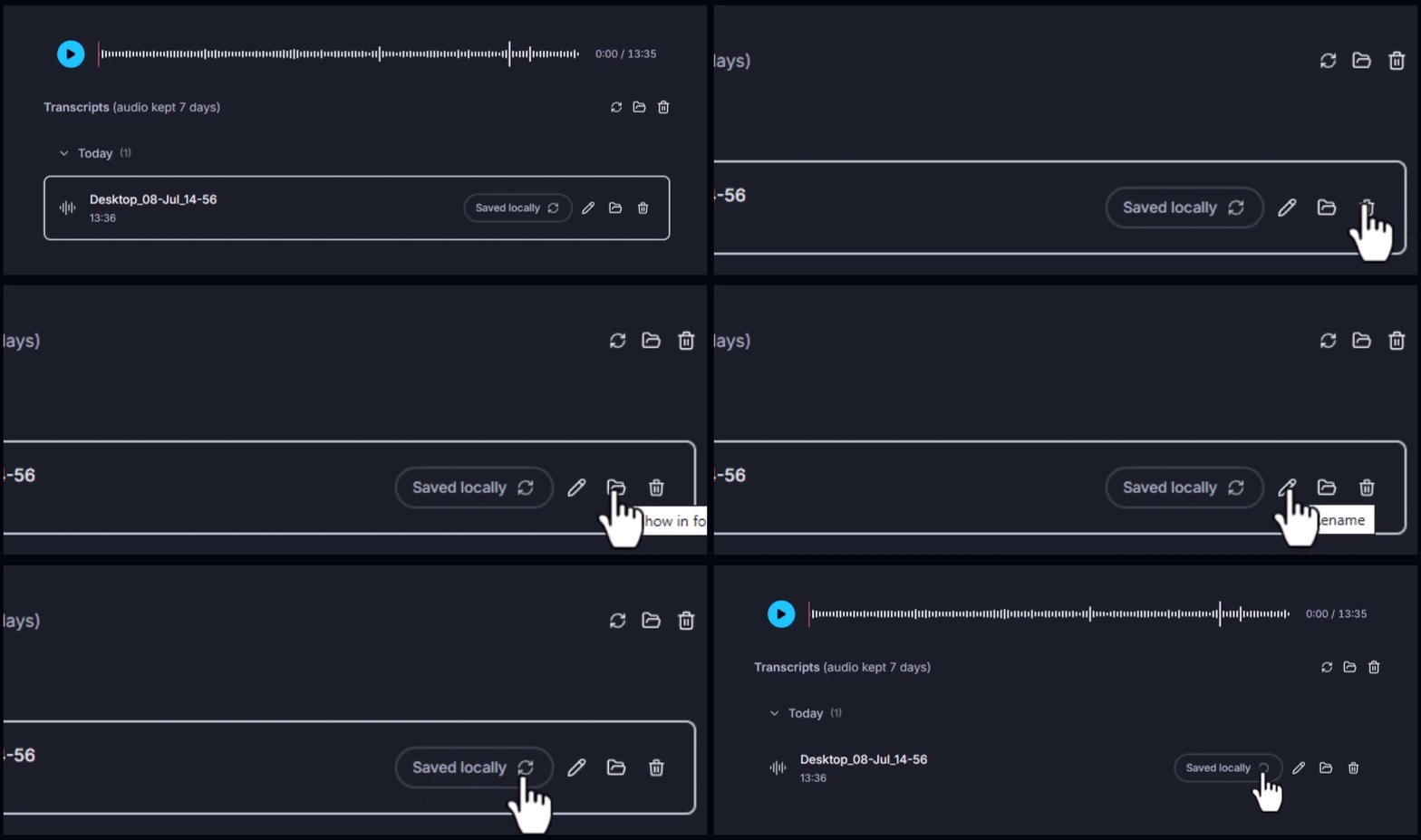
로컬에 저장된 녹음을 텍스트로 변환하려면, 녹음 이름 옆의 처리 버튼(↻ 아이콘)을 클릭하세요. 잠시 후 전사본이 편집기에 표시됩니다. 전사본을 편집하고 다양한 텍스트 형식으로 내보낼 수 있습니다.
사용자가 RiverScript를 선택하는 이유
전사하려는 오디오나 비디오에 민감한 정보가 포함되어 있어도 RiverScript를 사용할 수 있습니다. 예를 들어 고객 서비스 품질 보증이나 과학 연구를 위한 인터뷰를 전사할 수 있습니다. 개인 통화의 음성을 텍스트로 변환하고, AI chat을 사용해 대화의 핵심 아이디어를 추출할 수도 있습니다. Zoom, Teams 또는 다른 웨비나나 회의에 게스트로 참여하는 경우에도 어떤 봇도 연결하지 않고 긴 그룹 통화를 전사할 수 있습니다.
RiverScript는 헬싱키 데이터 센터에 위치한 안전한 Hetzner 서버에 전사본을 저장합니다. 오디오 파일은 전사 후 7일이 지나면 RiverScript 서버에서 자동으로 삭제됩니다. 로컬에 저장한 파일은 사용자가 삭제하기로 선택할 때까지 컴퓨터에 남아 있습니다. RiverScript는 오디오 파일과 전사본을 AI 모델 학습에 사용하지 않습니다. 또한 이 소프트웨어는 마케팅 목적의 쿠키를 수집하거나 저장하지 않으므로, 로그인에는 이메일 주소만 있으면 됩니다.
자주 묻는 질문
Microsoft Windows 기기에서 듣는 모든 것을 전사하세요
RiverScript Desktop client를 설치하세요. PC의 내부 오디오를 전사하세요