Cattura lezioni online con un registratore audio AI su Mac & Windows come partecipante
Registra lezioni online come partecipante e studia in modo più efficace
Registratore AI di lezioni per studenti per uno studio efficiente
RiverScript Desktop client è un software AI in grado di catturare l'audio interno senza microfono, così la registrazione della tua lezione non include rumori della stanza, eco o clic della tastiera come accadrebbe con una registrazione fatta con un registratore vocale posizionato accanto al computer. Poi salva l'audio localmente come file MP3 sul tuo PC Mac o Windows. Ottieni una registrazione di alta qualità della voce del docente per studiare, con un suono nitido invece che come se fosse stata registrata «dentro un barile». È perfetta da ascoltare mentre fai jogging o guidi, quando ti è più comodo, così come da trascrivere in appunti che potrai leggere in seguito.
L'app desktop registra gratuitamente corsi, webinar e lezioni universitarie, sia direttamente da una scheda del browser aperta sia da qualsiasi altra app installata sul tuo PC. Basta fare clic su Start in Live Recording e non dovrai più cercare e configurare un'alternativa al cavo audio virtuale che si rompe di continuo o smette di funzionare. Inoltre non dovrai più sentirti a disagio come se stessi spiando qualcuno, perché nessun sito web o app può materialmente sapere che stai registrando l'audio di una lezione online per uso personale che hai pagato tu stesso. Puoi scaricare RiverScript Desktop client dalla pagina di download.
Se hai domande sull'installazione dell'app o sulla registrazione delle lezioni sul tuo computer, consulta le nostre guide complete per Windows o Mac.
Come usare RiverScript per eccellere nei corsi e negli esami
Se vuoi ottenere il massimo dal flusso di lavoro di RiverScript, questa parte dell'articolo fa per te. RiverScript Desktop client può fare molto di più che registrare semplicemente l'audio interno di sistema del tuo computer.
Ottieni la trascrizione di una lezione
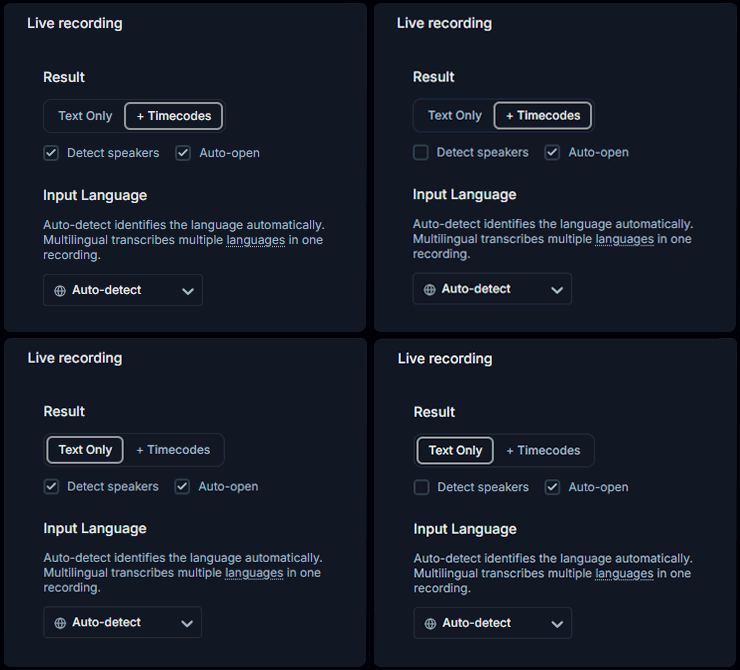
RiverScript offre funzioni utili come l'aggiunta di timecode cliccabili alla trascrizione di una lezione, la separazione di diversi parlanti e l'etichettatura con i loro nomi. Questo è particolarmente utile se stai registrando una lezione con più docenti o una discussione panel online.
Tieni presente che la funzione Detect Speakers è disponibile solo per gli utenti del piano Premium.
Riassumi le lezioni online
La funzione integrata AI (Summarize & Ask) ti fornisce un riepilogo della lezione generato automaticamente e un elenco di Key Moments con timestamp cliccabili, così puoi andare direttamente alla parte che vuoi ascoltare. Questo è utile quando ti prepari per gli esami, perché non devi riascoltare una lezione di 2 ore se hai già un riepilogo pronto. Puoi anche chiedere alla chat AI qualsiasi informazione menzionata nella lezione, che si tratti delle scadenze per i compiti di laboratorio o di un elenco di termini e definizioni menzionati dal docente.
Studia con lezioni da tutto il mondo
Puoi ottenere informazioni utili e importanti in 100 lingue perché RiverScript può tradurre lezioni online con alta qualità. RiverScript può tradurre trascrizioni da audio e video registrati o caricati in 100 lingue usando un modello OpenAI, così ottieni una qualità di traduzione di livello ChatGPT senza i limiti di lunghezza delle chat AI. Allo stesso tempo, i nostri modelli AI ottimizzati dagli ingegneri possono tradurre lezioni lunghe e farti risparmiare tempo, qualcosa di cui gli studenti raramente hanno abbastanza.
Modifica, scarica e condividi con i tuoi compagni di corso
Puoi modificare la trascrizione e scaricarla in diversi formati per usarla come sottotitoli per un video didattico, come idea per un post di blog sui social media o per il tuo archivio personale. Puoi anche usare il pulsante Share per inviare la trascrizione o la sua traduzione ai tuoi compagni di corso.
Registra la tua voce ogni volta che ne hai bisogno
Questo flusso di lavoro può anche registrare il tuo microfono ogni volta che ne hai bisogno. Per esempio, durante una lezione dal vivo, il docente potrebbe fare una domanda e potresti voler includere nella registrazione anche la tua risposta.
Mentre Live Recording è già in esecuzione, ti basta attivare la casella Mic in RiverScript Desktop client. Il tuo microfono verrà quindi mixato con l'audio di sistema nella stessa registrazione. Quando non avrai più bisogno di registrare la tua voce, deseleziona Mic e RiverScript continuerà a registrare solo l'audio della lezione.
Domande frequenti
Registra corsi, webinar e lezioni dal browser o da qualsiasi altra app
Installa RiverScript Desktop client. Cattura lezioni online come partecipante.