Alakítsd azokat az online előadásokat, amelyeket nem tudsz letölteni, vagy az élő órákat szöveggé és MI-alapú tanulási segédanyagokká – akár résztvevőként is
Írd át szöveggé a nem letölthető előadásokat. Csevegj az előadásaiddal, kattints a kulcspillanatokra, és hallgass meg konkrét témákat.
A RiverScript hozzáférhetővé teszi az online tananyagokat és időt takarít meg
Szeretnéd átírni az előadásokat? Jó helyen jársz – a RiverScript remek megoldást készített erre. A RiverScript alkalmazás egy MI-alapú átírási platform és rendszerhangrögzítő Machez és Windowshoz, valamint egy okos átalakító is, amely a beszédet pontos, kereshető szöveggé alakítja. Több, kifejezetten erre tervezett AI Sync Models opciót kínál hang és videó MI-alapú szöveges átírásához. Alkalmazásunk kinyeri az előadó beszédét, és a mai MI-technológia lehetőségeihez mérten hibás felismerések nélkül alakítja szöveggé – még akkor is, ha a beszéd speciális szakkifejezéseket tartalmaz. Van benne egy MI-chat is, amely megkeresi és kiemeli bármilyen információt, amit az előadó egy előadás vagy webinárium során említett. Neked csak kérdezned kell a chattől ahelyett, hogy magad keresgélnél a szövegben. A szoftver Macre és Windowsra is elérhető a letöltési oldalon.
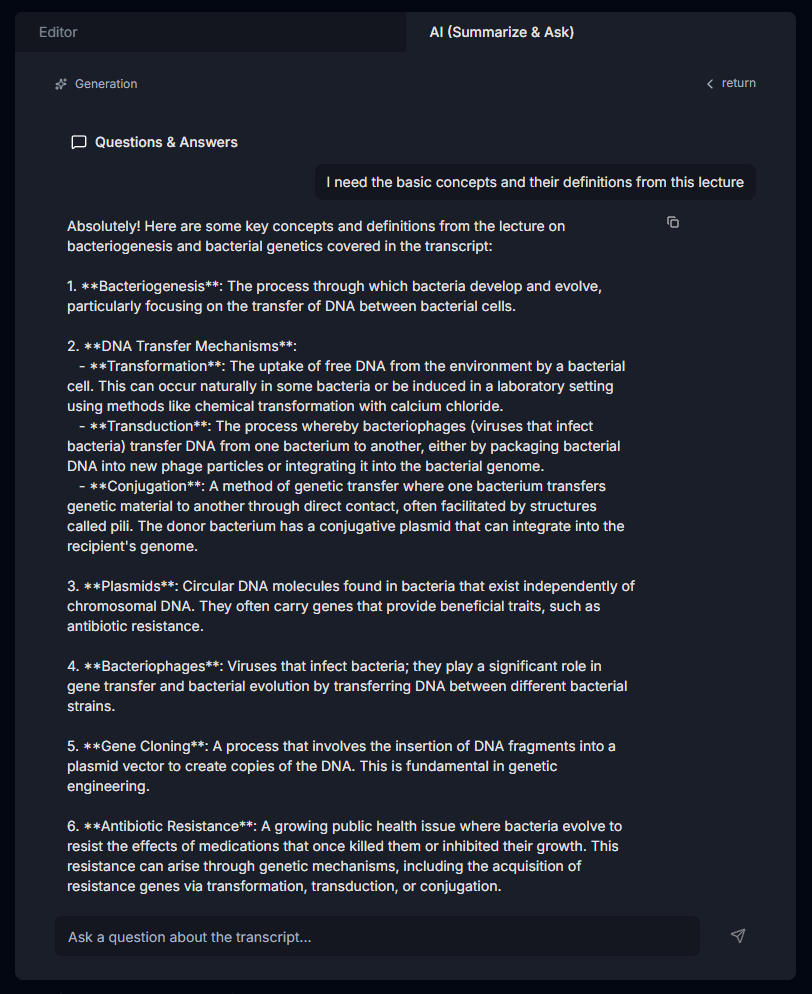
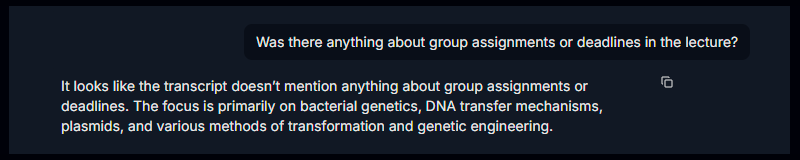
Kapj jegyzeteket, összefoglalókat, fogalommagyarázatokat, idézeteket a csoportos beadandók határidejéről, valamint tudományos elméletek tömör magyarázatait. Az online előadásokat idegen nyelvekről a saját anyanyelvedre is lefordíthatod, és az időkódokra kattintva meghallgathatsz konkrét témákat. Reméljük, hogy MI-munkafolyamatunk gördülékenyebbé teszi az egyetemi tanulást, és több időt ad a hallgatóknak a való életre.
Asztali kliensünk hasznos lehet a nagyothalló hallgatóknak, a nemzetközi hallgatóknak és a nyelvtanulóknak, valamint azoknak a diákoknak is, akiknek nehéz hosszabb ideig az előadó beszédére figyelniük, például az ADHD-val élő hallgatóknak. Alkalmazásunk bármely előadás tartalmát hozzáférhetővé teszi minden diák számára. Cserébe reméljük, hogy a hallgatók tiszteletben tartják az egyetem szellemi tulajdonát, és alkalmazásunkat csak a saját tanulásukhoz használják, a számukra működő módon és oktatási intézményük szabályait követve.
Ha nem tudod letölteni az online előadásokat ahhoz, hogy személyes tanulás céljából szöveggé alakítsd őket, vagy ha élő órákon veszel részt, rögzítheted az előadásokat, és használhatod a RiverScript Élő felvétel átírása funkcióját.
Válaszd ki, mit szeretnél kapni az előadásból – strukturált szöveget bekezdésekkel, vagy feliratokat időkódokkal. Indítsd el az előadást a Panopto, Blackboard, Kaltura vagy Canvas felületén, indítsd el a rögzítőt, és igyál meg egy kávét (hacsak nincs néhány interaktív mini-kvíz, amit ki kell töltened). A RiverScript ezután pontos szöveggé alakítja az előadás hangját, így a tartalmat akkor és úgy tanulhatod, ahogy neked a legjobb – például olvasással vagy MI-jegyzetek készítésével. Még ha a professzor minden tevékenységedet és a tartalommal való interakciódat figyeli is, és ez hatással van az osztályzatodra, azt fogja látni, hogy az előadást elejétől a végéig megnézted.
A RiverScript pontosan ismeri fel a szakkifejezéseket hibás találatok nélkül
Még a Standard Sync Model (OpenAI Whisper v3 + Deepgram Nova-2) is általában elegendő a legtöbb összetett feladathoz. Ez azért van, mert saját technológiát fejlesztettünk a bejövő hang feldolgozására, mielőtt azt elküldenénk az MI-alapú átírási modellnek, valamint technológiát az általa visszaadott átiratszöveg szűrésére is. Mielőtt megkapnád a végleges, kereshető szöveget, a beszéd egy hosszú átalakítási láncon megy keresztül. A modellt hosszú orvosi egyetemi előadásokon teszteltük, így ha az előadásod latin kifejezéseket, kémiai képleteket vagy speciális szlenget tartalmaz, a RiverScript azt is jól kezeli. Kifejezetten szakmai terminológiához és olyan kritikus feladatokhoz azonban, ahol minden szó számít, a Premium Sync Model használatát ajánljuk (ElevenLabs Scribe v2 + Deepgram Nova-3). A modell a ma elérhető legjobb beszédfelismerő technológiára épül, és még az összetett rövidítéseket, valamint az erős akcentussal beszélő professzorokat is képes felismerni, teljesen téves felismerések nélkül.
Ha először azt szeretnéd megtanulni, hogyan telepítsd a RiverScript alkalmazást és hogyan rögzíts rendszerhangot átíráshoz, javasoljuk, hogy olvasd el a külön útmutatókat Windowshoz és Machez.
Hogyan alakítsd az online előadásokat tanulási segédanyagokká egy MI-munkafolyamattal
Kapj részletes összefoglalót
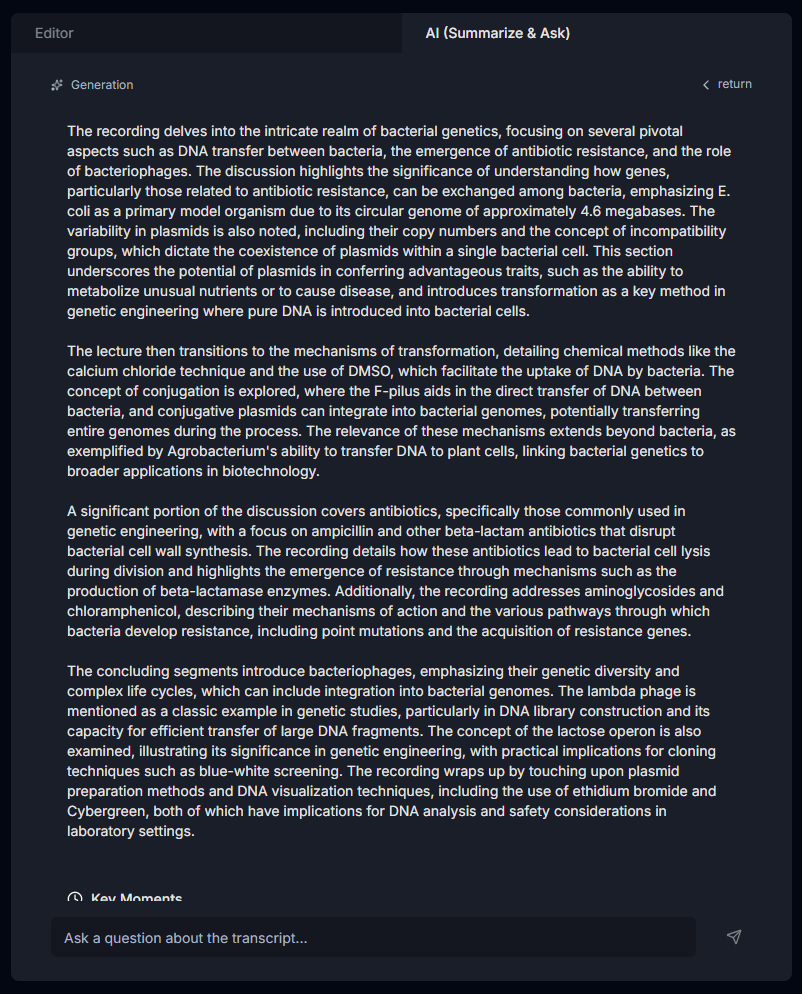
Ha gyorsan meg akarod tudni, hogy valóban erre az előadásra van-e szükséged, és miről szól, olvasd el az automatikusan generált részletes összefoglalót. Lépj az AI (Summarize & Ask) fülre a szerkesztő jobb felső sarkában. Válaszd ki a nyelvedet, majd kattints a Generate gombra. Az összefoglalót tetszés szerint újragenerálhatod különböző nyelveken, és az előadás tartalmáról bármilyen kérdést feltehetsz az AI Chat felületen. Ez különösen hasznos, ha az előadásban sok a töltelékszöveg – az MI csak a tényeket adja meg.
Keress idézeteket, képleteket és kifejezéseket kulcsszó alapján
Nyisd meg az Editor felületet, kattints bárhová a szövegben, majd nyomd meg a Ctrl+F billentyűkombinációt Windowson, vagy a Command ⌘+F kombinációt Macen. Írj be egy szót a mezőbe, hogy megtaláld, ami valóban fontos. Ez a RiverScript böngészős verziójában és az asztali alkalmazásban is működik.
Készíts saját „Örök előadásarchívumot”
Hogy megőrizd a tudást, amely később is hasznos lehet – például az államvizsgák során –, küldd el jegyzeteidet a Notion archívumodba, közösségi médiára vagy üzenetküldő alkalmazásokba az Editor jobb alsó sarkában található Share gombbal. Alternatívaként kattints a szerkesztő felett a Copy gombra, és illeszd be a szöveget például az Obsidian alkalmazásba. Az előadás átiratát és fordításait PDF, DOCX és TXT formátumban is letöltheted. Ha feliratos webinárium-átírást választottál, akkor SRT és VTT fájlként is letöltheted őket. Az átirathoz egy linket is megoszthatsz az osztálytársaiddal, hogy együtt beszéljétek meg az ötleteit. Ez szintén a Share funkción keresztül történik: a RiverScript létrehoz egy külön weboldalt az átirattal, amely a linken keresztül érhető el.
Fordíts online órákat a világ nyelveiről
Bármelyik a 100 nyelv közül kiválaszthatod azt, amelyre le szeretnéd fordítani az átiratot. A RiverScript kiváló minőségű, pontos MI-fordításokat ad a legkülönfélébb szakmai terminológiát tartalmazó előadásokhoz, a ChatGPT szintjén, mert közvetlenül egy OpenAI MI-modellt használ.
A ChatGPT-vel ellentétben azonban a RiverScript alkalmazás nem lustul el félúton egy hosszú fordítás során: a teljes szöveget lefordítja, nem sűríti össze a tartalmat és nem vágja el a közepén, valamint megőrzi a szerkezetét akkor is, ha nagyon nagy, akár 8 órás fájlt rögzítettél vagy töltöttél fel. Ugyanannak az előadásnak a különböző nyelvi verziói között egyetlen kattintással válthatsz a szerkesztő alatti nyelvválasztó segítségével.
Mindez a RiverScriptet kiváló eszközzé teszi a tanulás egyszerűsítésére és arra, hogy több időd maradjon a magánéletedre.
Gyakran ismételt kérdések
Alakítsd az előadásokat MI-alapú tanulási segédanyagokká
Telepítsd a RiverScript Desktop clientet. Írd át az online órákat résztvevőként.