Snimajte online predavanja pomoću AI snimača zvuka na Mac & Windows kao sudionik
Snimajte online predavanja kao sudionik i učite učinkovitije
AI snimač studentskih predavanja za učinkovito učenje
RiverScript Desktop klijent je AI softver koji može snimati interni zvuk bez mikrofona, tako da vaša snimka predavanja ne uključuje šum prostorije, jeku ili klikanje tipkovnice kao snimka napravljena diktafonom postavljenim pokraj vašeg računala. Zatim zvuk sprema lokalno kao MP3 datoteku na vašem Mac ili Windows PC-u. Dobivate visokokvalitetnu snimku glasa predavača za učenje koja zvuči jasno, umjesto kao da je snimljena „u bačvi”. Savršena je za slušanje tijekom trčanja ili vožnje kad god vam to odgovara, kao i za pretvaranje u bilješke koje kasnije možete čitati.
Desktop aplikacija besplatno snima tečajeve, webinare i sveučilišna predavanja, bilo izravno iz otvorene kartice preglednika ili iz bilo koje druge aplikacije instalirane na vašem PC-u. Samo kliknite Start u Live Recording, i više ne morate tražiti i podešavati alternativu za virtualni audio kabel koja se stalno kvari ili prestaje raditi. Također se više ne morate osjećati neugodno kao da špijunirate nekoga, jer nijedna web-stranica ili aplikacija fizički ne može znati da snimate zvuk online nastave za osobnu upotrebu koju ste sami platili. RiverScript Desktop klijent možete preuzeti sa stranice za preuzimanje.
Ako imate bilo kakvih pitanja o instalaciji aplikacije ili snimanju predavanja na računalu, pogledajte naše potpune vodiče za Windows ili Mac.
Kako koristiti RiverScript za odlične rezultate na nastavi i ispitima
Ako želite izvući najviše iz RiverScript tijeka rada, ovaj dio članka je za vas. RiverScript Desktop klijent može učiniti mnogo više od samog snimanja internog sistemskog zvuka vašeg računala.
Dobijte transkript predavanja
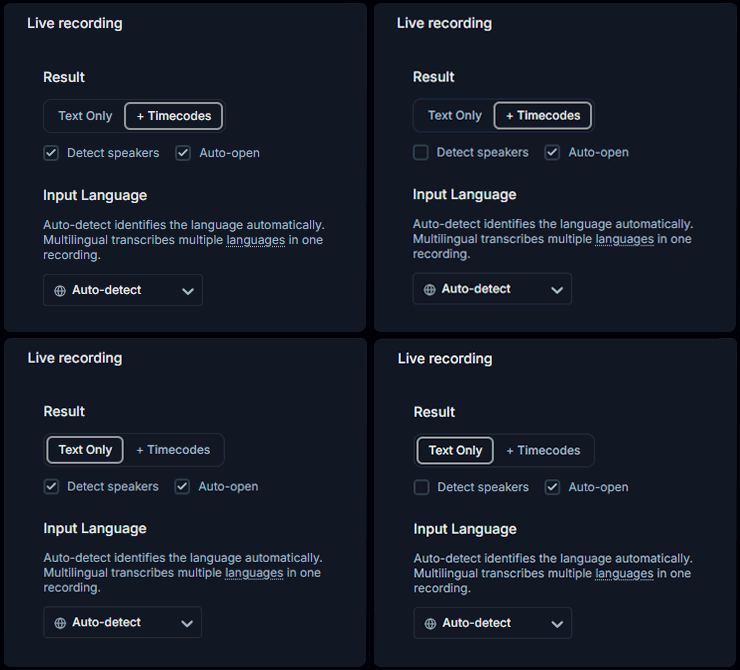
RiverScript ima korisne značajke poput dodavanja vremenskih oznaka na koje se može kliknuti u transkriptu predavanja, razdvajanja različitih govornika i označavanja njihovim imenima. To je posebno korisno ako snimate predavanje s nekoliko predavača ili snimate online panel raspravu.
Imajte na umu da je značajka Detect Speakers dostupna samo korisnicima Premium plana.
Sažmite online nastavu
Ugrađena značajka AI (Summarize & Ask) daje vam automatski generiran sažetak predavanja i popis Key Moments s vremenskim oznakama na koje se može kliknuti, tako da možete odmah skočiti na dio koji želite poslušati. To je korisno pri pripremi za ispite jer ne morate ponovno slušati predavanje od 2 sata ako već imate gotov sažetak. AI chat također možete pitati o bilo kojoj informaciji spomenutoj u predavanju, bilo da je riječ o rokovima za laboratorijske zadatke ili popisu pojmova i definicija koje je spomenuo predavač.
Učite uz predavanja iz cijelog svijeta
Možete dobiti korisne i važne informacije na 100 jezika jer RiverScript može kvalitetno prevoditi online nastavu. RiverScript može prevoditi transkripte iz snimljenog ili prenesenog zvuka i videa na 100 jezika pomoću OpenAI modela, tako da dobivate kvalitetu prijevoda na razini ChatGPT bez ograničenja duljine koja imaju AI chatovi. Istodobno, naši AI modeli koje su prilagodili inženjeri mogu prevoditi duga predavanja i uštedjeti vam vrijeme – nešto čega studenti rijetko imaju dovoljno.
Uredite, preuzmite i podijelite s kolegama iz razreda
Možete uređivati transkript i preuzeti ga u različitim formatima za korištenje kao titlove za edukativni video, kao ideju za blog objavu na društvenim mrežama ili za svoju osobnu arhivu. Također možete koristiti gumb Share za slanje transkripta ili njegova prijevoda svojim kolegama iz razreda.
Snimajte vlastiti glas kad god vam zatreba
Ovaj tijek rada također može snimati vaš mikrofon kad god vam to zatreba. Na primjer, tijekom predavanja uživo predavač može postaviti pitanje, a vi možda želite da i vaš odgovor bude uključen u snimku.
Dok je Live Recording već pokrenut, jednostavno uključite potvrdni okvir Mic u RiverScript Desktop klijentu. Vaš mikrofon će se tada spojiti sa sistemskim zvukom u istoj snimci. Kada vam više ne treba snimanje vlastitog glasa, isključite Mic i RiverScript će nastaviti snimati samo zvuk predavanja.
Često postavljana pitanja
Snimajte tečajeve, webinare i predavanja iz preglednika ili bilo koje druge aplikacije
Instalirajte RiverScript Desktop klijent. Snimajte online nastavu kao sudionik.