Litteroi järjestelmä-ääni Microsoft Windows 10:ssä ja 11:ssä
Saat tarkkaa tekstiä oikealla kieliopilla ja välimerkeillä mistä tahansa puheesta
Puheesta tekstiksi -ohjelmisto Windowsille
RiverScript Desktop client on AI-pohjainen työnkulku äänen ja videon muuntamiseen tekstiksi Windows 10:lle ja 11:lle, ja sen ovat kehittäneet suomalaiset ohjelmistoinsinöörit. Se on eurooppalainen tuote, jolla on eurooppalaiset laatustandardit ja vahva tietosuoja. RiverScript on täysiverinen STT-muunnospalvelu, joka sisältää esimerkiksi työkalut kuten Live Recording Transcription jopa 4 tunniksi, tarkan AI-käännöksen litteraateille ilman merkkirajoituksia sekä sisällön tiivistämisen ja AI-chatin.
Desktop client on saatavilla ilmaisena latauksena lataussivulta kannettaville ja pöytätietokoneille, kuten Dell, Acer, ASUS, MSI, HP, Samsung ja Lenovo. Voit lukea täältä, kuinka ohjelmisto asennetaan Windows-käyttöjärjestelmään ja kuinka sisäinen ääni tallennetaan: Opas järjestelmä-äänen tallentamiseen Windows-käyttöjärjestelmässä. Oppaan lukemisen jälkeen voit palata tälle sivulle tutustumaan litterointiominaisuuteen.
Jos käytät macOS:ää, katso: Litteroi sisäinen ääni Macilla.
Kuinka litteroida sisäinen ääni Windows 10:ssä ja 11:ssä
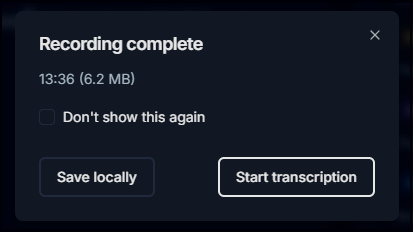
Aloita litterointi avaamalla RiverScript Desktopin Live Recording -välilehti ja napsauttamalla tallennuksen päätyttyä ponnahdusikkunassa Start transcription. Jos olet tallentanut järjestelmä-ääntä mutta et halua litteroida sitä heti, tallenna tallenne paikallisesti napsauttamalla Save locally.
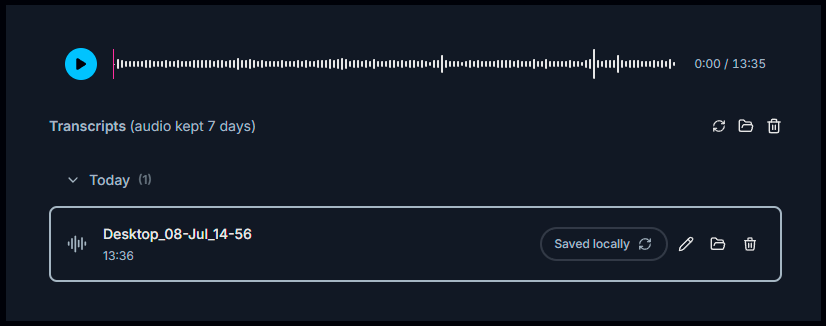
Save locally on hyödyllinen myös silloin, jos esimerkiksi tallensit vahingossa väärän äänen tai teit tallenteen, joka on pidempi kuin haluat litteroida. Tallenne tallennetaan tietokoneellesi, ja voit litteroida sen myöhemmin.
Voit myös:
- nimetä uudelleen äänitiedoston,
- avata tiedoston sijainnin,
- poistaa sen tarvittaessa.
Napsauta vain tiedoston nimen vieressä olevia vastaavia kuvakkeita.
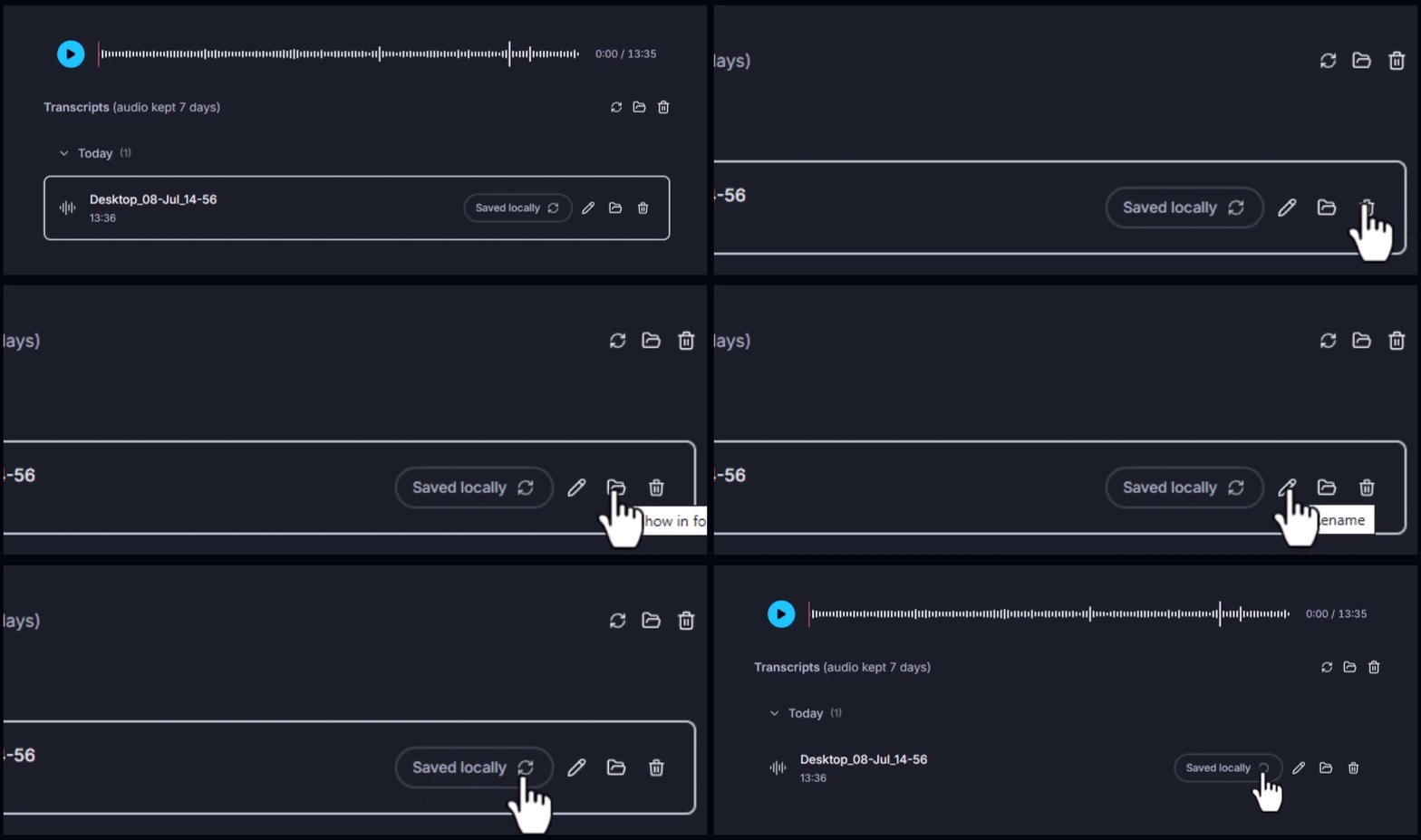
Muuntaaksesi paikallisesti tallennetun tallenteen tekstiksi napsauta tallenteen nimen vieressä olevaa Process-painiketta (↻-kuvake). Hetken kuluttua litteraatti ilmestyy editoriin. Voit muokata sitä ja viedä sen useisiin eri tekstimuotoihin.
Miksi käyttäjät valitsevat RiverScriptin
Voit käyttää RiverScriptiä myös silloin, kun litteroitava ääni tai video sisältää arkaluonteista tietoa. Voit esimerkiksi litteroida haastatteluja asiakaspalvelun laadunvarmistusta tai tieteellistä tutkimusta varten. Voit myös muuntaa yksityisten puhelujen puheen tekstiksi ja poimia keskustelun keskeiset ideat AI-chatimme avulla. Jos liityt Zoom-, Teams- tai muuhun webinaariin tai kokoukseen vieraana, voit litteroida pitkiä ryhmäpuheluja ilman bottien yhdistämistä.
RiverScript tallentaa litteraatit turvallisille Hetzner-palvelimille, jotka sijaitsevat Helsingissä olevassa datakeskuksessa. Äänitiedostot poistetaan automaattisesti RiverScriptin palvelimilta 7 päivän kuluttua litteroinnista. Paikallisesti tallentamasi tiedostot pysyvät tietokoneellasi, kunnes päätät poistaa ne. RiverScript ei käytä äänitiedostoja eikä litteraatteja AI-mallien kouluttamiseen. Ohjelmisto ei myöskään kerää tai tallenna evästeitä markkinointitarkoituksiin, minkä vuoksi kirjautumiseen tarvitset vain sähköpostiosoitteen.
Usein kysytyt kysymykset
Litteroi kaikki, mitä kuulet Microsoft Windows -laitteellasi
Asenna RiverScript Desktop client. Litteroi sisäinen ääni PC:lläsi