Süsteemiheli transkribeerimine Microsoft Windows 10-s ja 11-s
Hankige täpne tekst korrektse grammatika ja kirjavahemärkidega mis tahes kõnest
Kõnest tekstiks tarkvara Windows jaoks
RiverScript Desktop client on tehisintellektil põhinev töövoog heli ja video tekstiks transkribeerimiseks Windows 10 & 11 jaoks, mille on välja töötanud Soome tarkvarainsenerid. See on Euroopa toode Euroopa kvaliteedistandardite ja tugeva andmekaitsega. RiverScript on täisfunktsionaalne STT-konverteri teenus, mis sisaldab tööriistu nagu otse salvestuse transkriptsioon kuni 4 tunni jaoks, täpne AI transkripti tõlge ilma tähemärgipiiranguteta ning sisu kokkuvõtmine ja AI vestlus sisu kohta.
Desktop client on tasuta allalaaditav allalaadimislehelt sülearvutitele ja lauaarvutitele, nagu Dell, Acer, ASUS, MSI, HP, Samsung ja Lenovo. Siit saate teada, kuidas tarkvara Windows OS-ile paigaldada ja sisemist heli salvestada: Juhend süsteemiheli salvestamiseks Windows OS-is. Pärast juhendi lugemist saate naasta sellele lehele, et tutvuda transkribeerimisfunktsiooniga.
Kui kasutate macOS, vaadake: Sisemise heli transkribeerimine Mac seadmes.
Kuidas transkribeerida sisemist heli Windows 10 & 11-s
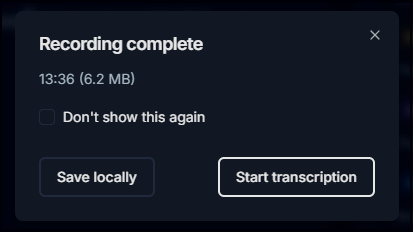
Transkribeerimise alustamiseks avage RiverScript Desktopis vahekaart Live Recording ja pärast salvestuse lõppemist klõpsake hüpikaknas Start transcription. Kui salvestasite süsteemiheli, kuid ei soovi seda kohe transkribeerida, salvestage salvestus lihtsalt lokaalselt, klõpsates Save locally.
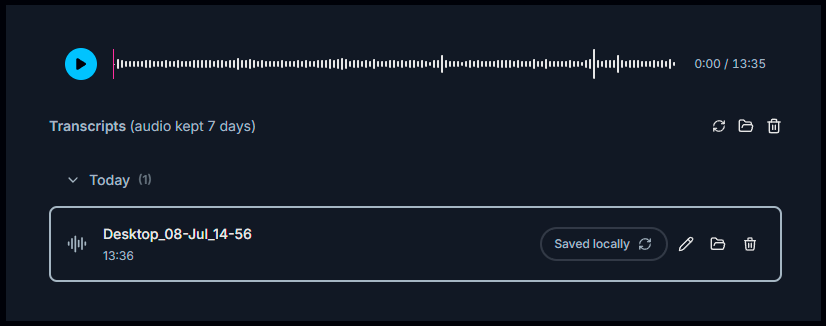
Save locally on kasulik ka siis, kui näiteks salvestasite kogemata vale heli või jäädvustasite salvestuse, mis on pikem, kui soovite transkribeerida. Salvestus salvestatakse teie arvutisse ja saate selle hiljem transkribeerida.
Samuti saate:
- faili ümber nimetada,
- faili asukoha avada,
- selle vajadusel kustutada.
Klõpsake lihtsalt failinime kõrval vastavaid ikoone.
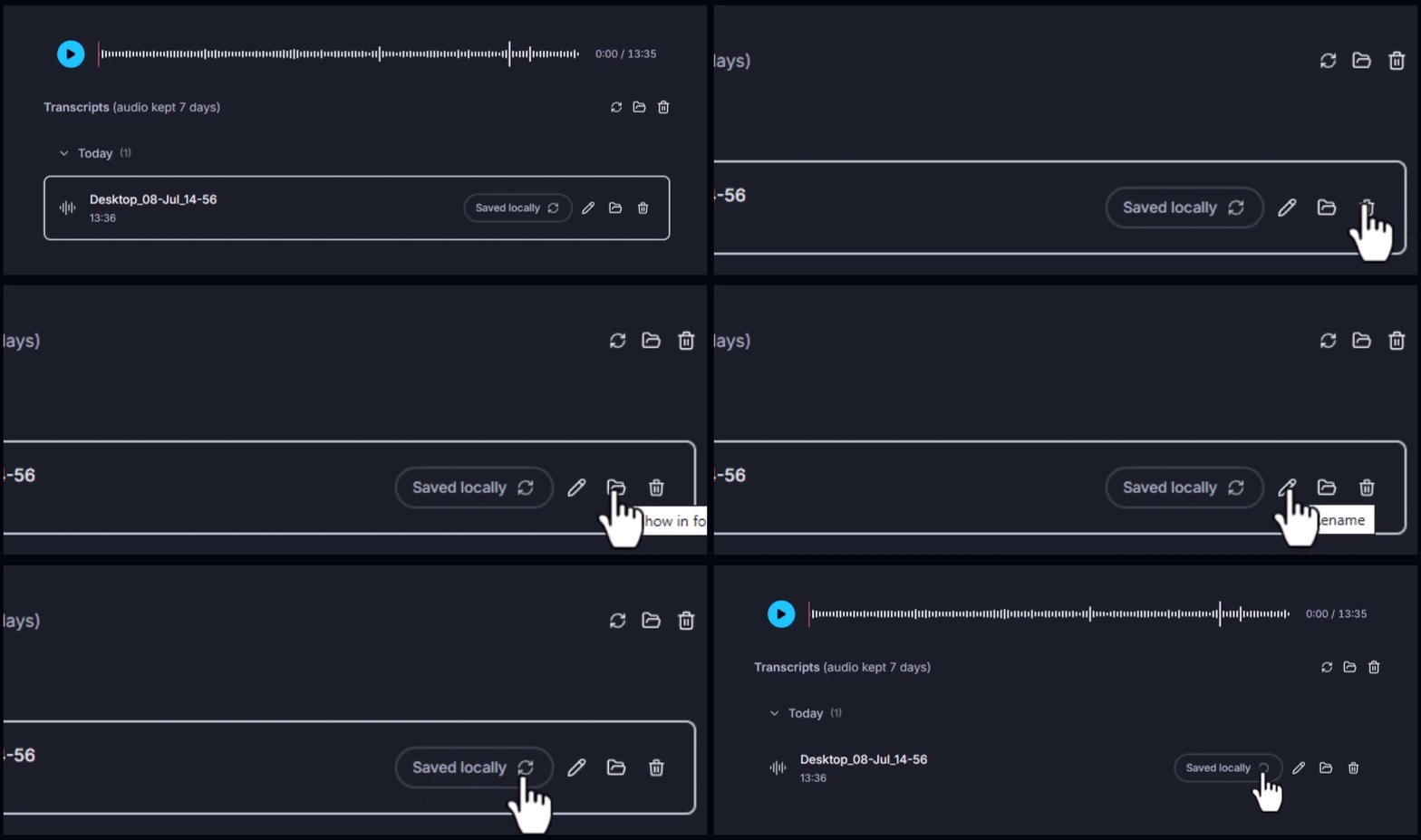
Lokaalselt salvestatud salvestuse tekstiks teisendamiseks klõpsake salvestuse nime kõrval nuppu Process (ikoon ↻). Mõne aja pärast ilmub transkript redaktorisse. Saate seda redigeerida ja eksportida mitmesugustes tekstivormingutes.
Miks kasutajad valivad RiverScripti
RiverScripti saate kasutada isegi siis, kui transkribeeritav heli või video sisaldab tundlikku teavet. Näiteks saate transkribeerida intervjuusid klienditeeninduse kvaliteedi tagamiseks või teadusuuringuteks. Samuti saate teisendada privaatsete kõnede kõne tekstiks ja võtta meie AI vestluse abil vestlusest välja peamised ideed. Kui liitute külalisena Zoom, Teams või muu veebiseminari või koosolekuga, saate pikki grupikõnesid transkribeerida ilma ühtegi boti ühendamata.
RiverScript salvestab transkripte turvalistes Hetzner serverites, mis asuvad Helsingi andmekeskuses. Helifailid kustutatakse RiverScripti serveritest automaatselt 7 päeva pärast transkribeerimist. Failid, mille olete lokaalselt salvestanud, jäävad teie arvutisse, kuni otsustate need kustutada. RiverScript ei kasuta helifaile ega transkripte AI mudelite treenimiseks. Tarkvara ei kogu ega salvesta ka turunduse eesmärgil küpsiseid, mistõttu vajate sisselogimiseks ainult e-posti aadressi.
Korduma kippuvad küsimused
Transkribeeri kõik, mida kuuled oma Microsoft Windows seadmes
Paigalda RiverScript Desktop klient. Transkribeeri oma PC sisemist heli