Transcribe el audio del sistema en Microsoft Windows 10 & 11
Obtén texto preciso con gramática y puntuación correctas a partir de cualquier voz
Software de voz a texto para Windows
RiverScript Desktop client es un flujo de trabajo impulsado por IA para la transcripción de audio y video a texto en Windows 10 & 11, desarrollado por ingenieros de software finlandeses. Es un producto europeo con estándares de calidad europeos y una sólida protección de datos. RiverScript es un servicio convertidor STT con funciones completas que incluye herramientas como la Transcripción de grabación en vivo de hasta 4 horas, traducción precisa de transcripciones con IA sin límites de caracteres, así como resumen y chat con IA sobre el contenido.
Desktop client está disponible como descarga gratuita desde la página de descargas para laptops y computadoras de escritorio como Dell, Acer, ASUS, MSI, HP, Samsung y Lenovo. Puedes aprender aquí cómo instalar el software en el sistema operativo Windows y capturar el sonido interno: Guía para grabar audio del sistema en Windows OS. Después de leer la guía, puedes volver a esta página para explorar la función de transcripción.
Si usas macOS, consulta: Transcribe el audio interno en Mac.
Cómo transcribir audio interno en Windows 10 & 11
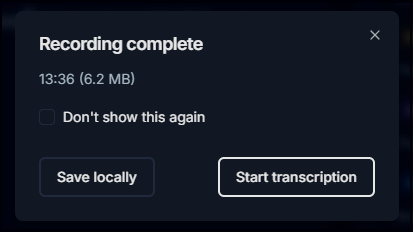
Para iniciar la transcripción, abre la pestaña Grabación en vivo en RiverScript Desktop y, una vez que la grabación haya terminado, haz clic en Iniciar transcripción en la ventana emergente. Si grabaste audio del sistema pero no quieres transcribirlo de inmediato, simplemente guarda la grabación localmente haciendo clic en Guardar localmente.
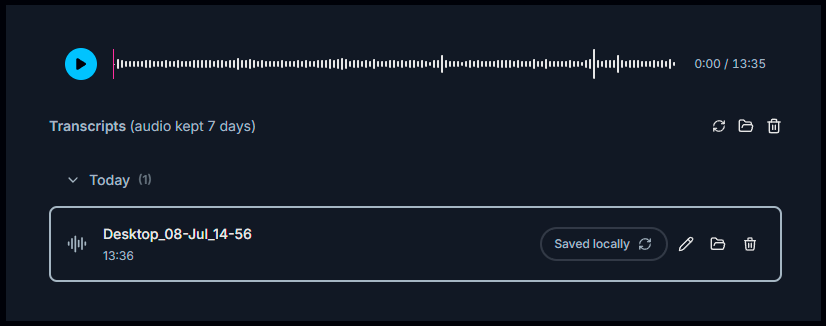
Guardar localmente también es útil si, por ejemplo, grabaste por accidente el audio equivocado o capturaste una grabación más larga de lo que quieres transcribir. La grabación se guardará en tu computadora y podrás transcribirla más tarde.
También puedes:
- renombrar el archivo de audio,
- abrir la ubicación del archivo,
- eliminarlo si es necesario.
Simplemente haz clic en los íconos correspondientes junto al nombre del archivo.
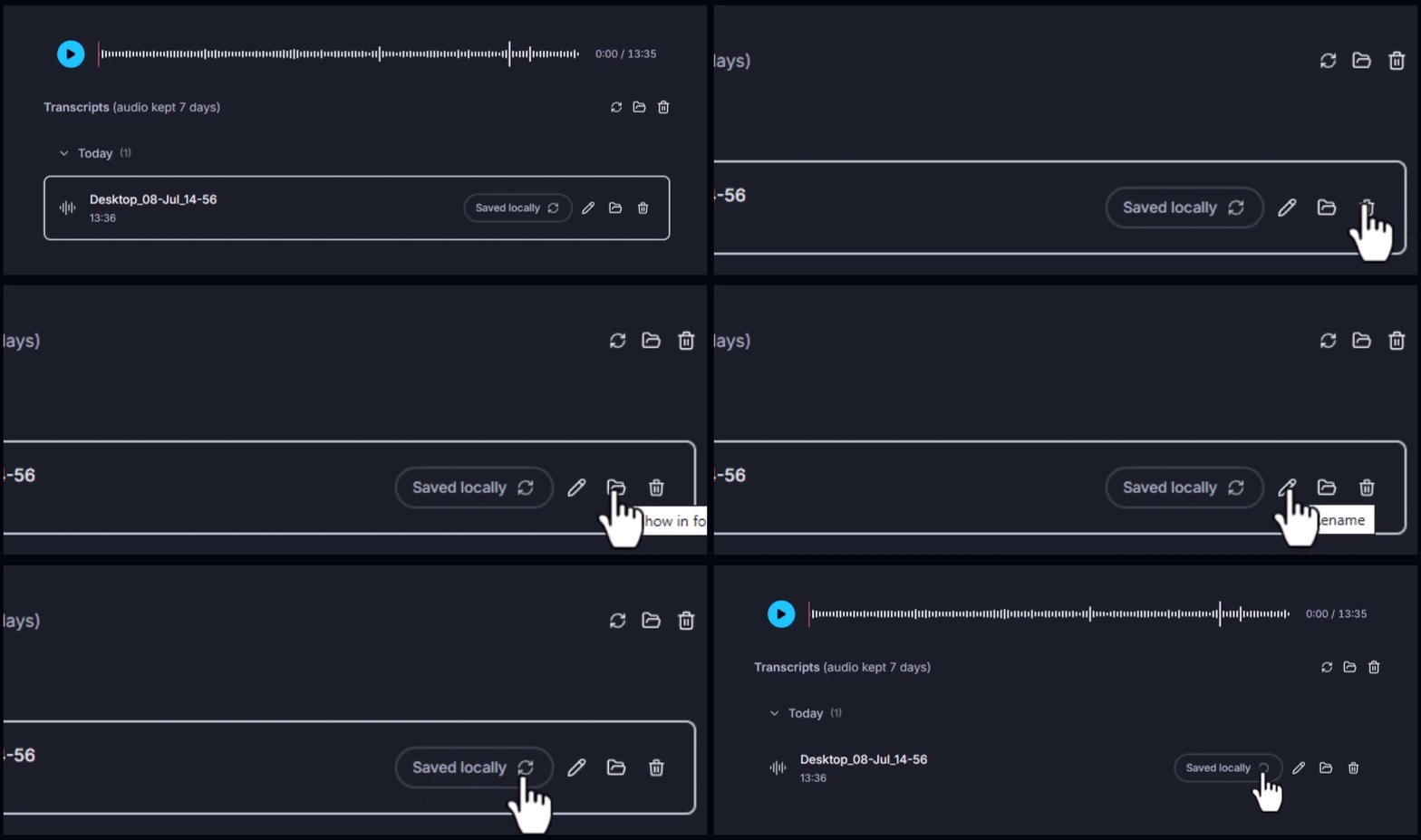
Para convertir en texto una grabación guardada localmente, haz clic en el botón Procesar (ícono ↻) junto al nombre de la grabación. Después de poco tiempo, la transcripción aparecerá en el editor. Puedes editarla y exportarla en diversos formatos de texto.
Por qué los usuarios eligen RiverScript
Puedes usar RiverScript incluso cuando el audio o video que estás transcribiendo contiene información sensible. Por ejemplo, puedes transcribir entrevistas para control de calidad del servicio al cliente o investigación científica. También puedes convertir en texto el habla de llamadas privadas y extraer las ideas clave de la conversación usando nuestro chat con IA. Si te unes a un webinar o reunión de Zoom, Teams u otra plataforma como invitado, puedes transcribir llamadas grupales largas sin conectar ningún bot.
RiverScript almacena las transcripciones en servidores seguros de Hetzner ubicados en un centro de datos en Helsinki. Los archivos de audio se eliminan automáticamente de los servidores de RiverScript 7 días después de la transcripción. Los archivos que hayas guardado localmente permanecen en tu computadora hasta que elijas eliminarlos. RiverScript no utiliza archivos de audio ni transcripciones para entrenar modelos de IA. El software tampoco recopila ni almacena cookies con fines de marketing, por lo que solo necesitas una dirección de correo electrónico para iniciar sesión.
Preguntas frecuentes
Transcribe todo lo que escuchas en tu dispositivo Microsoft Windows
Instala RiverScript Desktop client. Transcribe el audio interno en tu PC