Systemaudio auf Microsoft Windows 10 & 11 transkribieren
Erhalten Sie präzisen Text mit korrekter Grammatik und Zeichensetzung aus jeder gesprochenen Aufnahme
Speech-to-Text-Software für Windows
RiverScript Desktop client ist ein KI-gestützter Workflow für die Audio- und Video-zu-Text-Transkription für Windows 10 & 11, entwickelt von finnischen Softwareingenieuren. Es ist ein europäisches Produkt mit europäischen Qualitätsstandards und starkem Datenschutz. RiverScript ist ein vollwertiger STT-Konverter-Service, der Tools wie Live Recording Transcription für bis zu 4 Stunden, präzise KI-Übersetzung von Transkripten ohne Zeichenbegrenzung sowie Zusammenfassungen und KI-Chat über die Inhalte umfasst.
Der Desktop client ist als kostenloser Download auf der Download-Seite für Laptops und Desktop-Computer wie Dell, Acer, ASUS, MSI, HP, Samsung und Lenovo verfügbar. Wie Sie die Software unter Windows OS installieren und internen Sound aufnehmen, erfahren Sie hier: Anleitung zum Aufnehmen von Systemaudio unter Windows OS. Nach dem Lesen der Anleitung können Sie zu dieser Seite zurückkehren, um die Transkriptionsfunktion kennenzulernen.
Wenn Sie macOS verwenden, siehe: Internes Audio auf Mac transkribieren.
So transkribieren Sie internes Audio unter Windows 10 & 11
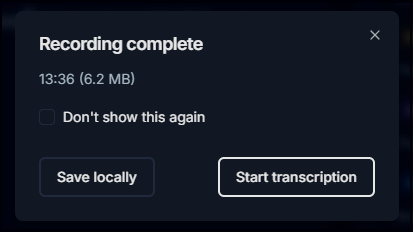
Um die Transkription zu starten, öffnen Sie die Registerkarte Live Recording in RiverScript Desktop und klicken Sie nach Abschluss der Aufnahme im Pop-up-Fenster auf Start transcription. Wenn Sie Systemaudio aufgenommen haben, es aber nicht sofort transkribieren möchten, speichern Sie die Aufnahme einfach lokal, indem Sie auf Save locally klicken.
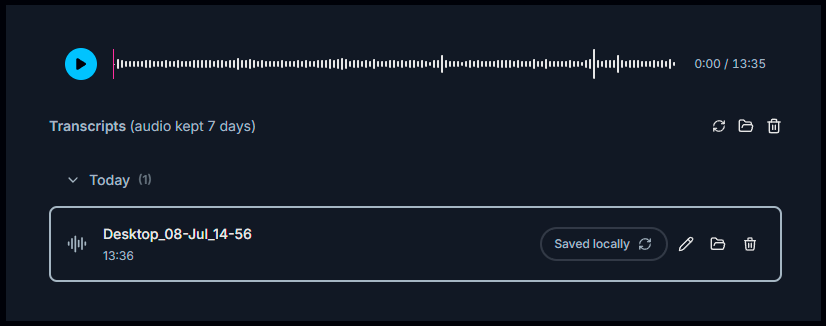
Save locally ist auch nützlich, wenn Sie zum Beispiel versehentlich das falsche Audio aufgenommen oder eine Aufnahme erstellt haben, die länger ist, als Sie transkribieren möchten. Die Aufnahme wird auf Ihrem Computer gespeichert, und Sie können sie später transkribieren.
Sie können außerdem:
- die Audiodatei umbenennen,
- den Speicherort der Datei öffnen,
- sie bei Bedarf löschen.
Klicken Sie einfach auf die entsprechenden Symbole neben dem Dateinamen.
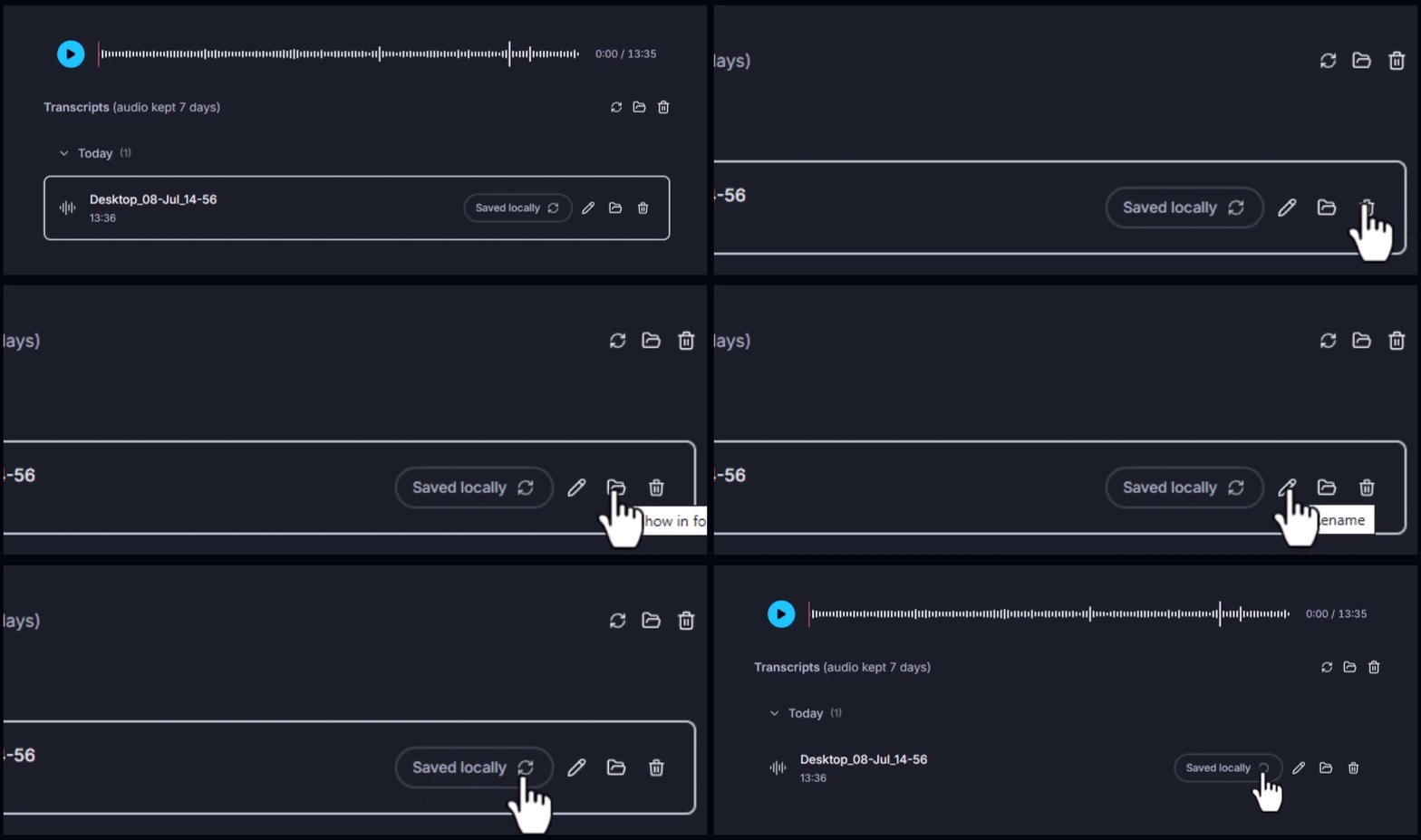
Um eine lokal gespeicherte Aufnahme in Text umzuwandeln, klicken Sie auf die Schaltfläche Process (Symbol ↻) neben dem Namen der Aufnahme. Nach kurzer Zeit erscheint das Transkript im Editor. Sie können es bearbeiten und in verschiedene Textformate exportieren.
Warum Benutzer RiverScript wählen
Sie können RiverScript auch dann verwenden, wenn das Audio oder Video, das Sie transkribieren, sensible Informationen enthält. Sie können zum Beispiel Interviews zur Qualitätssicherung im Kundenservice oder für wissenschaftliche Forschung transkribieren. Sie können auch Sprache aus privaten Anrufen in Text umwandeln und mithilfe unseres KI-Chats die wichtigsten Ideen aus dem Gespräch extrahieren. Wenn Sie als Gast an einem Zoom-, Teams- oder einem anderen Webinar oder Meeting teilnehmen, können Sie lange Gruppengespräche transkribieren, ohne irgendwelche Bots zu verbinden.
RiverScript speichert Transkripte auf sicheren Hetzner-Servern in einem Rechenzentrum in Helsinki. Audiodateien werden 7 Tage nach der Transkription automatisch von den Servern von RiverScript gelöscht. Dateien, die Sie lokal gespeichert haben, bleiben auf Ihrem Computer, bis Sie sich entscheiden, sie zu löschen. RiverScript verwendet weder Audiodateien noch Transkripte zum Trainieren von KI-Modellen. Die Software sammelt oder speichert außerdem keine Cookies für Marketingzwecke, weshalb Sie zum Anmelden nur eine E-Mail-Adresse benötigen.
Häufig gestellte Fragen
Transkribieren Sie alles, was Sie auf Ihrem Microsoft Windows-Gerät hören
Installieren Sie den RiverScript Desktop client. Transkribieren Sie internes Audio auf Ihrem PC