Spela in onlineföreläsningar med en AI-ljudinspelare på Mac & Windows som deltagare
Spela in onlineföreläsningar som deltagare och studera mer effektivt
AI-inspelare för studentföreläsningar för effektivare studier
RiverScript Desktop client är AI-programvara som kan spela in internt ljud utan mikrofon, så att din föreläsningsinspelning inte innehåller rumsbrus, eko eller tangentbordsklick som en inspelning gjord med en diktafon placerad bredvid din dator. Därefter sparar den ljudet lokalt som en MP3-fil på din Mac- eller Windows-dator. Du får en högkvalitativ inspelning av föreläsarens röst för studier som låter tydlig i stället för att låta som om den spelats in i en tunna. Den är perfekt att lyssna på när du joggar eller kör bil när det passar dig, och även för att transkribera till anteckningar som du kan läsa senare.
Desktop-appen spelar in kurser, webbinarier och universitetsföreläsningar gratis, antingen direkt från en öppen flik i webbläsaren eller från någon annan app som är installerad på din PC. Klicka bara på Start i Live Recording, så behöver du inte längre leta efter och konfigurera ett alternativ till en virtuell ljudkabel som ständigt krånglar eller slutar fungera. Du behöver inte heller känna dig obekväm som om du spionerar på någon, eftersom ingen webbplats eller app rent tekniskt kan veta att du spelar in ljud från en onlinelektion för personligt bruk som du själv har betalat för. Du kan ladda ner RiverScript Desktop client från nedladdningssidan.
Om du har frågor om hur du installerar appen eller spelar in föreläsningar på din dator kan du läsa våra fullständiga guider för Windows eller Mac.
Så använder du RiverScript för att lyckas bättre på kurser och tentor
Om du vill få ut så mycket som möjligt av RiverScript-arbetsflödet är den här delen av artikeln för dig. RiverScript Desktop client kan göra mycket mer än att bara spela in datorns interna systemljud.
Få en transkription av föreläsningen
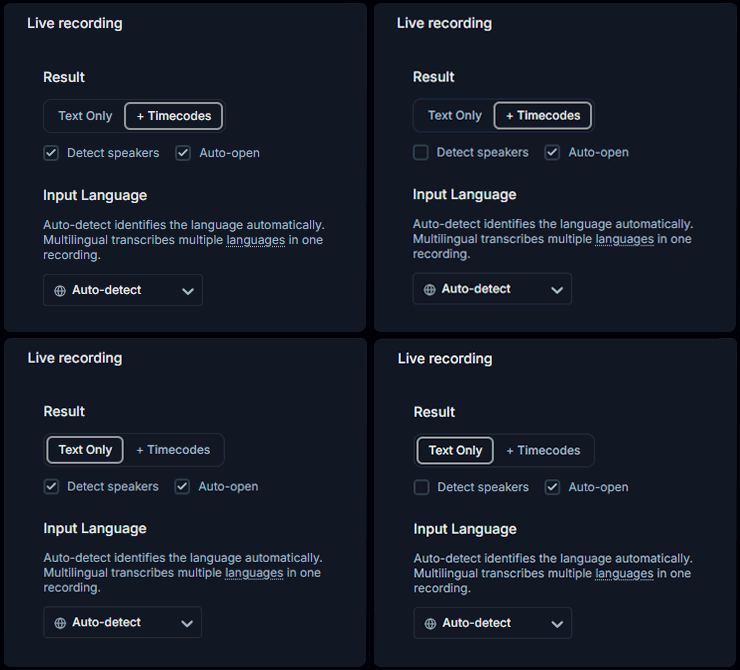
RiverScript har användbara funktioner som att lägga till klickbara tidskoder i en föreläsningstranskription, separera olika talare och märka dem med namn. Detta är särskilt användbart om du spelar in en föreläsning med flera lärare eller spelar in en paneldiskussion online.
Observera att funktionen Detect Speakers endast är tillgänglig för användare med Premium-planen.
Sammanfatta onlinelektioner
Den inbyggda funktionen AI (Summarize & Ask) ger dig en automatiskt genererad sammanfattning av föreläsningen och en lista över Key Moments med klickbara tidsstämplar, så att du kan hoppa direkt till den del du vill lyssna på. Det är användbart när du förbereder dig för tentor eftersom du inte behöver lyssna på en två timmar lång föreläsning igen om du redan har en färdig sammanfattning. Du kan också fråga AI-chatten om vilken information som helst som nämns i föreläsningen, oavsett om det gäller deadlines för laborationsuppgifter eller en lista över termer och definitioner som läraren nämnde.
Studera med föreläsningar från hela världen
Du kan få användbar och viktig information på 100 språk eftersom RiverScript kan översätta onlinelektioner med hög kvalitet. RiverScript kan översätta transkriptioner från inspelat eller uppladdat ljud och video till 100 språk med hjälp av en OpenAI-modell, så att du får översättningskvalitet på ChatGPT-nivå utan längdbegränsningarna i AI-chattar. Samtidigt kan våra AI-modeller, finjusterade av ingenjörer, översätta långa föreläsningar och spara dig tid – något som studenter sällan har tillräckligt av.
Redigera, ladda ner och dela med dina klasskamrater
Du kan redigera transkriptionen och ladda ner den i olika format för att använda som undertexter till en utbildningsvideo, som idé till ett blogginlägg för sociala medier eller för ditt personliga arkiv. Du kan också använda knappen Share för att skicka transkriptionen eller dess översättning till dina klasskamrater.
Spela in din egen röst när du behöver det
Det här arbetsflödet kan också spela in din mikrofon när du behöver det. Under en liveföreläsning kan till exempel föreläsaren ställa en fråga, och du kanske vill att även ditt eget svar ska finnas med i inspelningen.
Medan Live Recording redan körs aktiverar du bara kryssrutan Mic i RiverScript Desktop client. Din mikrofon mixas då med systemljudet i samma inspelning. När du inte längre behöver spela in din egen röst avmarkerar du Mic, och RiverScript fortsätter att spela in endast föreläsningsljudet.
Vanliga frågor
Spela in kurser, webbinarier och föreläsningar från webbläsaren eller någon annan app
Installera RiverScript Desktop client. Spela in onlinelektioner som deltagare.