Snemajte spletna predavanja z AI snemalnikom zvoka na Mac & Windows kot udeleženec
Snemajte spletna predavanja kot udeleženec in se učite učinkoviteje
Študentski AI snemalnik predavanj za učinkovitejše učenje
RiverScript Desktop client je AI programska oprema, ki lahko zajema interni zvok brez mikrofona, zato vaš posnetek predavanja ne vključuje šuma prostora, odmeva ali tipkanja po tipkovnici, kot posnetek, narejen z diktafonom, postavljenim ob računalnik. Nato zvok lokalno shrani kot datoteko MP3 na vaš Mac ali Windows PC. Tako dobite visokokakovosten posnetek predavateljevega glasu za učenje, ki zveni jasno, namesto da bi zvenel, kot da je bil posnet »v sodu«. Popoln je za poslušanje med tekom ali vožnjo, kadar vam to ustreza, pa tudi za prepis v zapiske, ki jih lahko pozneje preberete.
Namizna aplikacija brezplačno snema tečaje, webinarje in univerzitetna predavanja, bodisi neposredno iz odprtega zavihka v brskalniku bodisi iz katere koli druge aplikacije, nameščene na vašem PC. Samo kliknite Start v Live Recording in vam ne bo več treba iskati ter nastavljati alternative za virtual audio cable, ki se nenehno sesuva ali preneha delovati. Prav tako se vam ni več treba počutiti neprijetno, kot da nekoga vohunite, saj nobeno spletno mesto ali aplikacija fizično ne more vedeti, da za osebno uporabo snemate zvok spletnega predavanja, ki ste ga sami plačali. RiverScript Desktop client lahko prenesete s strani za prenos.
Če imate kakršna koli vprašanja o namestitvi aplikacije ali snemanju predavanj na računalniku, si oglejte naša celovita vodiča za Windows ali Mac.
Kako uporabljati RiverScript za odlične rezultate pri predmetih in izpitih
Če želite iz delovnega poteka RiverScript izkoristiti največ, je ta del članka za vas. RiverScript Desktop client zmore veliko več kot le snemanje notranjega sistemskega zvoka vašega računalnika.
Pridobite prepis predavanja
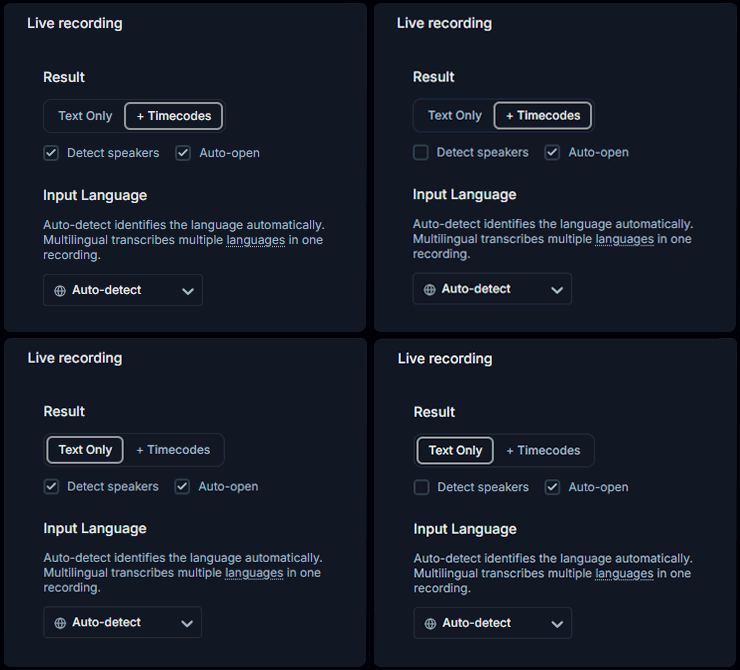
RiverScript ima uporabne funkcije, kot so dodajanje klikabilnih časovnih oznak v prepis predavanja, ločevanje različnih govorcev in označevanje teh govorcev po imenu. To je še posebej uporabno, če snemate predavanje z več predavatelji ali spletno panelno razpravo.
Upoštevajte, da je funkcija Detect Speakers na voljo samo uporabnikom paketa Premium.
Povzemite spletna predavanja
Vgrajena funkcija AI (Summarize & Ask) vam pripravi samodejno ustvarjen povzetek predavanja in seznam Key Moments s klikabilnimi časovnimi oznakami, tako da lahko skočite neposredno na del, ki ga želite poslušati. To je uporabno pri pripravi na izpite, saj vam ni treba znova poslušati 2-urnega predavanja, če že imate pripravljen povzetek. AI chat lahko tudi vprašate o kateri koli informaciji, omenjeni v predavanju, naj gre za roke za laboratorijske naloge ali seznam izrazov in definicij, ki jih je omenil predavatelj.
Učite se s predavanji z vsega sveta
Koristne in pomembne informacije lahko dobite v 100 jezikih, ker lahko RiverScript kakovostno prevaja spletna predavanja. RiverScript lahko s pomočjo modela OpenAI prevaja prepise iz posnetega ali naloženega zvoka in videa v 100 jezikov, zato dobite kakovost prevoda na ravni ChatGPT brez omejitev dolžine, ki veljajo za AI klepete. Hkrati lahko naši AI modeli, prilagojeni s strani inženirjev, prevajajo dolga predavanja in vam prihranijo čas – nekaj, česar študentom redko ne zmanjka.
Uredite, prenesite in delite s sošolci
Prepis lahko uredite in ga prenesete v različnih formatih za uporabo kot podnapise za izobraževalni video, kot idejo za objavo na blogu družbenih omrežij ali za svoj osebni arhiv. Uporabite lahko tudi gumb Share, da prepis ali njegov prevod pošljete svojim sošolcem.
Posnemite svoj glas, kadar koli ga potrebujete
Ta delovni potek lahko po potrebi snema tudi vaš mikrofon. Na primer, med predavanjem v živo lahko predavatelj postavi vprašanje in morda boste želeli, da je v posnetek vključen tudi vaš odgovor.
Medtem ko je Live Recording že v teku, v RiverScript Desktop client preprosto omogočite potrditveno polje Mic. Vaš mikrofon bo nato združen s sistemskim zvokom v isti posnetek. Ko svojega glasu ne boste več potrebovali snemati, odstranite kljukico pri Mic in RiverScript bo nadaljeval snemanje samo zvoka predavanja.
Pogosta vprašanja
Snemajte tečaje, webinarje in predavanja iz brskalnika ali katere koli druge aplikacije
Namestite namizni odjemalec RiverScript. Zajemajte spletna predavanja kot udeleženec.