Prepisujte systémový zvuk v Microsoft Windows 10 a 11
Získajte presný text so správnou gramatikou a interpunkciou z akejkoľvek reči
Softvér na prevod reči na text pre Windows
RiverScript Desktop client je pracovný postup prepisu zvuku a videa na text pre Windows 10 a 11 s podporou AI, ktorý vyvinuli fínski softvéroví inžinieri. Je to európsky produkt s európskymi štandardmi kvality a silnou ochranou údajov. RiverScript je plnohodnotná služba na prevod reči na text, ktorá zahŕňa nástroje ako Live Recording Transcription až na 4 hodiny, presný AI preklad prepisov bez obmedzenia počtu znakov, ako aj sumarizáciu a AI chat o obsahu.
Desktop client je k dispozícii na bezplatné stiahnutie na download page pre notebooky a stolné počítače, ako sú Dell, Acer, ASUS, MSI, HP, Samsung a Lenovo. Tu sa môžete naučiť, ako nainštalovať softvér v systéme Windows a zachytávať interný zvuk: Návod na nahrávanie systémového zvuku v systéme Windows. Po prečítaní návodu sa môžete vrátiť na túto stránku a preskúmať funkciu prepisu.
Ak používate macOS, pozrite si: Prepis interného zvuku na Mac.
Ako prepisovať interný zvuk v systéme Windows 10 a 11
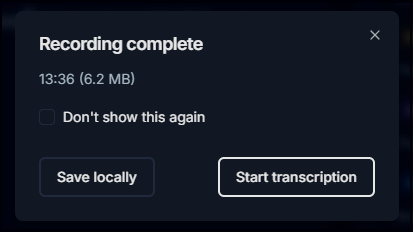
Ak chcete spustiť prepis, otvorte kartu Live Recording v RiverScript Desktop a po dokončení nahrávania kliknite vo vyskakovacom okne na Start transcription. Ak ste nahrali systémový zvuk, ale nechcete ho hneď prepísať, jednoducho nahrávku uložte lokálne kliknutím na Save locally.
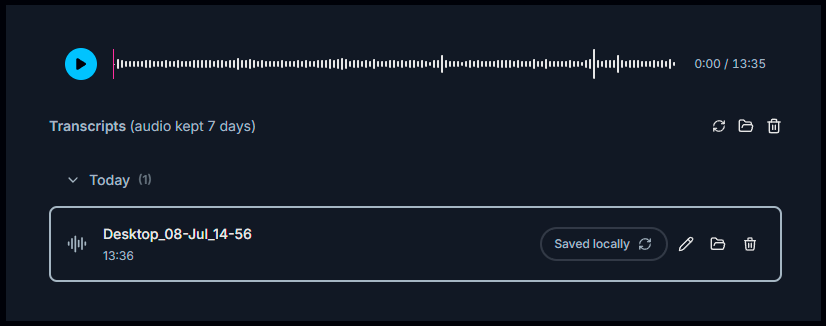
Save locally je užitočné aj vtedy, ak ste napríklad omylom nahrali nesprávny zvuk alebo zachytili nahrávku, ktorá je dlhšia, než chcete prepisovať. Nahrávka sa uloží do vášho počítača a môžete ju prepísať neskôr.
Môžete tiež:
- premenovať zvukový súbor,
- otvoriť umiestnenie súboru,
- odstrániť ho v prípade potreby.
Stačí kliknúť na príslušné ikony vedľa názvu súboru.
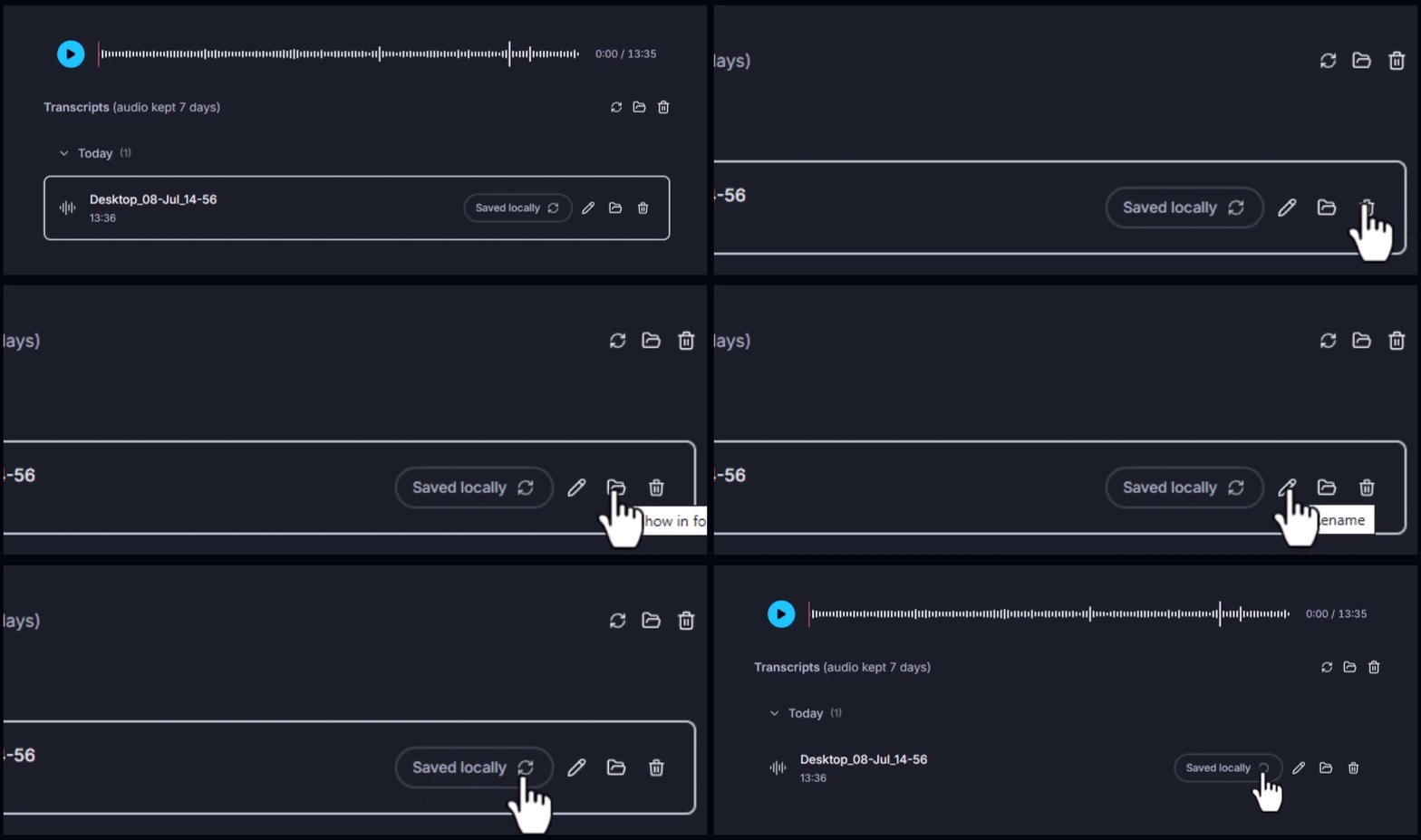
Ak chcete previesť lokálne uloženú nahrávku na text, kliknite na tlačidlo Process (ikona ↻) vedľa názvu nahrávky. Po krátkom čase sa prepis zobrazí v editore. Môžete ho upravovať a exportovať do rôznych textových formátov.
Prečo si používatelia vyberajú RiverScript
RiverScript môžete používať aj vtedy, keď zvuk alebo video, ktoré prepisujete, obsahuje citlivé informácie. Môžete napríklad prepisovať rozhovory na zabezpečenie kvality zákazníckeho servisu alebo na vedecký výskum. Súkromné hovory môžete tiež previesť na text a pomocou nášho AI chatu z konverzácie vyťažiť kľúčové myšlienky. Ak sa ako hosť pripájate na Zoom, Teams alebo iný webinár či stretnutie, môžete prepisovať dlhé skupinové hovory bez pripájania akýchkoľvek botov.
RiverScript ukladá prepisy na zabezpečených serveroch Hetzner umiestnených v dátovom centre v Helsinkách. Zvukové súbory sa zo serverov RiverScript automaticky vymažú 7 dní po prepise. Súbory, ktoré ste si uložili lokálne, zostanú vo vašom počítači, kým sa ich nerozhodnete odstrániť. RiverScript nepoužíva zvukové súbory ani prepisy na trénovanie AI modelov. Softvér tiež nezhromažďuje ani neukladá súbory cookie na marketingové účely, a preto sa na prihlásenie potrebujete len e-mailovú adresu.
Často kladené otázky
Prepisujte všetko, čo počujete na svojom zariadení s Microsoft Windows
Nainštalujte klienta RiverScript Desktop. Prepisujte interný zvuk na svojom PC