Zaznamenávajte online prednášky pomocou AI audio rekordéra na Mac & Windows ako účastník
Nahrávajte online prednášky ako účastník a študujte efektívnejšie
AI rekordér študentských prednášok na efektívne štúdium
Desktopový klient RiverScript je AI softvér, ktorý dokáže zachytávať interný zvuk bez mikrofónu, takže váš záznam prednášky nebude obsahovať hluk v miestnosti, ozvenu ani klikanie klávesnice ako nahrávka vytvorená diktafónom položeným vedľa počítača. Potom uloží zvuk lokálne ako súbor MP3 na váš počítač Mac alebo Windows. Získate kvalitnú nahrávku hlasu prednášajúceho na štúdium, ktorá znie čisto, a nie ako keby bola nahratá „zo suda“. Je ideálna na počúvanie pri behu alebo šoférovaní vždy, keď vám to vyhovuje, a tiež na prepis do poznámok, ktoré si môžete neskôr prečítať.
Desktopová aplikácia nahráva kurzy, webináre a univerzitné prednášky zadarmo, a to buď priamo z otvorenej karty prehliadača, alebo z akejkoľvek inej aplikácie nainštalovanej vo vašom PC. Stačí kliknúť na Start v Live Recording a už nemusíte hľadať ani nastavovať alternatívu k virtuálnemu audio káblu, ktorá sa neustále kazí alebo prestáva fungovať. Už sa tiež nemusíte cítiť nepríjemne, akoby ste niekoho špehovali, pretože žiadna webová stránka ani aplikácia nemôže fyzicky vedieť, že si pre vlastnú potrebu nahrávate zvuk online hodiny, ktorú ste si sami zaplatili. Desktopového klienta RiverScript si môžete stiahnuť na stránke na stiahnutie.
Ak máte akékoľvek otázky o inštalácii aplikácie alebo nahrávaní prednášok do počítača, pozrite si naše kompletné návody pre Windows alebo Mac.
Ako používať RiverScript, aby ste excelovali na hodinách a skúškach
Ak chcete z pracovného postupu RiverScript vyťažiť maximum, táto časť článku je pre vás. Desktopový klient RiverScript dokáže oveľa viac než len nahrávať interný systémový zvuk vášho počítača.
Získajte prepis prednášky
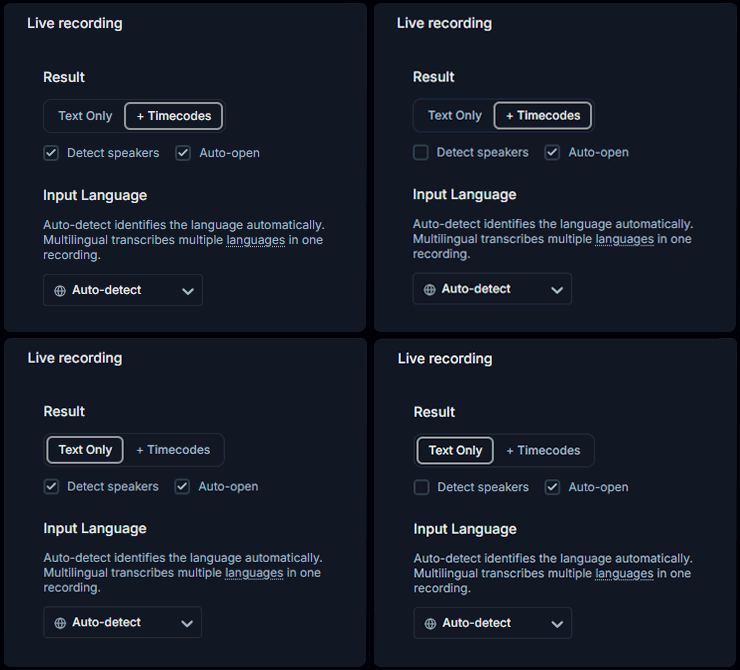
RiverScript má užitočné funkcie, ako je pridávanie klikateľných časových značiek do prepisu prednášky, oddeľovanie rôznych hovoriacich a ich označovanie menom. Je to obzvlášť užitočné, ak nahrávate prednášku s viacerými vyučujúcimi alebo nahrávate online panelovú diskusiu.
Upozorňujeme, že funkcia Detect Speakers je dostupná len pre používateľov plánu Premium.
Zhrňte online hodiny
Vstavaná funkcia AI (Summarize & Ask) vám poskytne automaticky vygenerované zhrnutie prednášky a zoznam Key Moments s klikateľnými časovými značkami, takže môžete skočiť priamo na časť, ktorú si chcete vypočuť. Je to užitočné pri príprave na skúšky, pretože nemusíte znova počúvať 2-hodinovú prednášku, ak už máte hotové zhrnutie. AI chat sa môžete opýtať aj na akékoľvek informácie spomenuté v prednáške, či už ide o termíny laboratórnych zadaní alebo zoznam pojmov a definícií, ktoré vyučujúci spomenul.
Študujte s prednáškami z celého sveta
Môžete získavať užitočné a dôležité informácie v 100 jazykoch, pretože RiverScript dokáže kvalitne prekladať online hodiny. RiverScript dokáže prekladať prepisy z nahraného alebo nahratého zvuku a videa do 100 jazykov pomocou modelu OpenAI, takže získate kvalitu prekladu na úrovni ChatGPT bez obmedzení dĺžky, ktoré majú AI chaty. Zároveň naše AI Models vyladené inžiniermi dokážu prekladať dlhé prednášky a šetriť vám čas – niečoho, čoho študenti mávajú málokedy dosť.
Upravujte, sťahujte a zdieľajte so spolužiakmi
Prepis môžete upravovať a sťahovať v rôznych formátoch, aby ste ho mohli použiť ako titulky k vzdelávaciemu videu, ako námet na blogový príspevok na sociálne siete alebo pre svoj osobný archív. Pomocou tlačidla Share môžete prepis alebo jeho preklad poslať aj svojim spolužiakom.
Nahrávajte svoj vlastný hlas vždy, keď to potrebujete
Tento pracovný postup dokáže podľa potreby nahrávať aj váš mikrofón. Napríklad počas živej prednášky môže prednášajúci položiť otázku a vy možno budete chcieť, aby bola do nahrávky zahrnutá aj vaša vlastná odpoveď.
Kým už Live Recording beží, jednoducho v desktopovom klientovi RiverScript zapnite zaškrtávacie políčko Mic. Váš mikrofón sa potom zmieša so systémovým zvukom do tej istej nahrávky. Keď už nebudete potrebovať nahrávať svoj hlas, zrušte zaškrtnutie Mic a RiverScript bude pokračovať v nahrávaní iba zvuku prednášky.
Často kladené otázky
Nahrávajte kurzy, webináre a prednášky z prehliadača alebo akejkoľvek inej aplikácie
Nainštalujte si desktopového klienta RiverScript. Zachytávajte online hodiny ako účastník.