Captează cursuri online cu un recorder audio AI pe Mac și Windows ca participant
Înregistrează cursuri online ca participant și învață mai eficient
Aplicație AI de înregistrare a prelegerilor pentru studenți, pentru un studiu eficient
Clientul Desktop RiverScript este un software AI care poate capta audio intern fără microfon, astfel încât înregistrarea prelegerii tale să nu includă zgomot de cameră, ecou sau clicuri de tastatură, așa cum se întâmplă la o înregistrare făcută cu un reportofon pus lângă computer. Apoi salvează audio-ul local ca fișier MP3 pe PC-ul tău Mac sau Windows. Obții o înregistrare de înaltă calitate a vocii lectorului pentru studiu, care sună clar, în loc să pară înregistrată „dintr-un butoi”. Este perfectă pentru ascultat în timp ce alergi sau conduci, ori de câte ori îți este convenabil, precum și pentru transcriere în notițe pe care le poți citi mai târziu.
Aplicația Desktop înregistrează gratuit cursuri, webinarii și prelegeri universitare, fie direct dintr-o filă de browser deschisă, fie din orice altă aplicație instalată pe PC-ul tău. Doar apasă pe Start în Live Recording și nu mai trebuie să cauți și să configurezi o alternativă la un cablu audio virtual care se strică mereu sau nu mai funcționează. De asemenea, nu mai trebuie să te simți stânjenit, ca și cum ai spiona pe cineva, pentru că niciun site web sau aplicație nu poate ști fizic că înregistrezi audio-ul unui curs online pentru uz personal, pe care l-ai plătit chiar tu. Poți descărca clientul Desktop RiverScript de pe pagina de descărcare.
Dacă ai întrebări despre instalarea aplicației sau despre înregistrarea prelegerilor pe computerul tău, vezi ghidurile noastre complete pentru Windows sau Mac.
Cum să folosești RiverScript ca să excelezi la cursuri și examene
Dacă vrei să obții maximum din fluxul de lucru RiverScript, această parte a articolului este pentru tine. Clientul Desktop RiverScript poate face mult mai mult decât să înregistreze audio-ul intern de sistem al computerului tău.
Obține o transcriere a prelegerii
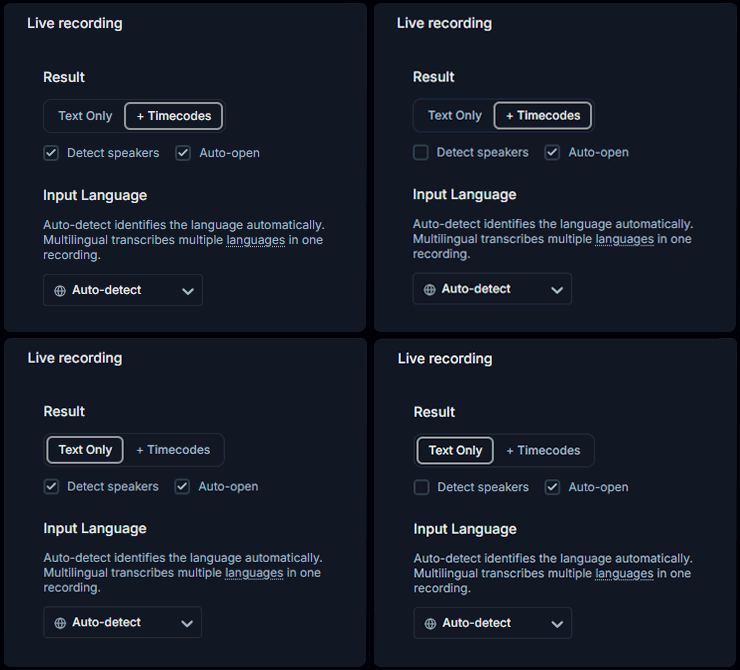
RiverScript are funcții utile, precum adăugarea de marcaje temporale pe care se poate face clic într-o transcriere a prelegerii, separarea diferiților vorbitori și etichetarea lor după nume. Acest lucru este deosebit de util dacă înregistrezi o prelegere cu mai mulți instructori sau înregistrezi o discuție online de tip panel.
Reține că funcția Detect Speakers este disponibilă doar pentru utilizatorii planului Premium.
Rezumă cursurile online
Funcția integrată AI (Summarize & Ask) îți oferă un rezumat al prelegerii generat automat și o listă de Momente-cheie cu marcaje temporale pe care se poate face clic, astfel încât să poți sări direct la partea pe care vrei să o asculți. Acest lucru este util când te pregătești pentru examene, pentru că nu trebuie să mai asculți din nou o prelegere de 2 ore dacă ai deja un rezumat gata făcut. De asemenea, poți întreba chat-ul AI despre orice informație menționată în prelegere, fie că este vorba despre termenele pentru lucrările de laborator sau despre o listă de termeni și definiții menționate de instructor.
Studiază cu prelegeri din toată lumea
Poți obține informații utile și importante în 100 de limbi, deoarece RiverScript poate traduce cursuri online la o calitate ridicată. RiverScript poate traduce transcrieri din audio și video înregistrat sau încărcat în 100 de limbi folosind un model OpenAI, astfel încât să obții o calitate a traducerii la nivel ChatGPT, fără limitele de lungime ale chat-urilor AI. În același timp, modelele noastre AI ajustate de ingineri pot traduce prelegeri lungi și îți pot economisi timp – ceva ce studenții au rareori suficient.
Editează, descarcă și distribuie colegilor tăi
Poți edita transcrierea și o poți descărca în diferite formate pentru a o folosi ca subtitrare pentru un videoclip educațional, ca idee pentru o postare de blog pe rețelele sociale sau pentru arhiva ta personală. De asemenea, poți folosi butonul Share pentru a trimite transcrierea sau traducerea ei colegilor tăi.
Înregistrează-ți propria voce ori de câte ori ai nevoie
Acest flux de lucru poate înregistra și microfonul tău ori de câte ori ai nevoie. De exemplu, în timpul unei prelegeri live, lectorul poate pune o întrebare și poate vrei ca și răspunsul tău să fie inclus în înregistrare.
În timp ce Live Recording rulează deja, activează pur și simplu caseta Mic în clientul Desktop RiverScript. Microfonul tău va fi apoi mixat cu audio-ul de sistem în aceeași înregistrare. Când nu mai ai nevoie să îți înregistrezi propria voce, debifează Mic, iar RiverScript va continua să înregistreze doar audio-ul prelegerii.
Întrebări frecvente
Înregistrează cursuri, webinarii și prelegeri din browserul tău sau din orice altă aplicație
Instalează clientul Desktop RiverScript. Captează cursuri online ca participant.