Grave aulas online com um gravador de áudio com IA no Mac & Windows como participante
Grave aulas online como participante e estude com mais eficiência
Gravador de aulas para estudantes com IA para um estudo eficiente
RiverScript Desktop client é um software com IA que pode capturar o áudio interno sem microfone, para que a gravação da sua aula não inclua ruído do ambiente, eco ou cliques do teclado, como acontece em uma gravação feita com um gravador de voz colocado ao lado do seu computador. Em seguida, ele salva o áudio localmente como um arquivo MP3 no seu Mac ou PC Windows. Você obtém uma gravação de alta qualidade da voz do professor para estudar, que soa clara em vez de parecer ter sido gravada "dentro de um barril". É perfeito para ouvir enquanto corre ou dirige, sempre que for conveniente para você, além de transcrever em anotações que poderá ler depois.
O app Desktop grava cursos, webinars e aulas universitárias de graça, seja diretamente de uma aba aberta no navegador ou de qualquer outro app instalado no seu PC. Basta clicar em Start em Live Recording, e você não precisa mais procurar e configurar uma alternativa de cabo de áudio virtual que vive quebrando ou para de funcionar. Você também não precisa mais se sentir desconfortável como se estivesse espionando alguém, porque nenhum site ou app pode saber fisicamente que você está gravando o áudio de uma aula online para uso pessoal pela qual você mesmo pagou. Você pode baixar o RiverScript Desktop client na página de download.
Se você tiver alguma dúvida sobre como instalar o app ou gravar aulas no seu computador, veja nossos guias completos para Windows ou Mac.
Como usar o RiverScript para se destacar nas aulas e provas
Se você quiser aproveitar ao máximo o fluxo de trabalho do RiverScript, esta parte do artigo é para você. O RiverScript Desktop client pode fazer muito mais do que apenas gravar o áudio interno do sistema do seu computador.
Obtenha a transcrição de uma aula
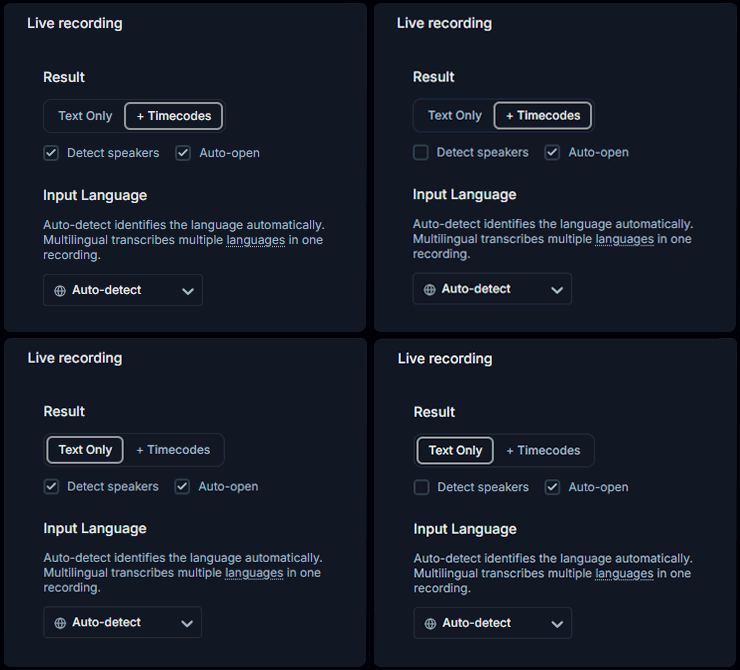
O RiverScript tem recursos úteis, como adicionar timestamps clicáveis à transcrição de uma aula, separar diferentes falantes e identificá-los pelo nome. Isso é especialmente útil se você estiver gravando uma aula com vários professores ou gravando uma discussão em painel online.
Observe que o recurso Detect Speakers está disponível apenas para usuários do plano Premium.
Resuma aulas online
O recurso integrado AI (Summarize & Ask) fornece um resumo da aula gerado automaticamente e uma lista de Key Moments com timestamps clicáveis, para que você possa ir diretamente à parte que deseja ouvir. Isso é útil ao se preparar para provas, porque você não precisa ouvir novamente uma aula de 2 horas se já tiver um resumo pronto. Você também pode perguntar ao chat com IA sobre qualquer informação mencionada na aula, seja o prazo de entrega de atividades de laboratório ou uma lista de termos e definições mencionados pelo professor.
Estude com aulas do mundo todo
Você pode obter informações úteis e importantes em 100 idiomas porque o RiverScript pode traduzir aulas online com alta qualidade. O RiverScript pode traduzir transcrições de áudio e vídeo gravados ou enviados para 100 idiomas usando um modelo da OpenAI, para que você obtenha qualidade de tradução em nível de ChatGPT sem os limites de tamanho dos chats de IA. Ao mesmo tempo, nossos modelos de IA ajustados por engenheiros podem traduzir aulas longas e economizar seu tempo – algo de que os estudantes raramente têm de sobra.
Edite, baixe e compartilhe com seus colegas de classe
Você pode editar a transcrição e baixá-la em diferentes formatos para usar como legenda em um vídeo educacional, como ideia para uma postagem de blog nas redes sociais ou para seu arquivo pessoal. Você também pode usar o botão Share para enviar a transcrição ou a tradução dela aos seus colegas de classe.
Grave sua própria voz sempre que precisar
Esse fluxo de trabalho também pode gravar seu microfone sempre que você precisar. Por exemplo, durante uma aula ao vivo, o professor pode fazer uma pergunta e você pode querer que sua própria resposta também seja incluída na gravação.
Enquanto o Live Recording já estiver em execução, basta ativar a caixa de seleção Mic no RiverScript Desktop client. Seu microfone será então misturado com o áudio do sistema na mesma gravação. Quando você não precisar mais gravar sua própria voz, desmarque Mic e o RiverScript continuará gravando apenas o áudio da aula.
Perguntas frequentes
Grave cursos, webinars e aulas pelo navegador ou qualquer outro app
Instale o cliente Desktop do RiverScript. Capture aulas online como participante.