Transkrybuj dźwięk systemowy na Microsoft Windows 10 & 11
Uzyskaj dokładny tekst z poprawną gramatyką i interpunkcją z dowolnej wypowiedzi
Oprogramowanie do zamiany mowy na tekst dla Windows
RiverScript Desktop client to oparty na AI workflow do transkrypcji audio i wideo na tekst dla Windows 10 & 11, opracowany przez fińskich inżynierów oprogramowania. To europejski produkt z europejskimi standardami jakości i silną ochroną danych. RiverScript to w pełni funkcjonalna usługa konwersji STT, która obejmuje narzędzia takie jak Live Recording Transcription do 4 godzin, dokładne tłumaczenie transkrypcji AI bez limitów znaków, a także podsumowywanie i czat AI dotyczący treści.
Desktop client jest dostępny do bezpłatnego pobrania na stronie pobierania dla laptopów i komputerów stacjonarnych takich jak Dell, Acer, ASUS, MSI, HP, Samsung i Lenovo. Tutaj możesz dowiedzieć się, jak zainstalować oprogramowanie w Windows OS i przechwytywać dźwięk wewnętrzny: Przewodnik po nagrywaniu dźwięku systemowego w Windows OS. Po przeczytaniu przewodnika możesz wrócić na tę stronę, aby poznać funkcję transkrypcji.
Jeśli używasz macOS, zobacz: Transkrybuj dźwięk wewnętrzny na Mac.
Jak transkrybować dźwięk wewnętrzny na Windows 10 & 11
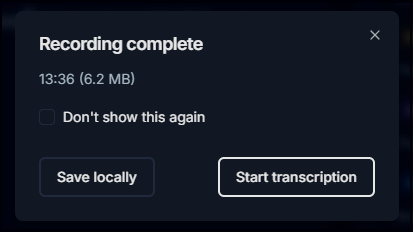
Aby rozpocząć transkrypcję, otwórz kartę Live Recording w RiverScript Desktop i po zakończeniu nagrywania kliknij Start transcription w wyskakującym oknie. Jeśli nagrałeś dźwięk systemowy, ale nie chcesz od razu go transkrybować, po prostu zapisz nagranie lokalnie, klikając Save locally.
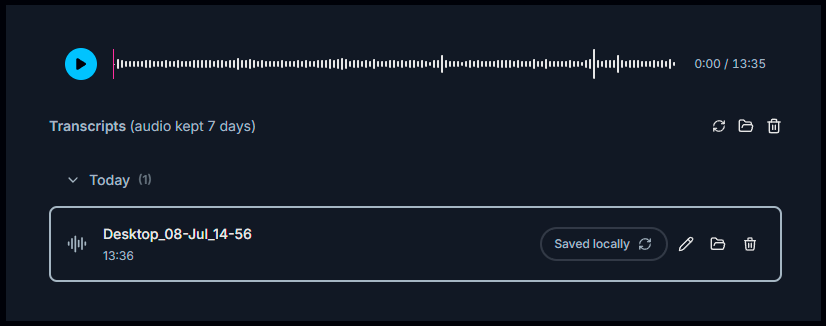
Save locally jest również przydatne, jeśli na przykład przez przypadek nagrałeś niewłaściwy dźwięk albo zarejestrowałeś nagranie dłuższe, niż chcesz transkrybować. Nagranie zostanie zapisane na Twoim komputerze i możesz transkrybować je później.
Możesz również:
- zmienić nazwę pliku audio,
- otworzyć lokalizację pliku,
- usunąć go w razie potrzeby.
Po prostu kliknij odpowiednie ikony obok nazwy pliku.
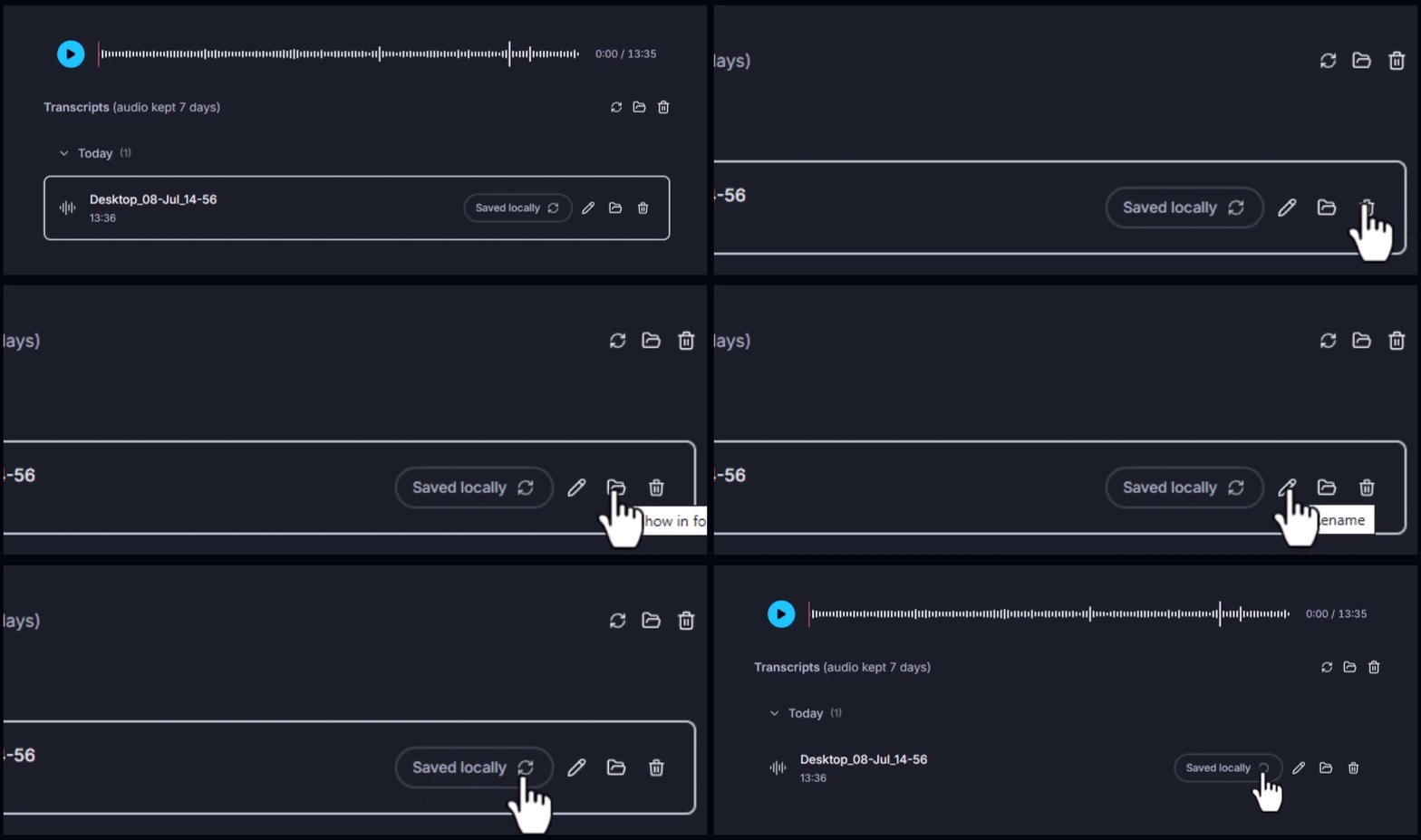
Aby przekonwertować lokalnie zapisane nagranie na tekst, kliknij przycisk Process (ikona ↻) obok nazwy nagrania. Po krótkim czasie transkrypcja pojawi się w edytorze. Możesz ją edytować i eksportować do różnych formatów tekstowych.
Dlaczego użytkownicy wybierają RiverScript
Z RiverScript możesz korzystać nawet wtedy, gdy transkrybowane przez Ciebie audio lub wideo zawiera informacje wrażliwe. Na przykład możesz transkrybować wywiady do zapewniania jakości obsługi klienta lub badań naukowych. Możesz też konwertować mowę z prywatnych rozmów na tekst i wyodrębniać kluczowe idee z rozmowy za pomocą naszego czatu AI. Jeśli dołączasz do webinaru lub spotkania w Zoom, Teams albo innej usłudze jako gość, możesz transkrybować długie rozmowy grupowe bez podłączania jakichkolwiek botów.
RiverScript przechowuje transkrypcje na bezpiecznych serwerach Hetzner zlokalizowanych w centrum danych w Helsinkach. Pliki audio są automatycznie usuwane z serwerów RiverScript po 7 dniach od transkrypcji. Pliki zapisane lokalnie pozostają na Twoim komputerze, dopóki nie zdecydujesz się ich usunąć. RiverScript nie wykorzystuje plików audio ani transkrypcji do trenowania modeli AI. Oprogramowanie nie gromadzi ani nie przechowuje również plików cookie do celów marketingowych, dlatego do zalogowania potrzebujesz tylko adresu e-mail.
Często zadawane pytania
Transkrybuj wszystko, co słyszysz na swoim urządzeniu z Microsoft Windows
Zainstaluj RiverScript Desktop client. Transkrybuj dźwięk wewnętrzny na swoim PC