Ta opp nettforelesninger med en AI-lydopptaker på Mac & Windows som deltaker
Ta opp nettforelesninger som deltaker og studer mer effektivt
AI-opptaker av forelesninger for studenter som vil studere effektivt
RiverScript Desktop-klienten er AI-programvare som kan fange intern lyd uten mikrofon, slik at forelesningsopptaket ditt ikke inkluderer romstøy, ekko eller tastaturklikk slik et opptak gjort med en lydopptaker plassert ved siden av datamaskinen gjør. Deretter lagres lyden lokalt som en MP3-fil på Mac-en eller Windows-PC-en din. Du får et høykvalitetsopptak av foreleserens stemme til studier som høres klart ut i stedet for som om det ble tatt opp "inne i en tønne". Det er perfekt for lytting mens du jogger eller kjører bil når det passer deg, og også for å transkribere til notater som du kan lese senere.
Desktop-appen tar opp kurs, webinarer og universitetsforelesninger gratis, enten direkte fra en åpen nettleserfane eller fra en hvilken som helst annen app installert på PC-en din. Bare klikk Start i Live Recording, så trenger du ikke lenger å lete etter og konfigurere et alternativ til en virtuell lydkabel som stadig bryter sammen eller slutter å fungere. Du trenger heller ikke lenger å føle deg ukomfortabel, som om du spionerer på noen, fordi ingen nettside eller app faktisk kan vite at du tar opp lyd fra nettundervisning til personlig bruk som du selv har betalt for. Du kan laste ned RiverScript Desktop-klienten fra nedlastingssiden.
Hvis du har spørsmål om å installere appen eller ta opp forelesninger på datamaskinen din, kan du se våre komplette guider for Windows eller Mac.
Slik bruker du RiverScript for å lykkes i fagene og på eksamen
Hvis du vil få mest mulig ut av arbeidsflyten i RiverScript, er denne delen av artikkelen for deg. RiverScript Desktop-klienten kan gjøre mye mer enn bare å ta opp datamaskinens interne systemlyd.
Få en transkripsjon av forelesningen
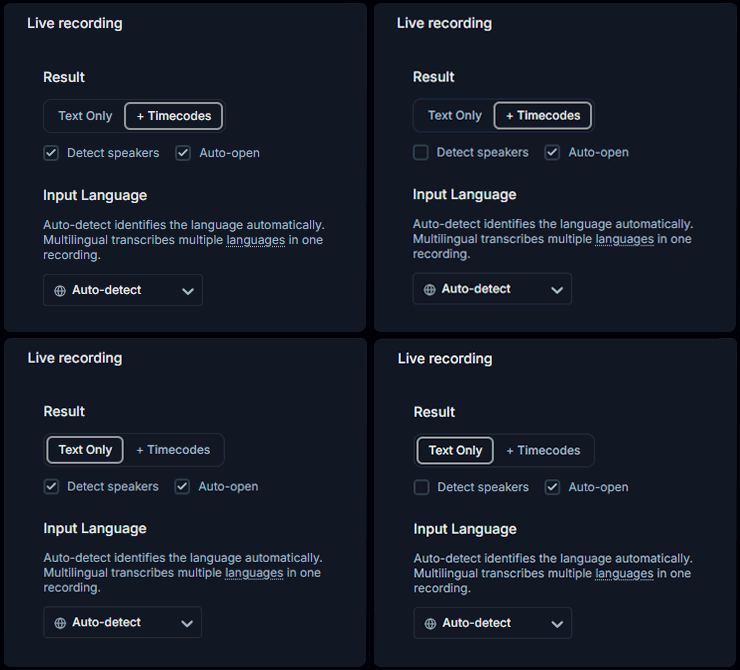
RiverScript har nyttige funksjoner som å legge til klikkbare tidskoder i en forelesningstranskripsjon, skille mellom forskjellige talere og merke dem med navn. Dette er spesielt nyttig hvis du tar opp en forelesning med flere undervisere eller en paneldiskusjon på nett.
Vær oppmerksom på at funksjonen Detect Speakers bare er tilgjengelig for brukere med Premium-abonnementet.
Oppsummer nettundervisning
Den innebygde funksjonen AI (Summarize & Ask) gir deg et automatisk generert sammendrag av forelesningen og en liste over Key Moments med klikkbare tidsstempler, slik at du kan hoppe direkte til delen du vil høre på. Dette er nyttig når du forbereder deg til eksamen, fordi du slipper å høre på en to timer lang forelesning på nytt hvis du allerede har et ferdig sammendrag. Du kan også spørre AI-chat om all informasjon som er nevnt i forelesningen, enten det gjelder frister for laboppgaver eller en liste over begreper og definisjoner som underviseren nevnte.
Studer med forelesninger fra hele verden
Du kan få nyttig og viktig informasjon på 100 språk fordi RiverScript kan oversette nettundervisning med høy kvalitet. RiverScript kan oversette transkripsjoner fra innspilt eller opplastet lyd og video til 100 språk ved hjelp av en OpenAI-modell, slik at du får oversettelseskvalitet på ChatGPT-nivå uten lengdebegrensningene i AI-chatter. Samtidig kan våre ingeniørjusterte AI Models oversette lange forelesninger og spare deg for tid – noe studenter sjelden har nok av.
Rediger, last ned og del med medstudentene dine
Du kan redigere transkripsjonen og laste den ned i forskjellige formater for å bruke den som undertekster til en undervisningsvideo, som en idé til et innlegg på sosiale medier eller i ditt personlige arkiv. Du kan også bruke knappen Share til å sende transkripsjonen eller oversettelsen av den til medstudentene dine.
Ta opp din egen stemme når du trenger det
Denne arbeidsflyten kan også ta opp mikrofonen din når du trenger det. For eksempel kan foreleseren stille et spørsmål under en live-forelesning, og da kan det hende at du vil at ditt eget svar også skal være med i opptaket.
Mens Live Recording allerede kjører, aktiverer du bare avmerkingsboksen Mic i RiverScript Desktop-klienten. Mikrofonen din blir da mikset sammen med systemlyden i samme opptak. Når du ikke lenger trenger å ta opp din egen stemme, fjerner du avmerkingen for Mic, og RiverScript fortsetter å ta opp bare forelesningslyden.
Ofte stilte spørsmål
Ta opp kurs, webinarer og forelesninger fra nettleseren eller en hvilken som helst annen app
Installer RiverScript Desktop-klienten. Ta opp nettundervisning som deltaker.