Online colleges vastleggen met een AI-audiorecorder op Mac & Windows als deelnemer
Neem online colleges op als deelnemer en studeer effectiever
AI-recorder voor colleges voor studenten om efficiënt te studeren
RiverScript Desktop client is AI-software die interne audio kan vastleggen zonder microfoon, zodat je college-opname geen kamergeluid, echo of toetsenbordklikken bevat zoals een opname die is gemaakt met een dictafoon naast je computer. Daarna slaat het de audio lokaal op als een MP3-bestand op je Mac of Windows-pc. Je krijgt een opname van hoge kwaliteit van de stem van de docent om mee te studeren, die helder klinkt in plaats van alsof die "in een ton" is opgenomen. Het is perfect om te beluisteren tijdens het joggen of autorijden wanneer het jou uitkomt, en ook om te transcriberen naar notities die je later kunt lezen.
De desktop-app neemt cursussen, webinars en colleges aan universiteiten gratis op, rechtstreeks vanuit een open browsertabblad of vanuit elke andere app die op je pc is geïnstalleerd. Klik gewoon op Start in Live Recording, en je hoeft niet langer te zoeken naar en een alternatief voor een virtuele audiokabel te configureren dat voortdurend kapotgaat of stopt met werken. Je hoeft je ook niet langer ongemakkelijk te voelen alsof je iemand bespioneert, want geen enkele website of app kan fysiek weten dat je audio van een online les opneemt voor persoonlijk gebruik waarvoor je zelf hebt betaald. Je kunt RiverScript Desktop client downloaden van de downloadpagina.
Als je vragen hebt over het installeren van de app of het opnemen van colleges op je computer, bekijk dan onze volledige handleidingen voor Windows of Mac.
Hoe je RiverScript gebruikt om te excelleren in je lessen en examens
Als je het maximale uit de RiverScript-workflow wilt halen, is dit deel van het artikel voor jou. RiverScript Desktop client kan veel meer dan alleen de interne systeemaudio van je computer opnemen.
Een transcriptie van een college krijgen
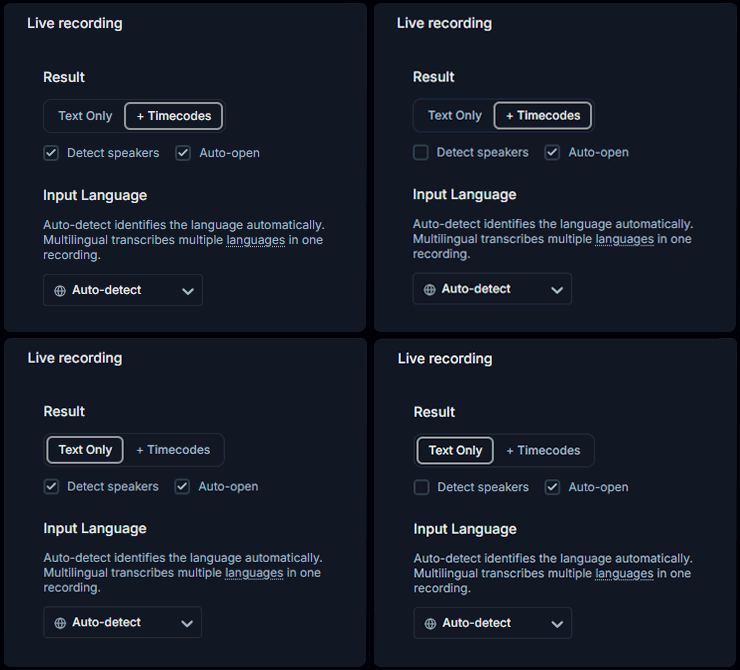
RiverScript heeft handige functies zoals het toevoegen van klikbare tijdcodes aan een transcriptie van een college, het scheiden van verschillende sprekers en het labelen van hen met naam. Dit is vooral handig als je een college met meerdere docenten opneemt of een online paneldiscussie vastlegt.
Let op: de functie Detect Speakers is alleen beschikbaar voor gebruikers van het Premium-abonnement.
Online lessen samenvatten
De ingebouwde functie AI (Summarize & Ask) geeft je een automatisch gegenereerde samenvatting van het college en een lijst met Key Moments met klikbare tijdstempels, zodat je direct naar het gedeelte kunt springen dat je wilt beluisteren. Dit is handig bij de voorbereiding op examens, omdat je niet opnieuw naar een college van 2 uur hoeft te luisteren als je al een kant-en-klare samenvatting hebt. Je kunt AI-chat ook vragen stellen over informatie die in het college wordt genoemd, of het nu gaat om deadlines voor practicumopdrachten of een lijst met termen en definities die door de docent zijn genoemd.
Studeren met colleges van over de hele wereld
Je kunt nuttige en belangrijke informatie krijgen in 100 talen, omdat RiverScript online lessen met hoge kwaliteit kan vertalen. RiverScript kan transcripties van opgenomen of geüploade audio en video naar 100 talen vertalen met een OpenAI-model, zodat je vertaalkwaliteit op ChatGPT-niveau krijgt zonder de lengtelimieten van AI-chats. Tegelijkertijd kunnen onze door engineers afgestemde AI Models lange colleges vertalen en je tijd besparen – iets waar studenten zelden genoeg van hebben.
Bewerken, downloaden en delen met je medestudenten
Je kunt de transcriptie bewerken en in verschillende formaten downloaden om te gebruiken als ondertiteling voor een educatieve video, als idee voor een blogpost op sociale media, of voor je persoonlijke archief. Je kunt ook de knop Share gebruiken om de transcriptie of de vertaling ervan naar je medestudenten te sturen.
Neem je eigen stem op wanneer je die nodig hebt
Deze workflow kan ook je microfoon opnemen wanneer je die nodig hebt. Tijdens een live college kan de docent bijvoorbeeld een vraag stellen en wil je misschien dat je eigen antwoord ook in de opname wordt opgenomen.
Terwijl Live Recording al actief is, schakel je eenvoudig het selectievakje Mic in RiverScript Desktop client in. Je microfoon wordt dan samen met de systeemaudio in dezelfde opname gemixt. Wanneer je je eigen stem niet langer hoeft op te nemen, schakel je Mic uit en RiverScript gaat verder met alleen het opnemen van de audio van het college.
Veelgestelde vragen
Neem cursussen, webinars en colleges op vanuit je browser of een andere app
Installeer RiverScript Desktop client. Leg online lessen vast als deelnemer.