Transkribējiet sistēmas audio Microsoft Windows 10 & 11
Iegūstiet precīzu tekstu ar pareizu gramatiku un pieturzīmēm no jebkuras runas
Runas pārvēršanas tekstā programmatūra priekš Windows
RiverScript Desktop klients ir ar AI darbināta darbplūsma audio un video pārvēršanai tekstā priekš Windows 10 & 11, ko izstrādājuši Somijas programmatūras inženieri. Tas ir Eiropas produkts ar Eiropas kvalitātes standartiem un spēcīgu datu aizsardzību. RiverScript ir pilnvērtīgs STT pārveidotāja pakalpojums, kas ietver tādus rīkus kā Live Recording Transcription līdz 4 stundām, precīzu AI transkriptu tulkošanu bez rakstzīmju ierobežojumiem, kā arī satura kopsavilkumu veidošanu un AI tērzēšanu par saturu.
Desktop klients ir pieejams kā bezmaksas lejupielāde lejupielāžu lapā klēpjdatoriem un galddatoriem, piemēram, Dell, Acer, ASUS, MSI, HP, Samsung un Lenovo. Šeit varat uzzināt, kā instalēt programmatūru Windows OS un uztvert iekšējo skaņu: Ceļvedis sistēmas audio ierakstīšanai Windows OS. Pēc ceļveža izlasīšanas varat atgriezties šajā lapā, lai izpētītu transkribēšanas funkciju.
Ja izmantojat macOS, skatiet: Transkribējiet iekšējo audio uz Mac.
Kā transkribēt iekšējo audio Windows 10 & 11
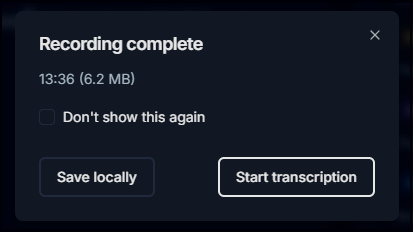
Lai sāktu transkribēšanu, atveriet cilni Live Recording RiverScript Desktop lietotnē un, kad ieraksts ir pabeigts, uznirstošajā logā noklikšķiniet uz Start transcription. Ja esat ierakstījis sistēmas audio, bet nevēlaties to transkribēt uzreiz, vienkārši saglabājiet ierakstu lokāli, noklikšķinot uz Save locally.
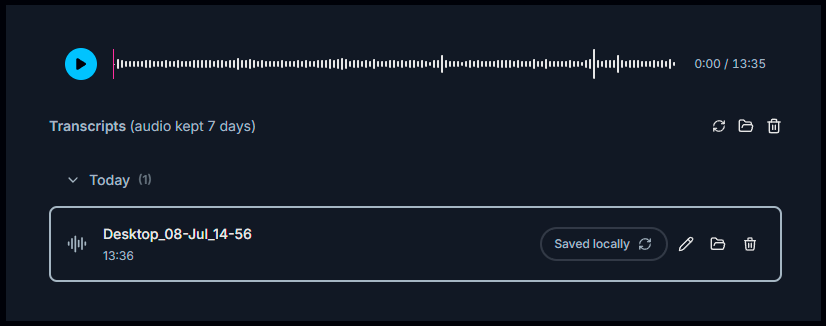
Save locally ir noderīga arī tad, ja, piemēram, nejauši ierakstījāt nepareizo audio vai uztvērāt ierakstu, kas ir garāks, nekā vēlaties transkribēt. Ieraksts tiks saglabāts jūsu datorā, un jūs varēsiet to transkribēt vēlāk.
Jūs varat arī:
- pārdēvēt audio failu,
- atvērt faila atrašanās vietu,
- dzēst to, ja nepieciešams.
Vienkārši noklikšķiniet uz atbilstošajām ikonām blakus faila nosaukumam.
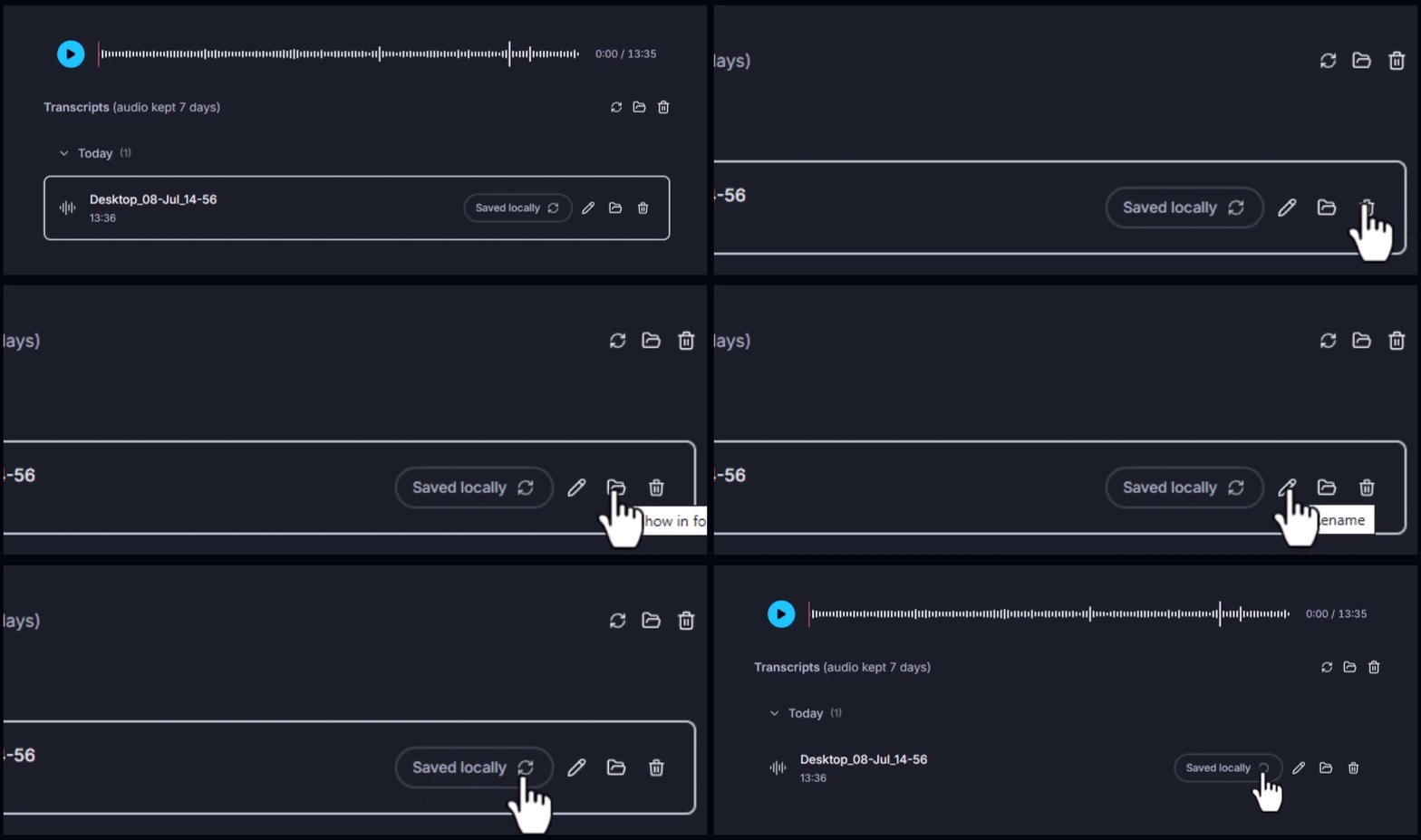
Lai lokāli saglabātu ierakstu pārvērstu tekstā, noklikšķiniet uz pogas Process (ikona ↻) blakus ieraksta nosaukumam. Pēc neilga laika transkripts parādīsies redaktorā. Jūs varat to rediģēt un eksportēt dažādos teksta formātos.
Kāpēc lietotāji izvēlas RiverScript
Jūs varat izmantot RiverScript pat tad, ja audio vai video, ko transkribējat, satur sensitīvu informāciju. Piemēram, varat transkribēt intervijas klientu apkalpošanas kvalitātes nodrošināšanai vai zinātniskiem pētījumiem. Varat arī pārvērst runu no privātiem zvaniem tekstā un ar mūsu AI tērzēšanas palīdzību izvilkt galvenās idejas no sarunas. Ja pievienojaties Zoom, Teams vai citam vebināram vai sapulcei kā viesis, varat transkribēt garus grupas zvanus, nepievienojot nekādus botus.
RiverScript glabā transkriptus drošos Hetzner serveros, kas atrodas Helsinku datu centrā. Audio faili tiek automātiski dzēsti no RiverScript serveriem 7 dienas pēc transkribēšanas. Faili, kurus esat saglabājis lokāli, paliek jūsu datorā, līdz izvēlaties tos dzēst. RiverScript neizmanto audio failus un transkriptus AI modeļu apmācīšanai. Programmatūra arī nevāc un neglabā sīkdatnes mārketinga nolūkiem, tāpēc, lai pierakstītos, jums ir nepieciešama tikai e-pasta adrese.
Biežāk uzdotie jautājumi
Transkribējiet visu, ko dzirdat savā Microsoft Windows ierīcē
Instalējiet RiverScript Desktop klientu. Transkribējiet iekšējo audio savā PC