Įrašykite internetines paskaitas kaip dalyvis naudodami AI garso įrašymo programą Mac ir Windows kompiuteriuose
Įrašykite internetines paskaitas kaip dalyvis ir mokykitės efektyviau
Studentų paskaitų AI įrašymo programa efektyviam mokymuisi
RiverScript Desktop klientas yra AI programinė įranga, galinti fiksuoti vidinį garsą be mikrofono, todėl jūsų paskaitos įraše nebus kambario triukšmo, aido ar klaviatūros spragsėjimo, kaip būna įraše, padarytame diktofonu, padėtu šalia kompiuterio. Tada garsas išsaugomas lokaliai kaip MP3 failas jūsų Mac arba Windows kompiuteryje. Gaunate aukštos kokybės dėstytojo balso įrašą mokymuisi, kuris skamba aiškiai, o ne taip, tarsi būtų įrašytas „statinėje“. Jis puikiai tinka klausytis bėgiojant ar vairuojant, kada jums patogu, taip pat paversti į užrašus, kuriuos galėsite perskaityti vėliau.
Desktop programėlė nemokamai įrašo kursus, internetinius seminarus ir universitetines paskaitas tiesiai iš atidaryto naršyklės skirtuko arba iš bet kurios kitos jūsų kompiuteryje įdiegtos programos. Tiesiog spustelėkite Start skiltyje Live Recording, ir jums nebereikės ieškoti bei konfigūruoti virtualaus garso kabelio alternatyvos, kuri nuolat stringa arba nustoja veikti. Be to, jums nebereikės jaustis nejaukiai, tarsi ką nors šnipinėtumėte, nes jokia svetainė ar programėlė iš esmės negali žinoti, kad įrašote internetinės paskaitos garsą asmeniniam naudojimui, už kurį sumokėjote patys. RiverScript Desktop klientą galite atsisiųsti iš atsisiuntimo puslapio.
Jei turite klausimų apie programėlės diegimą ar paskaitų įrašymą kompiuteryje, peržiūrėkite mūsų išsamius vadovus, skirtus Windows arba Mac.
Kaip naudoti RiverScript, kad puikiai sektųsi studijose ir egzaminuose
Jei norite išnaudoti viską, ką siūlo RiverScript darbo eiga, ši straipsnio dalis skirta jums. RiverScript Desktop klientas gali daug daugiau nei tik įrašyti jūsų kompiuterio vidinį sistemos garsą.
Gaukite paskaitos transkripciją
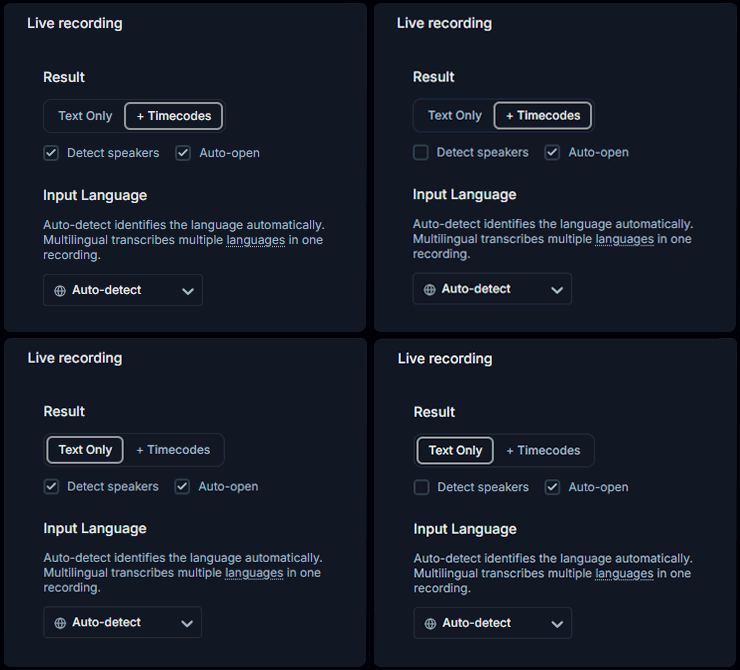
RiverScript turi naudingų funkcijų, tokių kaip spustelėjami laiko kodai paskaitos transkripcijoje, skirtingų kalbėtojų atskyrimas ir jų pažymėjimas vardais. Tai ypač naudinga, jei įrašote paskaitą su keliais dėstytojais arba internetinę panelinę diskusiją.
Atkreipkite dėmesį, kad funkcija Detect Speakers prieinama tik Premium plano naudotojams.
Apibendrinkite internetines paskaitas
Integruota funkcija AI (Summarize & Ask) pateikia automatiškai sugeneruotą paskaitos santrauką ir Key Moments sąrašą su spustelėjamomis laiko žymomis, todėl galite iškart pereiti prie dalies, kurios norite klausytis. Tai naudinga ruošiantis egzaminams, nes jums nereikia dar kartą klausytis 2 valandų paskaitos, jei jau turite paruoštą santrauką. Taip pat galite AI pokalbio paklausti apie bet kokią paskaitoje paminėtą informaciją, nesvarbu, ar tai laboratorinių darbų terminai, ar dėstytojo paminėtų terminų ir apibrėžimų sąrašas.
Mokykitės iš paskaitų iš viso pasaulio
Naudingą ir svarbią informaciją galite gauti 100 kalbų, nes RiverScript gali kokybiškai versti internetines paskaitas. RiverScript gali versti įrašyto arba įkelto garso ir vaizdo įrašų transkripcijas į 100 kalbų, naudodama OpenAI modelį, todėl gaunate ChatGPT lygio vertimo kokybę be AI pokalbių ilgio apribojimų. Tuo pat metu mūsų inžinierių sureguliuoti AI modeliai gali versti ilgas paskaitas ir taupyti jūsų laiką – o jo studentams retai kada pakanka.
Redaguokite, atsisiųskite ir dalinkitės su bendraklasiais
Galite redaguoti transkripciją ir atsisiųsti ją skirtingais formatais, kad naudotumėte kaip subtitrus mokomajam vaizdo įrašui, kaip idėją socialinių tinklų įrašui arba savo asmeniniam archyvui. Taip pat galite naudoti mygtuką Share, kad nusiųstumėte transkripciją ar jos vertimą savo bendraklasiams.
Įrašykite savo balsą, kada tik jo prireikia
Ši darbo eiga taip pat gali įrašyti jūsų mikrofoną, kada tik jo prireikia. Pavyzdžiui, per tiesioginę paskaitą dėstytojas gali užduoti klausimą, ir jūs galite norėti, kad jūsų atsakymas taip pat būtų įtrauktas į įrašą.
Kol Live Recording jau veikia, tiesiog įjunkite Mic žymimąjį laukelį RiverScript Desktop kliente. Tada jūsų mikrofonas bus sumaišytas su sistemos garsu į tą patį įrašą. Kai savo balso įrašyti nebereikės, išjunkite Mic, ir RiverScript toliau įrašinės tik paskaitos garsą.
Dažniausiai užduodami klausimai
Įrašykite kursus, internetinius seminarus ir paskaitas iš naršyklės ar bet kurios kitos programos
Įdiekite RiverScript Desktop klientą. Įrašykite internetines paskaitas kaip dalyvis.