수강생으로서 Mac 및 Windows에서 AI 오디오 레코더로 온라인 강의를 녹음하기
참가자로서 온라인 강의를 녹음하고 더 효과적으로 학습하세요
효율적인 학습을 위한 학생용 강의 AI 레코더
RiverScript Desktop 클라이언트는 마이크 없이 내부 오디오를 캡처할 수 있는 AI 소프트웨어이므로, 컴퓨터 옆에 둔 보이스 레코더로 녹음했을 때처럼 방 안 소음, 울림, 키보드 소리가 강의 녹음에 섞이지 않습니다. 그런 다음 오디오를 Mac 또는 Windows PC에 MP3 파일로 로컬 저장합니다. 마치 "통 속에서" 녹음된 것 같은 소리가 아니라, 공부용으로 선명하고 깨끗한 강사 음성의 고품질 녹음을 얻을 수 있습니다. 편할 때 조깅이나 운전 중에 듣기에도 완벽하며, 나중에 읽을 수 있는 노트로 전사하는 데도 적합합니다.
Desktop 앱은 열려 있는 브라우저 탭에서 직접, 또는 PC에 설치된 다른 앱에서 강좌, 웨비나, 대학 강의를 무료로 녹음합니다. Live Recording에서 Start를 클릭하기만 하면 되며, 더 이상 자꾸 고장 나거나 작동을 멈추는 가상 오디오 케이블 대안을 찾아 설정할 필요가 없습니다. 또한 누군가를 염탐하는 것 같은 어색함을 느낄 필요도 없습니다. 본인이 직접 비용을 지불한 온라인 수업 오디오를 개인 용도로 녹음하고 있다는 사실을 어떤 웹사이트나 앱도 물리적으로 알 수 없기 때문입니다. 다운로드 페이지에서 RiverScript Desktop 클라이언트를 다운로드할 수 있습니다.
앱 설치나 컴퓨터에서 강의를 녹음하는 방법에 대해 궁금한 점이 있다면, Windows 또는 Mac용 전체 가이드를 확인해 보세요.
수업과 시험에서 좋은 성과를 내기 위한 RiverScript 활용법
RiverScript 워크플로를 최대한 활용하고 싶다면, 이 섹션이 도움이 될 것입니다. RiverScript Desktop 클라이언트는 컴퓨터의 내부 시스템 오디오를 녹음하는 것 이상의 기능을 제공합니다.
강의 전사문 받기
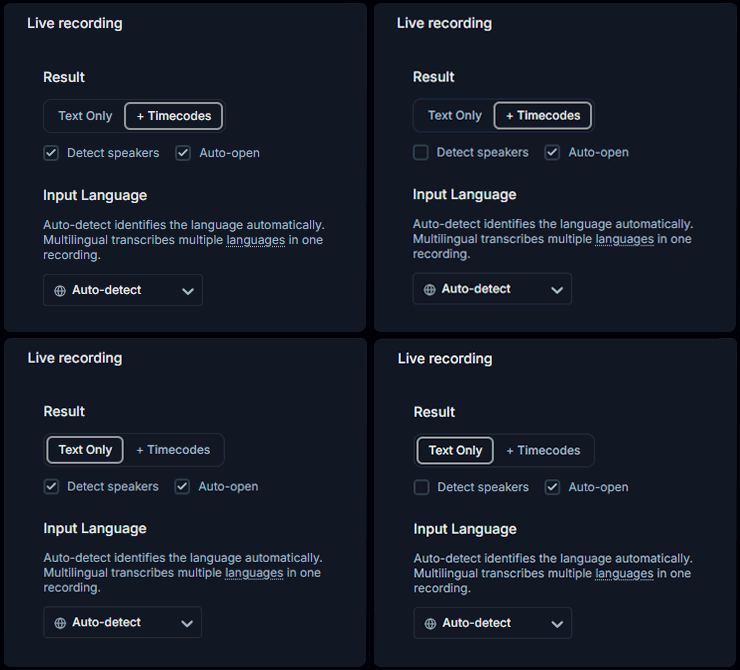
RiverScript에는 강의 전사문에 클릭 가능한 타임코드를 추가하고, 서로 다른 화자를 분리하며, 이름으로 라벨링하는 유용한 기능이 있습니다. 이는 여러 명의 강사가 진행하는 강의를 녹음하거나 온라인 패널 토론을 녹음할 때 특히 유용합니다.
참고: Detect Speakers 기능은 Premium 플랜 사용자만 이용할 수 있습니다.
온라인 수업 요약하기
내장된 AI (Summarize & Ask) 기능은 자동으로 생성된 강의 요약과 클릭 가능한 타임스탬프가 포함된 핵심 순간 목록을 제공하므로, 듣고 싶은 부분으로 바로 이동할 수 있습니다. 이는 시험 준비 시 특히 유용한데, 이미 준비된 요약이 있다면 2시간짜리 강의를 다시 전부 들을 필요가 없기 때문입니다. 또한 실습 과제 마감일이든 강사가 언급한 용어와 정의 목록이든, 강의에서 언급된 어떤 정보에 대해서도 AI 채팅에 질문할 수 있습니다.
전 세계 강의로 공부하기
RiverScript는 온라인 수업을 높은 품질로 번역할 수 있기 때문에, 100개 언어로 유용하고 중요한 정보를 얻을 수 있습니다. RiverScript는 OpenAI 모델을 사용해 녹음되었거나 업로드된 오디오 및 비디오의 전사문을 100개 언어로 번역할 수 있으므로, AI 채팅의 길이 제한 없이 ChatGPT 수준의 번역 품질을 제공합니다. 동시에, 엔지니어가 조정한 AI Models는 긴 강의도 번역해 시간을 절약해 줍니다. 학생들에게 특히 늘 부족한 바로 그 시간을 말입니다.
편집, 다운로드, 그리고 반 친구들과 공유하기
전사문을 편집하고 다양한 형식으로 다운로드하여 교육용 비디오의 자막으로, 소셜 미디어 블로그 게시물 아이디어로, 또는 개인 아카이브용으로 활용할 수 있습니다. 또한 Share 버튼을 사용해 전사문이나 그 번역본을 반 친구들에게 보낼 수도 있습니다.
필요할 때마다 자신의 목소리도 녹음하기
이 워크플로는 필요할 때마다 마이크도 녹음할 수 있습니다. 예를 들어 실시간 강의 중에 강사가 질문을 할 수 있고, 여러분은 자신의 답변도 녹음에 포함되길 원할 수 있습니다.
Live Recording이 이미 실행 중일 때 RiverScript Desktop 클라이언트에서 Mic 체크박스를 켜기만 하면 됩니다. 그러면 마이크 소리가 시스템 오디오와 함께 같은 녹음에 믹스됩니다. 더 이상 자신의 목소리를 녹음할 필요가 없으면 Mic를 끄면 되고, RiverScript는 강의 오디오만 계속 녹음합니다.
자주 묻는 질문
브라우저나 다른 어떤 앱에서든 강좌, 웨비나, 강의를 녹음하세요
RiverScript Desktop 클라이언트를 설치하세요. 참가자로서 온라인 수업을 녹음할 수 있습니다.