Tallenna verkkoluennot tekoälyäänitallentimella Macilla ja Windowsilla osallistujana
Tallenna verkkoluennot osallistujana ja opiskele tehokkaammin
Opiskelijan luentojen tekoälyäänitallennin tehokkaaseen opiskeluun
RiverScript Desktop -asiakasohjelma on AI-ohjelmisto, joka voi tallentaa sisäistä ääntä ilman mikrofonia, joten luentotallenteeseesi ei tule huoneen taustamelua, kaikua tai näppäimistön napsahduksia samalla tavalla kuin tietokoneen viereen asetetulla sanelimella tehdyssä tallenteessa. Sen jälkeen se tallentaa äänen paikallisesti MP3-tiedostona Macillesi tai Windows-PC:llesi. Saat opiskelua varten korkealaatuisen tallenteen luennoitsijan äänestä, joka kuulostaa selkeältä eikä siltä kuin se olisi tallennettu ”tynnyrin sisältä”. Se sopii täydellisesti kuunneltavaksi lenkillä tai ajaessa silloin, kun se sinulle parhaiten sopii, sekä litteroitavaksi muistiinpanoiksi, joita voit lukea myöhemmin.
Työpöytäsovellus tallentaa kurssit, webinaarit ja yliopistoluennot ilmaiseksi joko suoraan avoimesta selainvälilehdestä tai mistä tahansa muusta PC:llesi asennetusta sovelluksesta. Napsauta vain Start kohdassa Live Recording, eikä sinun enää tarvitse etsiä ja määrittää virtuaalisen äänikaapelin vaihtoehtoa, joka menee jatkuvasti rikki tai lakkaa toimimasta. Sinun ei myöskään enää tarvitse tuntea oloasi kiusalliseksi kuin vakoilisit jotakuta, koska mikään verkkosivusto tai sovellus ei voi fyysisesti tietää, että tallennat verkkotunnin ääntä omaan henkilökohtaiseen käyttöösi, jonka olet itse maksanut. Voit ladata RiverScript Desktop -asiakasohjelman lataussivulta.
Jos sinulla on kysyttävää sovelluksen asentamisesta tai luentojen tallentamisesta tietokoneellasi, katso täydelliset oppaamme Windowsille tai Macille.
Kuinka käyttää RiverScriptiä menestyäksesi kursseilla ja kokeissa
Jos haluat saada kaiken irti RiverScriptin työnkulusta, tämä osa artikkelista on sinua varten. RiverScript Desktop -asiakasohjelma pystyy paljon muuhunkin kuin vain tallentamaan tietokoneesi sisäistä järjestelmäääntä.
Luo luennosta litterointi
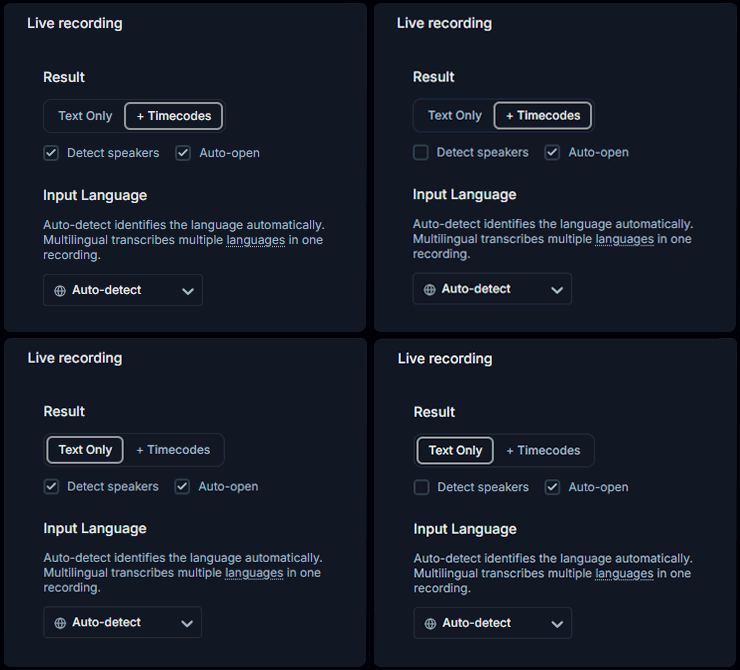
RiverScriptissä on hyödyllisiä ominaisuuksia, kuten klikattavien aikakoodien lisääminen luentolitterointiin, eri puhujien erottelu ja heidän merkitsemisensä nimillä. Tämä on erityisen hyödyllistä, jos tallennat luentoa, jossa on useita opettajia, tai tallennat verkkopaneelikeskustelua.
Huomaa, että Detect Speakers -ominaisuus on saatavilla vain Premium-paketin käyttäjille.
Tee yhteenvetoja verkkotunneista
Sisäänrakennettu AI (Summarize & Ask) -ominaisuus antaa sinulle automaattisesti luodun luentoyhteenvedon ja Key Moments -luettelon klikattavine aikaleimoineen, jotta voit hypätä suoraan siihen kohtaan, jonka haluat kuunnella. Tämä on hyödyllistä kokeisiin valmistautuessa, koska sinun ei tarvitse kuunnella kahden tunnin luentoa uudelleen, jos sinulla on jo valmis yhteenveto. Voit myös kysyä AI-chatilta mistä tahansa luennolla mainitusta tiedosta, olipa kyse laboratoriotehtävien määräajoista tai opettajan mainitsemasta termien ja määritelmien listasta.
Opiskele luentojen avulla ympäri maailmaa
Voit saada hyödyllistä ja tärkeää tietoa 100 kielellä, koska RiverScript pystyy kääntämään verkkotunnit laadukkaasti. RiverScript voi kääntää tallennetusta tai ladatusta äänestä ja videosta tehdyt litteroinnit 100 kielelle OpenAI-mallin avulla, joten saat ChatGPT-tasoisen käännöslaadun ilman AI-keskustelujen pituusrajoituksia. Samalla insinööriemme hienosäätämät AI Models voivat kääntää pitkiä luentoja ja säästää aikaasi – jotain, josta opiskelijoilla on harvoin tarpeeksi.
Muokkaa, lataa ja jaa luokkatovereidesi kanssa
Voit muokata litterointia ja ladata sen eri muodoissa käytettäväksi opetusvideon tekstityksenä, sosiaalisen median blogikirjoituksen ideana tai henkilökohtaiseen arkistoosi. Voit myös käyttää Share-painiketta lähettääksesi litteroinnin tai sen käännöksen luokkatovereillesi.
Tallenna oma äänesi aina tarvittaessa
Tämä työnkulku voi myös tallentaa mikrofonisi aina tarvittaessa. Esimerkiksi live-luennon aikana luennoitsija voi esittää kysymyksen, ja saatat haluta, että myös oma vastauksesi sisältyy tallenteeseen.
Kun Live Recording on jo käynnissä, ota vain Mic-valintaruutu käyttöön RiverScript Desktop -asiakasohjelmassa. Mikrofonisi miksataan silloin järjestelmääänen kanssa samaan tallenteeseen. Kun et enää tarvitse oman äänesi tallennusta, poista Mic-valinta, ja RiverScript jatkaa vain luentoäänen tallentamista.
Usein kysytyt kysymykset
Tallenna kurssit, webinaarit ja luennot selaimesta tai mistä tahansa muusta sovelluksesta
Asenna RiverScript Desktop -asiakasohjelma. Tallenna verkkotunnit osallistujana.