Captura clases en línea con una grabadora de audio con IA en Mac y Windows como asistente
Graba clases en línea como participante y estudia de forma más efectiva
Grabadora con IA de clases para estudiar de forma eficiente
El cliente de escritorio de RiverScript es un software con IA que puede capturar audio interno sin micrófono, para que la grabación de tu clase no incluya ruido de la habitación, eco ni clics del teclado, como ocurriría con una grabación hecha con una grabadora de voz colocada junto a tu computadora. Luego guarda el audio localmente como un archivo MP3 en tu Mac o PC con Windows. Obtienes una grabación de alta calidad de la voz del profesor para estudiar, que suena clara en lugar de parecer que fue grabada dentro de un barril. Es perfecta para escucharla mientras trotas o conduces cuando te resulte conveniente, así como para transcribirla en notas que puedas leer más tarde.
La app de escritorio graba cursos, webinars y clases universitarias gratis, ya sea directamente desde una pestaña abierta del navegador o desde cualquier otra app instalada en tu PC. Solo haz clic en Iniciar en Grabación en vivo, y ya no necesitas buscar ni configurar una alternativa a un cable de audio virtual que falla o deja de funcionar constantemente. Tampoco tienes que sentirte incómodo, como si estuvieras espiando a alguien, porque ningún sitio web ni app puede saber realmente que estás grabando el audio de una clase en línea para uso personal y que pagaste tú mismo. Puedes descargar el cliente de escritorio de RiverScript desde la página de descargas.
Si tienes alguna pregunta sobre cómo instalar la app o grabar clases en tu computadora, consulta nuestras guías completas para Windows o Mac.
Cómo usar RiverScript para destacar en tus clases y exámenes
Si quieres aprovechar al máximo el flujo de trabajo de RiverScript, esta parte del artículo es para ti. El cliente de escritorio de RiverScript puede hacer mucho más que simplemente grabar el audio interno del sistema de tu computadora.
Obtén una transcripción de la clase
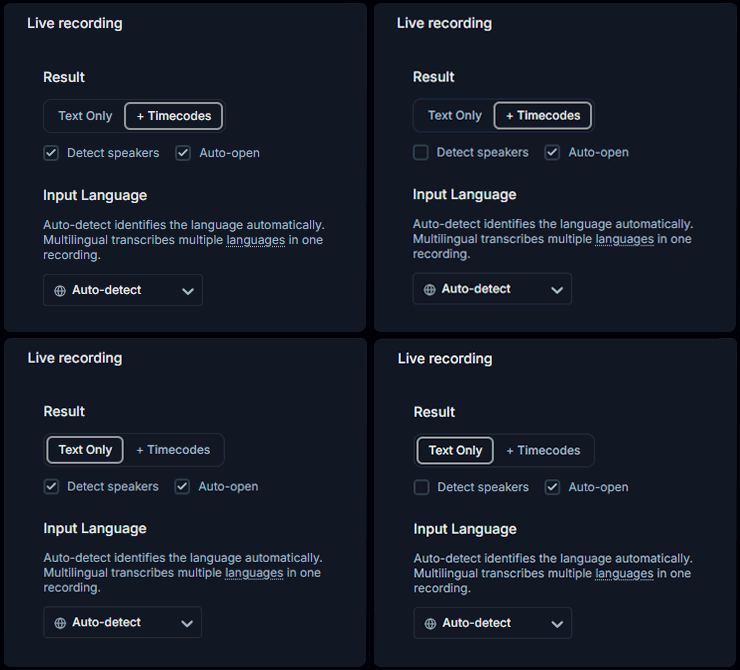
RiverScript tiene funciones útiles como agregar marcas de tiempo con clic a la transcripción de una clase, separar a los distintos hablantes y etiquetarlos por nombre. Esto es especialmente útil si estás grabando una clase con varios profesores o una mesa redonda en línea.
Ten en cuenta que la función Detectar hablantes está disponible solo para usuarios del plan Premium.
Resume clases en línea
La función integrada de IA (Resumir y preguntar) te da un resumen de la clase generado automáticamente y una lista de Momentos clave con marcas de tiempo en las que puedes hacer clic, para que vayas directamente a la parte que quieres escuchar. Esto es útil al prepararte para exámenes porque no tienes que volver a escuchar una clase de 2 horas si ya tienes un resumen listo. También puedes preguntarle al chat con IA sobre cualquier información mencionada en la clase, ya sean fechas límite de trabajos de laboratorio o una lista de términos y definiciones mencionados por el profesor.
Estudia con clases de todo el mundo
Puedes obtener información útil e importante en 100 idiomas porque RiverScript puede traducir clases en línea con alta calidad. RiverScript puede traducir transcripciones de audio y video grabados o subidos a 100 idiomas usando un modelo de OpenAI, para que obtengas una calidad de traducción de nivel ChatGPT sin los límites de longitud de los chats de IA. Al mismo tiempo, nuestros modelos de IA ajustados por ingenieros pueden traducir clases largas y ahorrarte tiempo, algo de lo que los estudiantes rara vez tienen suficiente.
Edita, descarga y comparte con tus compañeros de clase
Puedes editar la transcripción y descargarla en distintos formatos para usarla como subtítulos de un video educativo, como idea para una publicación de blog en redes sociales o para tu archivo personal. También puedes usar el botón Compartir para enviar la transcripción o su traducción a tus compañeros de clase.
Graba tu propia voz cuando lo necesites
Este flujo de trabajo también puede grabar tu micrófono cuando lo necesites. Por ejemplo, durante una clase en vivo, el profesor puede hacer una pregunta y quizá quieras que tu propia respuesta también quede incluida en la grabación.
Mientras la Grabación en vivo ya esté en curso, simplemente activa la casilla Micrófono en el cliente de escritorio de RiverScript. Tu micrófono se mezclará con el audio del sistema en la misma grabación. Cuando ya no necesites grabar tu propia voz, desmarca Micrófono y RiverScript seguirá grabando solo el audio de la clase.
Preguntas frecuentes
Graba cursos, webinars y clases desde tu navegador o cualquier otra app
Instala el cliente de escritorio de RiverScript. Captura clases en línea como asistente.