Online-Vorlesungen als Teilnehmer mit einem KI-Audiorekorder auf Mac & Windows aufnehmen
Nehmen Sie Online-Vorlesungen als Teilnehmer auf und lernen Sie effektiver
KI-Rekorder für Vorlesungen für effizientes Lernen
RiverScript Desktop-Client ist eine KI-Software, die internen Ton ohne Mikrofon erfassen kann, sodass Ihre Vorlesungsaufnahme keine Raumgeräusche, kein Echo und keine Tastaturklicks enthält wie eine Aufnahme, die mit einem neben Ihrem Computer platzierten Diktiergerät gemacht wurde. Anschließend speichert sie das Audio lokal als MP3-Datei auf Ihrem Mac- oder Windows-PC. Sie erhalten eine hochwertige Aufnahme der Stimme des Dozenten zum Lernen, die klar klingt, statt so, als wäre sie „in einem Fass“ aufgenommen worden. Das ist perfekt zum Anhören beim Joggen oder Autofahren, wann immer es Ihnen passt, ebenso wie zum Transkribieren in Notizen, die Sie später lesen können.
Die Desktop-App nimmt Kurse, Webinare und Universitätsvorlesungen kostenlos auf, entweder direkt aus einem geöffneten Browser-Tab oder aus jeder anderen auf Ihrem PC installierten App. Klicken Sie einfach in Live Recording auf Start, und Sie müssen keine Alternative zu einem virtuellen Audiokabel mehr suchen und konfigurieren, die ständig ausfällt oder nicht mehr funktioniert. Sie müssen sich auch nicht mehr unangenehm fühlen, als würden Sie jemanden ausspionieren, denn keine Website und keine App kann technisch erkennen, dass Sie Audio aus einem Online-Kurs für den persönlichen Gebrauch aufnehmen, für den Sie selbst bezahlt haben. Sie können den RiverScript Desktop-Client von der Download-Seite herunterladen.
Wenn Sie Fragen zur Installation der App oder zum Aufzeichnen von Vorlesungen auf Ihrem Computer haben, lesen Sie unsere vollständigen Anleitungen für Windows oder Mac.
So nutzen Sie RiverScript, um in Kursen und Prüfungen zu glänzen
Wenn Sie das Beste aus dem RiverScript-Workflow herausholen möchten, ist dieser Teil des Artikels für Sie. Der RiverScript Desktop-Client kann viel mehr, als nur den internen Systemton Ihres Computers aufzunehmen.
Ein Transkript der Vorlesung erstellen
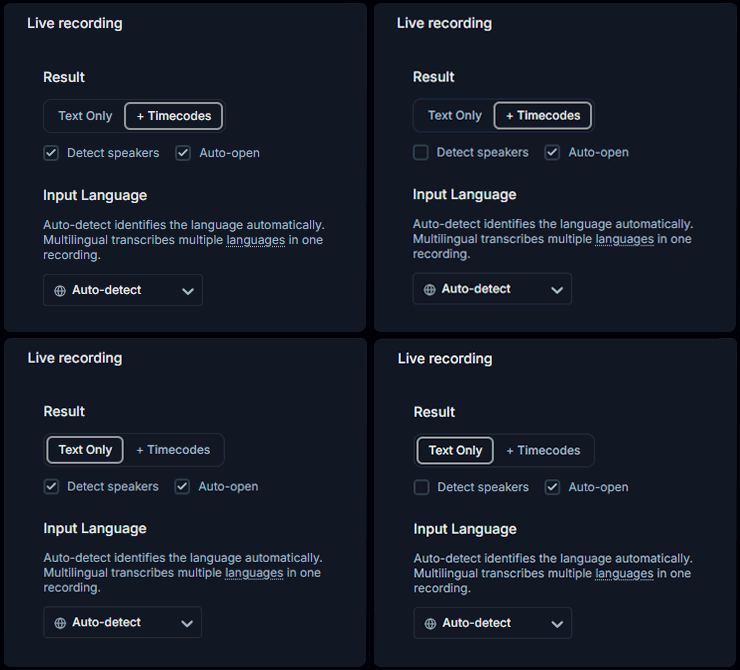
RiverScript bietet nützliche Funktionen wie das Hinzufügen anklickbarer Zeitcodes zu einem Vorlesungstranskript, das Trennen verschiedener Sprecher und deren Kennzeichnung mit Namen. Das ist besonders nützlich, wenn Sie eine Vorlesung mit mehreren Dozenten oder eine Online-Podiumsdiskussion aufnehmen.
Bitte beachten Sie, dass die Funktion Detect Speakers nur für Nutzer des Premium-Tarifs verfügbar ist.
Online-Kurse zusammenfassen
Die integrierte Funktion AI (Summarize & Ask) gibt Ihnen eine automatisch erstellte Zusammenfassung der Vorlesung und eine Liste von Key Moments mit anklickbaren Zeitstempeln, sodass Sie direkt zu dem Teil springen können, den Sie hören möchten. Das ist bei der Prüfungsvorbereitung nützlich, weil Sie sich eine 2-stündige Vorlesung nicht noch einmal anhören müssen, wenn Sie bereits eine fertige Zusammenfassung haben. Sie können den KI-Chat auch nach allen Informationen fragen, die in der Vorlesung erwähnt wurden, egal ob es sich um Abgabefristen für Laboraufgaben oder um eine Liste von Begriffen und Definitionen handelt, die vom Dozenten genannt wurden.
Mit Vorlesungen aus aller Welt lernen
Sie können nützliche und wichtige Informationen in 100 Sprachen erhalten, denn RiverScript kann Online-Kurse in hoher Qualität übersetzen. RiverScript kann Transkripte aus aufgenommenem oder hochgeladenem Audio und Video mit einem OpenAI-Modell in 100 Sprachen übersetzen, sodass Sie eine Übersetzungsqualität auf ChatGPT-Niveau ohne die Längenbegrenzungen von KI-Chats erhalten. Gleichzeitig können unsere von Ingenieuren abgestimmten KI-Modelle lange Vorlesungen übersetzen und Ihnen Zeit sparen – etwas, wovon Studierende selten genug haben.
Bearbeiten, herunterladen und mit Ihren Kommilitonen teilen
Sie können das Transkript bearbeiten und in verschiedenen Formaten herunterladen, um es als Untertitel für ein Lernvideo, als Idee für einen Social-Media-Blogbeitrag oder für Ihr persönliches Archiv zu verwenden. Sie können auch die Schaltfläche Share verwenden, um das Transkript oder seine Übersetzung an Ihre Kommilitonen zu senden.
Nehmen Sie Ihre eigene Stimme auf, wann immer Sie sie brauchen
Dieser Workflow kann bei Bedarf auch Ihr Mikrofon aufnehmen. Zum Beispiel kann der Dozent während einer Live-Vorlesung eine Frage stellen, und Sie möchten vielleicht, dass auch Ihre eigene Antwort in der Aufnahme enthalten ist.
Während Live Recording bereits läuft, aktivieren Sie einfach das Kontrollkästchen Mic im RiverScript Desktop-Client. Ihr Mikrofon wird dann mit dem Systemton in dieselbe Aufnahme gemischt. Wenn Sie Ihre eigene Stimme nicht mehr aufnehmen müssen, deaktivieren Sie Mic, und RiverScript zeichnet weiterhin nur das Audio der Vorlesung auf.
Häufig gestellte Fragen
Nehmen Sie Kurse, Webinare und Vorlesungen aus Ihrem Browser oder jeder anderen App auf
Installieren Sie den RiverScript Desktop-Client. Erfassen Sie Online-Kurse als Teilnehmer.