Optag onlineforelæsninger med en AI-lydoptager på Mac & Windows som deltager
Optag onlineforelæsninger som deltager, og studér mere effektivt
AI-optager af forelæsninger, så du kan studere mere effektivt
RiverScript Desktop-klienten er AI-software, der kan optage intern lyd uden en mikrofon, så din optagelse af forelæsningen ikke indeholder rumstøj, ekko eller tastaturklik som en optagelse lavet med en diktafon placeret ved siden af din computer. Derefter gemmer den lyden lokalt som en MP3-fil på din Mac eller Windows-PC. Du får en optagelse i høj kvalitet af underviserens stemme til studier, som lyder klar i stedet for, som om den var optaget "inde i en tønde". Den er perfekt at lytte til, mens du jogger eller kører bil, når det passer dig, og også til at transskribere til noter, som du kan læse senere.
Desktop-appen optager kurser, webinarer og universitetsforelæsninger gratis, enten direkte fra en åben browserfane eller fra enhver anden app, der er installeret på din PC. Klik blot på Start i Live Recording, så behøver du ikke længere lede efter og konfigurere et alternativ til et virtuelt lydkabel, som hele tiden går i stykker eller holder op med at virke. Du behøver heller ikke længere føle dig utilpas, som om du spionerer på nogen, fordi ingen hjemmeside eller app rent faktisk kan vide, at du optager lyd fra onlineundervisning til personlig brug, som du selv har betalt for. Du kan hente RiverScript Desktop-klienten på download-siden.
Hvis du har spørgsmål om at installere appen eller optage forelæsninger på din computer, kan du se vores komplette vejledninger til Windows eller Mac.
Sådan bruger du RiverScript til at klare undervisningen og eksamenerne bedre
Hvis du vil have mest muligt ud af RiverScript-arbejdsgangen, er denne del af artiklen til dig. RiverScript Desktop-klienten kan meget mere end bare at optage din computers interne systemlyd.
Få en transskription af forelæsningen
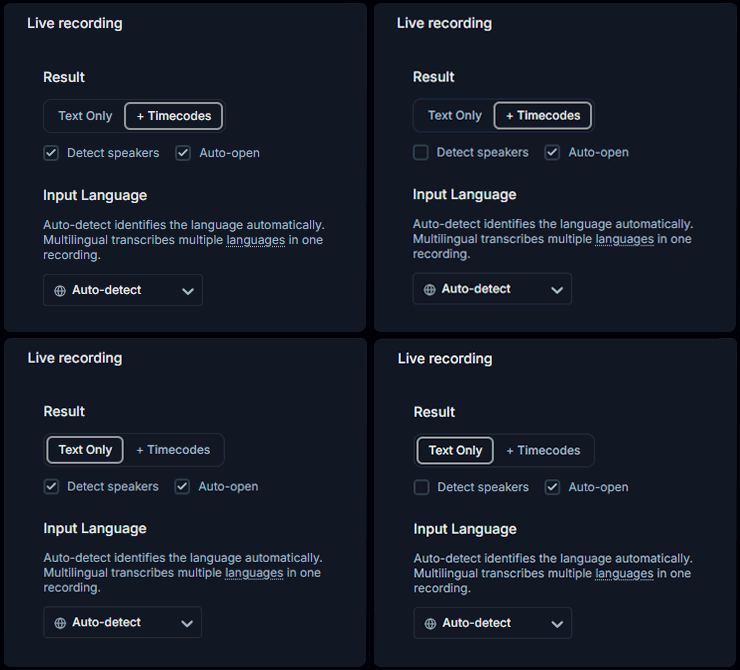
RiverScript har nyttige funktioner såsom at tilføje klikbare tidskoder til en forelæsningstransskription, adskille forskellige talere og mærke dem med navn. Det er især nyttigt, hvis du optager en forelæsning med flere undervisere eller optager en online paneldiskussion.
Bemærk, at funktionen Detect Speakers kun er tilgængelig for brugere med Premium-abonnementet.
Opsummer onlineundervisning
Den indbyggede funktion AI (Summarize & Ask) giver dig et automatisk genereret resumé af forelæsningen og en liste over Key Moments med klikbare tidsstempler, så du kan hoppe direkte til den del, du vil lytte til. Det er nyttigt, når du forbereder dig til eksamener, fordi du ikke behøver at lytte til en 2 timer lang forelæsning igen, hvis du allerede har et færdigt resumé. Du kan også spørge AI-chatten om enhver information, der nævnes i forelæsningen, hvad enten det er deadlines for laboratorieopgaver eller en liste over begreber og definitioner, som underviseren har nævnt.
Studér med forelæsninger fra hele verden
Du kan få nyttig og vigtig information på 100 sprog, fordi RiverScript kan oversætte onlineundervisning i høj kvalitet. RiverScript kan oversætte transskriptioner fra optaget eller uploadet lyd og video til 100 sprog ved hjælp af en OpenAI-model, så du får oversættelseskvalitet på ChatGPT-niveau uden længdebegrænsningerne i AI-chats. Samtidig kan vores ingeniørjusterede AI Models oversætte lange forelæsninger og spare dig tid – noget studerende sjældent har nok af.
Redigér, download, og del med dine klassekammerater
Du kan redigere transskriptionen og downloade den i forskellige formater til brug som undertekster til en undervisningsvideo, som en idé til et blogindlæg på sociale medier eller til dit personlige arkiv. Du kan også bruge knappen Share til at sende transskriptionen eller dens oversættelse til dine klassekammerater.
Optag din egen stemme, når du har brug for det
Denne arbejdsgang kan også optage din mikrofon, når du har brug for det. Under en liveforelæsning kan underviseren for eksempel stille et spørgsmål, og du vil måske gerne have, at dit eget svar også kommer med i optagelsen.
Mens Live Recording allerede kører, skal du blot aktivere afkrydsningsfeltet Mic i RiverScript Desktop-klienten. Din mikrofon bliver derefter mixet sammen med systemlyden i den samme optagelse. Når du ikke længere har brug for at optage din egen stemme, skal du fjerne markeringen ved Mic, og RiverScript fortsætter med kun at optage lyden fra forelæsningen.
Ofte stillede spørgsmål
Optag kurser, webinarer og forelæsninger fra din browser eller enhver anden app
Installer RiverScript Desktop-klienten. Optag onlineundervisning som deltager.