Přepište Spotify a Apple Podcasts do textu a získejte AI souhrny
Získejte text z podcastu a ušetřete čas při tvorbě poznámek, citací nebo seznamů klíčových bodů a zdrojů

AI pracovní postup pro přepis a práci s podcasty
I některé z nejpokročilejších platforem, jako jsou Spotify a Apple Podcasts, mohou nabízet vestavěný přepis epizody, ale RiverScript Desktop client je navržen tak, aby vám při práci s podcasty šetřil čas. Jde totiž o AI pracovní postup, který dokáže získat audio z jakéhokoli podcastu nahráváním interního zvuku vašeho počítače a převést ho na kvalitní přepis – z jakéhokoli webu, prohlížeče nebo platformy. Podcasty také dokáže překládat do 100 jazyků.
AI aplikace RiverScript vám nabízí nejen čitelný přepis se správnou gramatikou a interpunkcí, ale také nástroje pro práci s obsahem podcastu prostřednictvím jeho přepisu. Můžete například vyhledávat konkrétní informace zmíněné v podcastu, generovat poznámky nebo ho převést na blogový příspěvek. Software si můžete stáhnout na stránce ke stažení.
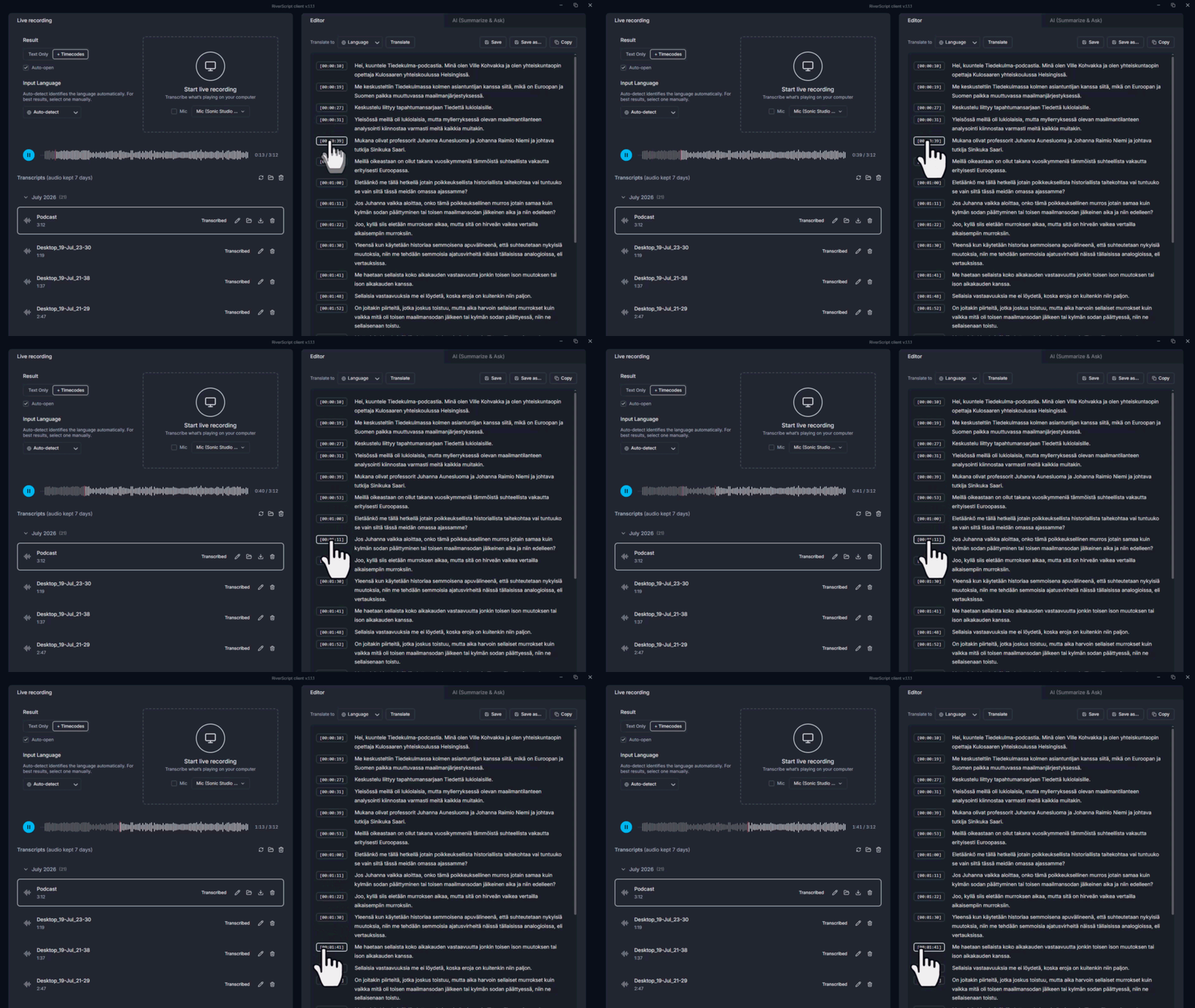
RiverScript dokáže vytvořit přepis podcastu s časovými značkami a automaticky rozpoznat různé mluvčí a označit je jménem. Vše se zobrazí v editoru, kde můžete text upravovat nebo mazat a přejmenovávat mluvčí. V editoru také můžete kliknout na časovou značku a přeskočit přímo na odpovídající místo ve zvuku.
Upozorňujeme, že možnost Detect Speakers je dostupná pouze uživatelům Premium plánu.
Pokud si chcete uložit přepis z Twitch, SoundCloud, Spotify nebo Apple Podcasts do počítače bez stahování audio souboru, můžete jej jednoduše zdarma nahrát a přepsat pomocí Live Recording Transcription. Podívejte se na naše podrobné návody, jak přepisovat systémový zvuk ve Windows a na Mac.
AI chat pro rychlé ověřování faktů a hledání informací
Zeptejte se AI chatu na citace a zmínky

Pomocí funkce Summarize & Ask AI můžete rychle najít konkrétní typy informací zmíněných ve zvuku. Stačí se AI zeptat na přepis. AI chat může například vypsat všechny odkazy a zdroje zmíněné v podcastu nebo vytáhnout doporučení knih, která host sdílel. Dokáže vám říct, o kterých lidech mluvčí diskutovali a co o nich říkali. Požádejte AI, aby sesbírala klíčové poznatky, určila konkrétní trendy nebo našla citace v podcastu – najde je všude tam, kde se tyto informace ve zvuku objeví.
Shrňte podcast
Funkce Summarize & Ask AI automaticky vygeneruje souhrn, i když má podcast 3 hodiny. To vám pomůže rozhodnout, zda podcast stojí za poslech a zda obsahuje myšlenky, které hledáte. Před vyžádáním shrnutí vyberte preferovaný jazyk.
Hledejte klíčové momenty
Když požádáte o shrnutí, AI také vygeneruje klikací časové značky. Každá časová značka obsahuje krátký popis tématu probíraného v daný moment, čímž podcast rozděluje do sekcí podle tématu a času. To je užitečné, když potřebujete najít konkrétní část podcastu. Stačí kliknout na časovou značku a přeskočit přímo na tuto část zvuku.
Přepracujte podcast na blogový příspěvek
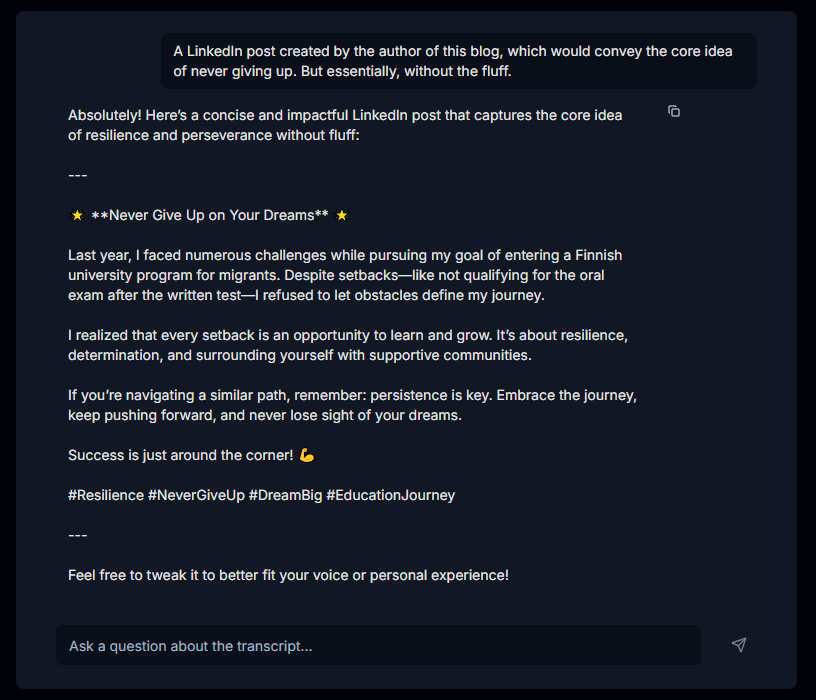
Epizodu podcastu můžete proměnit v příspěvek na sociální sítě nebo blogový příspěvek pro svůj web. Stačí AI chatu říct, jaký typ příspěvku chcete a kterou myšlenku z podcastu má použít. Můžete mu dát i jakékoli další pokyny, které potřebujete, a on pro vás příspěvek vygeneruje.
Sdílejte přepisy s ostatními
Jakmile najdete informace, které potřebujete, a provedete své úpravy, můžete přepis sdílet se svým týmem nebo s přítelem. Zobrazit si ho mohou pouze lidé s odkazem. Text můžete také zkopírovat přímo z editoru nebo ho stáhnout jako soubor PDF, DOCX nebo TXT. Pokud přepis obsahuje časové značky, můžete ho také exportovat ve formátu SRT nebo VTT. Užijte si diskusi o podcastu!
Často kladené otázky
Proměňte podcasty z jakékoli aplikace na poznámky, citace nebo blogové příspěvky
Nainstalujte desktopového klienta RiverScript. Přepisujte a shrnujte zvuk z podcastů