Nahrajte online přednášky pomocí AI audio rekordéru na Mac & Windows jako účastník
Nahrávejte online přednášky jako účastník a studujte efektivněji
AI rekordér studentských přednášek pro efektivní studium
RiverScript Desktop client je AI software, který dokáže zachytit interní zvuk bez mikrofonu, takže vaše nahrávka přednášky neobsahuje hluk v místnosti, ozvěnu ani cvakání klávesnice jako nahrávka pořízená diktafonem položeným vedle počítače. Poté zvuk uloží lokálně jako soubor MP3 na váš Mac nebo Windows PC. Získáte kvalitní nahrávku hlasu přednášejícího ke studiu, která zní čistě, místo aby působila, jako by byla nahraná „v sudu“. Je ideální pro poslech při běhání nebo řízení, kdykoli se vám to hodí, i pro přepis do poznámek, které si můžete později přečíst.
Desktopová aplikace nahrává kurzy, webináře a univerzitní přednášky zdarma, a to buď přímo z otevřené karty prohlížeče, nebo z jakékoli jiné aplikace nainstalované ve vašem PC. Stačí kliknout na Start v Live Recording a už nemusíte hledat a nastavovat alternativu k virtual audio cable, která se neustále kazí nebo přestává fungovat. Už se také nemusíte cítit trapně, jako byste někoho špehovali, protože žádný web ani aplikace technicky nemůže vědět, že si pro osobní potřebu nahráváte zvuk z online výuky, kterou jste si sami zaplatili. RiverScript Desktop client si můžete stáhnout na stránce ke stažení.
Pokud máte jakékoli otázky k instalaci aplikace nebo nahrávání přednášek na počítači, podívejte se na naše kompletní návody pro Windows nebo Mac.
Jak používat RiverScript, abyste zvládli výuku i zkoušky na jedničku
Pokud chcete z workflow RiverScript vytěžit maximum, tato část článku je pro vás. RiverScript Desktop client umí mnohem víc než jen nahrávat interní systémový zvuk vašeho počítače.
Získejte přepis přednášky
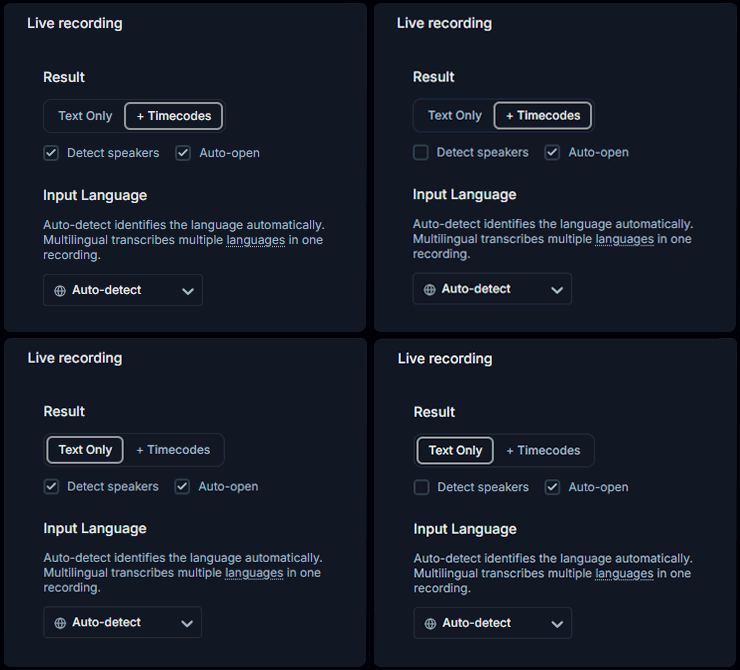
RiverScript má užitečné funkce, jako je přidávání klikacích časových značek do přepisu přednášky, oddělování různých mluvčích a jejich označování jménem. To je obzvlášť užitečné, pokud nahráváte přednášku s několika vyučujícími nebo online panelovou diskusi.
Upozorňujeme, že funkce Detect Speakers je dostupná pouze pro uživatele plánu Premium.
Shrňte si online výuku
Vestavěná funkce AI (Summarize & Ask) vám poskytne automaticky vytvořené shrnutí přednášky a seznam Key Moments s klikacími časovými značkami, takže můžete přeskočit rovnou na část, kterou si chcete poslechnout. To je užitečné při přípravě na zkoušky, protože nemusíte znovu poslouchat dvouhodinovou přednášku, pokud už máte hotové shrnutí. AI chat se můžete také zeptat na jakékoli informace zmíněné v přednášce, ať už jde o termíny laboratorních úkolů nebo seznam pojmů a definic, které vyučující zmínil.
Studujte s přednáškami z celého světa
Užitečné a důležité informace můžete získávat ve 100 jazycích, protože RiverScript umí kvalitně překládat online výuku. RiverScript dokáže překládat přepisy z nahraného nebo nahraného zvuku a videa do 100 jazyků pomocí modelu OpenAI, takže získáte kvalitu překladu na úrovni ChatGPT bez délkových omezení AI chatů. Zároveň naše AI modely vyladěné inženýry dokážou překládat dlouhé přednášky a šetřit vám čas – něčeho, čeho studenti mívají málokdy dost.
Upravujte, stahujte a sdílejte se spolužáky
Přepis můžete upravovat a stáhnout v různých formátech, ať už jako titulky k výukovému videu, jako nápad na příspěvek pro blog na sociálních sítích, nebo pro svůj osobní archiv. Pomocí tlačítka Share můžete přepis nebo jeho překlad poslat i svým spolužákům.
Nahrávejte svůj vlastní hlas, kdykoli potřebujete
Toto workflow dokáže v případě potřeby nahrávat i váš mikrofon. Například během živé přednášky může vyučující položit otázku a vy můžete chtít, aby byla do nahrávky zahrnuta i vaše vlastní odpověď.
Když už je Live Recording spuštěné, stačí v RiverScript Desktop client zaškrtnout políčko Mic. Váš mikrofon se pak smíchá se systémovým zvukem do stejné nahrávky. Když už svůj hlas nahrávat nepotřebujete, zrušte zaškrtnutí Mic a RiverScript bude pokračovat v nahrávání pouze zvuku přednášky.
Často kladené otázky
Nahrávejte kurzy, webináře a přednášky z prohlížeče nebo jakékoli jiné aplikace
Nainstalujte desktopového klienta RiverScript. Zachycujte online výuku jako účastník.