Записвайте онлайн лекции с AI аудио рекордер на Mac и Windows като участник
Записвайте онлайн лекции като участник и учете по-ефективно
AI рекордер за студентски лекции за по-ефективно учене
RiverScript Desktop client е AI софтуер, който може да записва вътрешно аудио без микрофон, така че записът на лекцията ви да не включва шум от стаята, ехо или щракания по клавиатурата, както би станало при запис с диктофон, поставен до компютъра ви. След това той запазва аудиото локално като MP3 файл на вашия Mac или Windows PC. Получавате висококачествен запис на гласа на лектора за учене, който звучи ясно, вместо сякаш е записан „в буре“. Това е идеално за слушане по време на джогинг или шофиране, когато ви е удобно, както и за транскрибиране в бележки, които можете да прочетете по-късно.
Desktop приложението записва курсове, уебинари и университетски лекции безплатно, директно от отворен раздел в браузъра или от всяко друго приложение, инсталирано на вашия PC. Просто щракнете Start в Live Recording, и вече няма да се налага да търсите и настройвате алтернатива на виртуален аудио кабел, която постоянно се поврежда или спира да работи. Освен това вече няма да се чувствате неловко, сякаш шпионирате някого, защото нито един уебсайт или приложение не може физически да разбере, че записвате аудиото на онлайн занятия за лична употреба, за които сами сте платили. Можете да изтеглите RiverScript Desktop client от страницата за изтегляне.
Ако имате въпроси относно инсталирането на приложението или записването на лекции на компютъра си, вижте пълните ни ръководства за Windows или Mac.
Как да използвате RiverScript, за да се представяте отлично в часовете и на изпитите
Ако искате да извлечете максимума от работния процес на RiverScript, тази част от статията е за вас. RiverScript Desktop client може да прави много повече от това просто да записва вътрешното системно аудио на компютъра ви.
Получете транскрипция на лекция
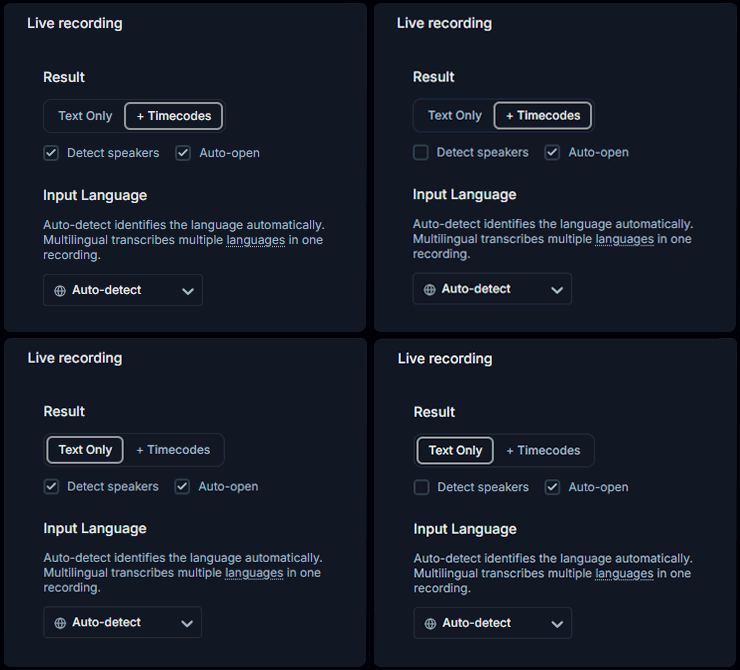
RiverScript има полезни функции като добавяне на кликаеми времеви отметки към транскрипция на лекция, разделяне на различните говорители и означаването им по име. Това е особено полезно, ако записвате лекция с няколко преподаватели или онлайн панелна дискусия.
Моля, имайте предвид, че функцията Detect Speakers е налична само за потребители на Premium плана.
Обобщавайте онлайн занятия
Вградената функция AI (Summarize & Ask) ви дава автоматично генерирано резюме на лекцията и списък с Key Moments с кликаеми времеви отметки, така че да можете да преминете директно към частта, която искате да слушате. Това е полезно при подготовка за изпити, защото не се налага да слушате отново 2-часова лекция, ако вече имате готово резюме. Можете също така да зададете на AI чата въпрос за всякаква информация, спомената в лекцията, независимо дали става дума за крайни срокове за лабораторни задачи или за списък с термини и определения, споменати от преподавателя.
Учете с лекции от цял свят
Можете да получавате полезна и важна информация на 100 езика, защото RiverScript може качествено да превежда онлайн занятия. RiverScript може да превежда транскрипции от записано или качено аудио и видео на 100 езика с помощта на модел на OpenAI, така че получавате качество на превод на ниво ChatGPT без ограниченията в дължината на AI чатовете. В същото време нашите AI модели, настроени от инженери, могат да превеждат дълги лекции и да ви спестяват време – нещо, което на студентите рядко им достига.
Редактирайте, изтегляйте и споделяйте със състудентите си
Можете да редактирате транскрипцията и да я изтеглите в различни формати, за да я използвате като субтитри за образователно видео, като идея за публикация в блог в социалните мрежи или за личния си архив. Можете също така да използвате бутона Share, за да изпратите транскрипцията или нейния превод на състудентите си.
Записвайте собствения си глас винаги, когато ви е необходимо
Този работен процес може също така да записва микрофона ви винаги, когато ви е нужен. Например по време на лекция на живо преподавателят може да зададе въпрос и вие да искате и вашият отговор да бъде включен в записа.
Докато Live Recording вече работи, просто активирайте отметката Mic в RiverScript Desktop client. След това микрофонът ви ще бъде смесен със системното аудио в същия запис. Когато вече не е нужно да записвате собствения си глас, махнете отметката от Mic и RiverScript ще продължи да записва само аудиото на лекцията.
Често задавани въпроси
Записвайте курсове, уебинари и лекции от браузъра си или от всяко друго приложение
Инсталирайте RiverScript Desktop client. Записвайте онлайн занятия като участник.